
Webflow에 무료 AI 챗봇 설치|
노코드로 FAQ 자동 응답.
Webflow의 Site settings → Custom Code → Footer Code에 monoshiri AI의 임베드 코드를 붙여넣기만 하면 됩니다. 코드 편집 없이 노코드로, 자사 자료나 FAQ에서 AI가 방문자의 질문에 자동 응답합니다.
무료 플랜 제공 · 노코드 · Webflow Basic Site Plan 이상과 monoshiri AI 계정이 필요합니다
무료로 시작사전 준비

Webflow 계정 (Basic Site Plan 이상)
Custom Code 기능은 Webflow Basic Site Plan($14/월) 이상에서 이용할 수 있습니다. Starter Plan(Free)에서는 Custom Code를 이용할 수 없습니다.

monoshiri.ai 계정
monoshiri AI 관리 화면에서 위젯을 발행해야 합니다. Free 플랜에서도 체험하실 수 있습니다(월 150회까지). 본격 운영에는 Light 플랜(월 2,980엔) 이상을 추천합니다.
Webflow에 AI 챗을 설치하는 절차
monoshiri.ai에서 코드 발행 → Webflow Site settings의 Footer Code에 붙여넣기 → Publish, 3단계로 완료됩니다.
monoshiri.ai에서 위젯 생성 및 임베드 코드 발행
app.monoshiri.ai에서 위젯을 생성하고, 대상 폴더(지식)를 설정합니다. 발급된 임베드 코드(전체 script 태그)를 복사합니다.
Webflow의 Site settings → Custom Code 열기
Webflow Designer의 좌상단 「W」 아이콘 → Site settings → 「Custom Code」 탭을 선택합니다.
Footer Code에 임베드 코드 붙여넣기
「Footer Code」 입력 영역에 복사한 임베드 코드를 붙여넣고 「Save Changes」를 클릭합니다. 우상단의 「Publish」 버튼으로 사이트를 공개하면 전 페이지에 챗 위젯이 반영됩니다.
설치 후 확인
공개한 Webflow 사이트에 접속하여 우측 하단에 챗 버튼이 표시되는지 확인하세요. 표시되지 않는 경우, monoshiri AI 관리 화면에서 위젯이 공개 상태인지, 임베드 코드가 공개된 사이트에 반영되어 있는지 확인합니다.
Webflow 사이트 활용 사례
monoshiri AI를 Webflow에 노코드로 설치하면 이러한 과제를 AI에게 묻기만 해도 해결할 수 있습니다.
제작사가 고객의 Webflow 사이트에 탑재 제안
웹 제작사가 납품하는 Webflow 사이트에 AI 챗봇을 옵션으로 제안. Footer Code에 붙여넣기만 하면 도입할 수 있어 운용하기 쉬운 부가가치 서비스로 제공할 수 있습니다.

마케팅 사이트 회유 개선
랜딩 페이지나 마케팅 사이트를 방문한 사용자가 "요금은?" "도입 사례는?"이라고 AI에게 물어볼 수 있는 동선을 설치. 자사 자료에서 AI가 답하여 회유·체류 시간을 늘립니다.

FAQ·문의 1차 대응 자동화
FAQ나 문서를 폴더에 업로드해 두면 제품 사용법이나 요금에 관한 질문에 AI가 즉시 답변. 문의 폼으로의 유입을 줄이고 지원 부하를 경감합니다.
Webflow 챗봇 선택 방법
monoshiri AI는 자사 자료·FAQ에서 AI가 자동으로 답변하는 점과 한국어 정확도, 노코드로 설치할 수 있는 간편함으로 선택받고 있습니다. 대표적인 유형과 비교했습니다.
| 비교 항목 | monoshiri AI | 해외 챗봇 | 시나리오형 봇 |
|---|---|---|---|
| 설치 위치 | Site settings→Custom Code→Footer Code(Body 종료 태그 직전)→Publish | 태그 수동 설치 | 외부 서비스에서 설정 |
| 필요 플랜(Webflow 측) | Basic Site Plan($14/월) 이상 | 별도 계약 필요 | 별도 계약 필요 |
| Webflow Starter(무료)에서 사용 가능 | |||
| 요금(무료 사용 가능) | 무료 플랜 제공 | 영어 UI·비쌈 | 초기 비용 높음 |
| 한국어 정확도 | △ 정형문만 | ||
| 자사 자료·FAQ 연동 | △ 추가 비용 | ||
| 설치 간편함(노코드) | Footer Code에 붙여넣기만 | △ 태그 수동 설치 | △ 설정이 복잡 |
| 사용자 수 무제한 |
위 내용은 일반적인 제품 유형과의 비교이며 특정 타사 제품을 가리키는 것은 아닙니다.
Webflow 연동 자주 묻는 질문


모든 사이트에 즉시 설치
WordPress 등 주요 CMS에는 공식 플러그인을 제공합니다. 그 외의 사이트도 HTML을 지원한다면 script 태그를 붙여넣는 것만으로 도입할 수 있습니다.



Webflow
사용 가능Webflow의 Site settings → Footer Code에 임베드 코드를 붙여넣기만 하면 됩니다. Basic Site Plan 이상에서 5분 설치 완료.
현재 페이지기타 사이트 (자체 구축·정적 사이트 등)
지금 가능script 태그를 설치할 수 있는 웹사이트라면 어디서든 동작합니다. 발급된 임베드 코드를 HTML에 붙여넣어 주세요.
가이드 준비 중WordPress는 WordPress Foundation, BASE는 BASE 주식회사, Shopify는 Shopify Inc.의 각 등록 상표입니다. monoshiri AI는 이들 기업과 독립적으로 개발·운영되며 공식적인 제휴·보증 관계는 없습니다.
관련 아티클
블로그에서 설치 절차와 활용 방법을 더 자세히 설명합니다.
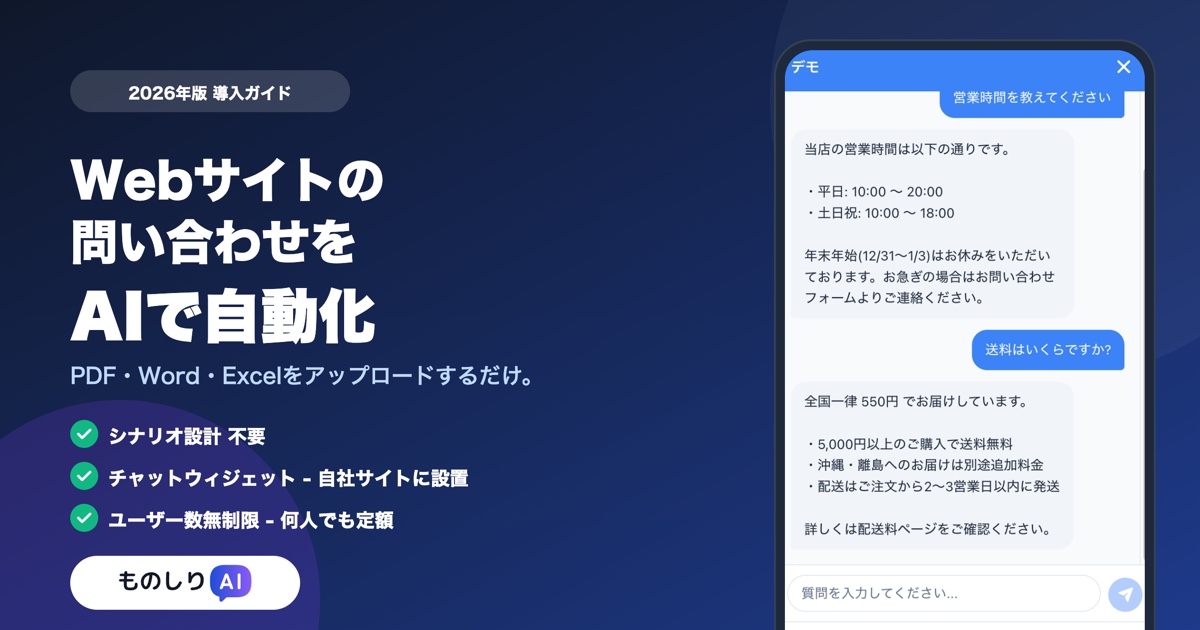
웹사이트 문의를 AI로 자동화 -- 채팅 위젯 도입 가이드【2026년판】
웹사이트 문의 대응을 AI 채팅 위젯으로 자동화하는 방법을 2026년 최신 정보로 해설합니다. 시나리오 설계 불필요, 월 2,980엔부터 시작하는 도입 절차, RAG 대응 서비스 요금 비교, 선정 포인트를 소개합니다.

고객 지원을 AI로 효율화 -- 중소기업의 문의 대응을 바꾸는 방법
중소기업의 고객 지원이 안고 있는 과제를 AI로 해결하는 방법을 설명합니다. 반복되는 동일 질문, 영업시간 외 대응, 인력 부족을 AI 채팅 위젯과 사내 지식 활용으로 개선하는 구체적인 시나리오를 소개합니다.
![Dify vs Monoshiri AI -- 용도와 조직 구조로 선택하는 사내 지식 AI 판단 가이드 [2026년판]](/blog/dify-vs-monoshiri/header.jpg)
Dify vs Monoshiri AI -- 용도와 조직 구조로 선택하는 사내 지식 AI 판단 가이드 [2026년판]
Dify와 Monoshiri AI를 「도입·운영의 손쉬움」「Slack 연동」「지식 등록」「AI 모델 선정」 관점에서 비교. 엔지니어 주도 조직과 정보부서·현장 주도 조직이라는 분담 관점에서 자사에 맞는 도구를 고르는 판단 기준을 정리합니다.
관련 페이지
함께 확인하세요. AI 챗봇의 전체 기능·요금·다른 연동도 살펴볼 수 있습니다.

「Webflow」는 Webflow, Inc.의 등록 상표입니다. monoshiri AI는 Webflow와 독립적으로 개발·운영되며, Webflow, Inc.로부터 공식적인 보증·후원을 받은 것은 아닙니다.