
AIチャットボットの会話履歴を、管理画面でまるごと確認。
訪問者がチャットボットに何を聞き、AIがどう答えたのか。ものしりAIの管理画面なら、会話履歴の全文・評価の集計・質問カテゴリの分析まで、ひとつの画面で確認できます。
無料プランでも利用できます。クレジットカード不要 / 月150回まで無料。
チャットボットを設置したあと、こんな状態になっていませんか?

訪問者が何を聞いているか見えない
チャットボットを設置したのに、どんなお問い合わせが来ているかを誰も把握していない。改善のきっかけがつかめません。

回答が役に立ったか分からない
AIが答えた内容が訪問者の役に立ったのかどうか。数字で分からないままでは、どこを直すべきかも決められません。

答えられなかった質問が放置される
AIが答えられなかった質問は、サイトに足りない情報そのものです。見つける手段がなければ、同じ取りこぼしが続きます。
AIチャットボットの管理画面でできること
ものしりAIのダッシュボードにある「チャットウィジェット」から、設置したチャットボットの状況を確認できます。
訪問者の質問とAIの回答を、全文で確認できる
会話一覧には「日時 / 最初の質問 / メッセージ数 / フィードバック」が並びます。1件開けば、訪問者の発言とAIの回答が時系列で全文表示されます。
- 期間(直近7日 / 直近30日 / 全期間)で絞り込み
- 評価(役に立った / 役に立たなかった / 未評価)で絞り込み
- 20件ずつ読み込み、過去の会話までさかのぼれる

「役に立った / 役に立たなかった」を集計して数字で見る
訪問者はAIの回答に評価を付けられます。管理画面ではその結果を集計し、回答が受け入れられているかを数字で確認できます。
- 総会話数・AI回答数・フィードバック率・低評価率の4指標
- 会話数と評価の日次推移をグラフ表示(直近7日 / 30日 / 90日)
- 低評価の割合が高いときは画面上で警告表示

よく聞かれる質問を、AIが自動で分類する
「カテゴリを分析する」を実行すると、AIが訪問者の質問を自動で分類します。どんなテーマのお問い合わせが多いのかが、一覧で分かります。
- よくある質問カテゴリ Top 10 を件数付きで表示
- カテゴリごとのフィードバック率も表示
- 「役に立たなかった」と評価された回答を最大30件リスト表示

AIが答えられないときは、お問い合わせ窓口へ渡す
資料に答えがない場合、チャットボットは事情を伏せた丁寧な案内文を返します。お問い合わせURLを設定しておけば、その案内文にリンクを添えて窓口へ誘導できます。
- お問い合わせURLは管理画面の「デザイン」から設定
- 案内文は日本語・英語・中国語・韓国語に対応
- よくある質問ボタンは最大5件まで設定可能

WordPressの管理画面からも、会話ログを見られる
WordPress公式プラグイン「ものしりAI Widget」で連携キーを設定すると、WordPressの左メニュー「ものしりAI」に「会話ログ」が追加されます。記事更新のついでに、その週の質問を確認できます。
- 会話数・AI回答数・役に立った・役に立たなかったの4項目を表示
- 一覧は「日時 / 最初の質問 / メッセージ数 / フィードバック」
- 会話を開くと、訪問者とAIのやり取りを全文で表示
- 連携キーは読み取り専用。設定の変更もメッセージの送信もできない
- 会話ログを開けるのは、サイト管理権限を持つユーザーのみ
会話ログの閲覧はプラグイン v1.1.1 以降で利用できます。
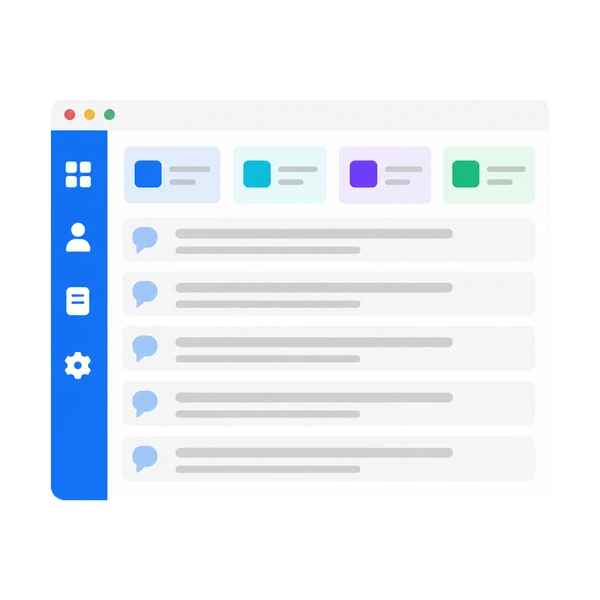
会話履歴は、見て終わりにせず改善に使う
週に一度、10分ほど会話履歴を開くだけで、チャットボットの回答は着実に良くなります。
会話ログを開く
管理画面、またはWordPressの管理画面から、その週の会話を確認します。
答えられなかった質問を拾う
「役に立たなかった」の評価が付いた回答から順に読み、答えられていない質問を3件だけ選びます。
足りない資料を追加する
その3件に答えられる資料をアップロードします。次の訪問者には答えられるようになります。
会話履歴・管理画面についてよくある質問
関連ページ
あわせてチェック。AIチャットボットの全体像・料金・他の連携先もご覧いただけます。

訪問者が何を聞いているかを、
見えるようにしませんか?
設置も会話履歴の確認も、無料プランのまま試せます。
まずは0円で、AIチャットボットを動かしてみてください。
クレジットカード不要 / 月150回まで無料