
Webflow に無料で AI チャットボットを設置|
ノーコードで FAQ 自動応答。
Webflow の Site settings → Custom Code → Footer Code に、ものしりAI の埋め込みコードを貼り付けるだけ。コード編集なし・ノーコードで、自社の資料や FAQ から AI が訪問者の質問に自動応答します。
無料プランあり · ノーコード · Webflow Basic Site Plan 以上と ものしりAI アカウントが必要です
無料で始める事前準備

Webflow アカウント (Basic Site Plan 以上)
Custom Code 機能は Webflow Basic Site Plan($14/月、約 ¥2,100)以上で利用できます。Starter Plan (Free) では Custom Code は利用できません。

ものしりAI アカウント
ものしりAI 管理画面でウィジェットを発行する必要があります。Free プランでもお試しいただけます(月 150 回まで)。本格運用にはLight プラン(月額 2,980 円)以上がおすすめです。
Webflow に AI チャットを設置する手順
ものしりAI でコード発行 → Webflow Site settings の Footer Code に貼り付け → Publish、の 3 ステップで完了します。
ものしりAI でウィジェット作成・埋め込みコード発行
app.monoshiri.ai でウィジェットを作成し、対象フォルダ(ナレッジ)を設定。発行された埋め込みコード(script タグ全体)をコピーします。
Webflow の Site settings → Custom Code を開く
Webflow Designer の左上「W」アイコン → Site settings → 「Custom Code」タブを選択します。
Footer Code に埋め込みコードを貼り付け
「Footer Code」(Body 終了タグの直前) の入力エリアに、コピーした埋め込みコードを貼り付けて「Save Changes」をクリック。右上の「Publish」ボタンでサイトを公開すると、全ページにチャットウィジェットが反映されます。
設置後の確認
公開した Webflow サイトにアクセスし、右下にチャットボタンが表示されるか確認してください。表示されない場合は、ものしりAI 管理画面でウィジェットが公開状態になっているか、埋め込みコードが公開後のサイトに反映されているかをチェックします。
Webflow サイトでの活用例
ものしりAI を Webflow にノーコードで設置すると、こんな課題を AI に聞くだけで解決できます。
制作会社が顧客の Webflow サイトに組み込み提案
Web 制作会社が、納品する Webflow サイトに AI チャットボットをオプションとして提案。Footer Code に貼り付けるだけで導入でき、運用しやすい付加価値サービスとして提供できます。

マーケサイトの回遊改善
ランディングページやマーケティングサイトを訪れたユーザーが「料金は?」「導入事例は?」と AI に聞ける導線を設置。登録した資料から AI が答え、回遊・滞在時間を伸ばします。

FAQ・問い合わせの一次対応を自動化
FAQ やドキュメントをフォルダにアップロードしておけば、製品の使い方や料金の質問に AI が即回答。問い合わせフォームへの流入を減らし、サポート負荷を軽減します。
Webflow チャットボットの選び方
ものしりAI は、自社の資料・FAQ から AI が自動回答する点と、日本語精度・ノーコードで設置できる手軽さで選ばれています。代表的なタイプと比較しました。
| 比較項目 | ものしりAI | 海外製チャットボット | シナリオ型ボット |
|---|---|---|---|
| 設置場所 | Site settings→Custom Code→Footer Code(Body 終了タグ直前)→Publish | タグ手動設置 | 外部サービスで設定 |
| 必要プラン(Webflow 側) | Basic Site Plan($14/月)以上 | 別途契約が必要 | 別途契約が必要 |
| Webflow Starter(無料)で使える | |||
| 料金(無料で使える) | 無料プランあり | 英語UI・割高 | 初期費用が高め |
| 日本語の精度 | △ 定型文のみ | ||
| 自社の資料・FAQ 連携 | △ 追加費用 | ||
| 設置の手軽さ(ノーコード) | Footer Code に貼るだけ | △ タグ手動設置 | △ 設定が複雑 |
| ユーザー数無制限 |
上記は一般的な製品タイプとの比較であり、特定の他社製品を指すものではありません。
Webflow 連携のよくある質問



あらゆるサイトに、すぐ設置できる
WordPress などの主要 CMS には公式プラグインを提供。それ以外のサイトでも、HTML に対応していれば scriptタグを貼り付けるだけで導入できます。





Webflow
利用可能Webflow の Site settings → Footer Code に埋め込みコードを貼り付けるだけ。Basic Site Plan 以上で 5 分設置完了。
現在表示中その他のサイト(独自実装・静的サイト 等)
今すぐ可能scriptタグを設置できる Web サイトであればどこでも動作します。発行された埋め込みコードを HTML に貼り付けてください。
ガイド準備中WordPress は WordPress Foundation、BASE は BASE 株式会社、Shopify は Shopify Inc. の各登録商標です。ものしりAI はこれらの企業と独立して開発・運営されており、公式の提携・保証関係はありません。
関連する記事
設置手順や活用のコツを、ブログでさらに詳しく解説しています。
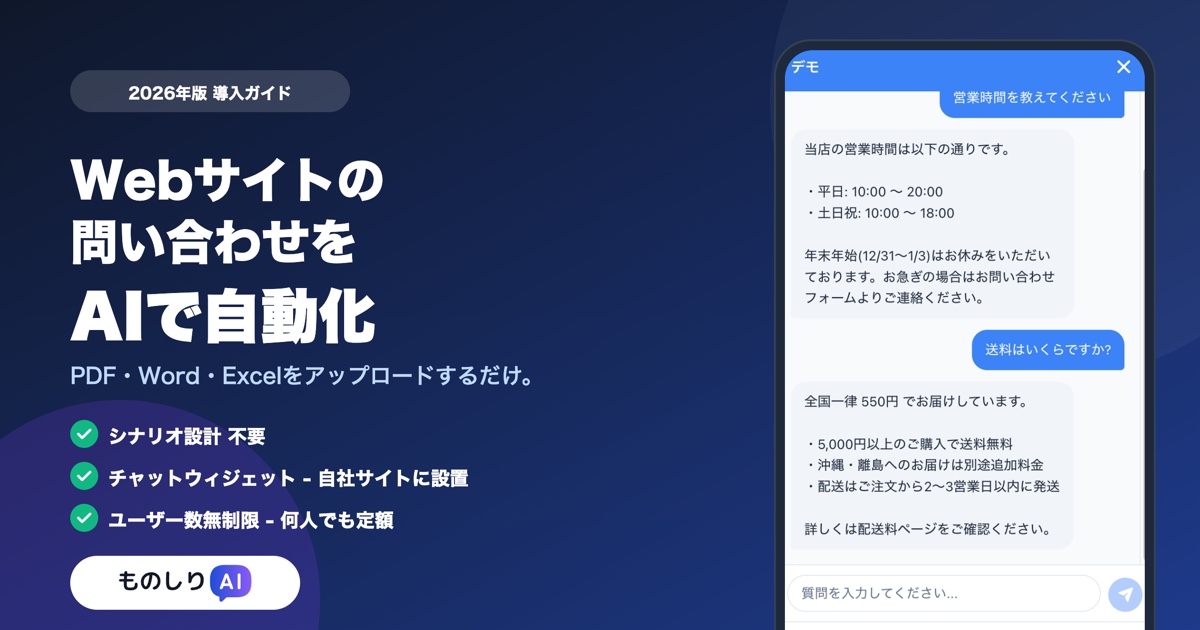
Webサイトのお問い合わせをAIで自動化 -- チャットウィジェット導入ガイド【2026年版】
Webサイトの問い合わせ対応をAIチャットウィジェットで自動化する方法を2026年最新情報で解説。シナリオ設計不要・月額2,980円から始める導入手順、RAG対応サービスの料金比較、選定ポイントを紹介します。

カスタマーサポートをAIで効率化 -- 中小企業の問い合わせ対応を変える方法
中小企業のカスタマーサポートが抱える課題をAIで解決する方法を解説。同じ質問の繰り返し、営業時間外の対応、人手不足をAIチャットウィジェットと社内ナレッジの活用で改善する具体的なシナリオを紹介します。
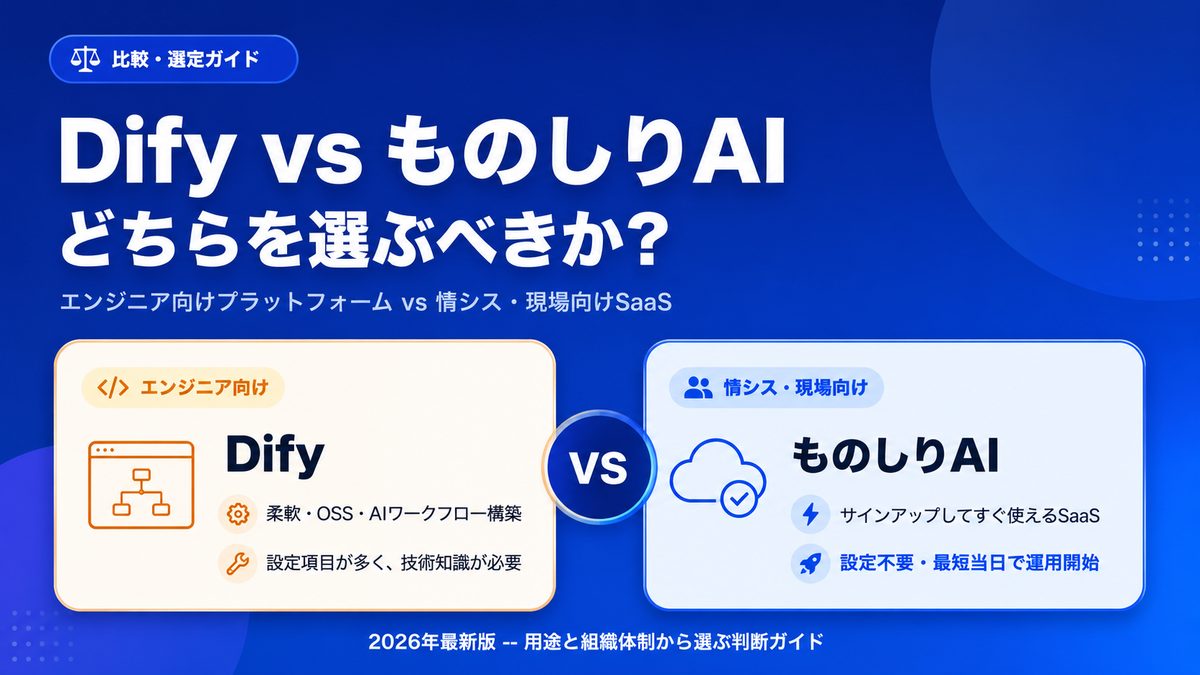
Dify vs ものしりAI -- 用途と組織体制で選ぶ社内ナレッジAIの判断ガイド【2026年版】
Difyとものしりaiを「導入・運用の手軽さ」「Slack連携」「ナレッジ登録」「AIモデル選定」の観点で比較。エンジニア向けと情シス・現場向けという棲み分けで、自社に合うほうを選ぶ判断軸を整理します。
関連ページ
あわせてチェック。AIチャットボットの全体像・料金・他の連携先もご覧いただけます。

「Webflow」は Webflow, Inc. の登録商標です。ものしりAI は Webflow と独立して開発・運営されており、Webflow, Inc. による公式の保証・推奨を受けたものではありません。