
WordPress に無料で AI チャットボットを設置|自社の資料・FAQ から
自動応答。
WordPress 公式プラグイン「ものしりAI Widget」をインストールして、ボタンひとつで接続するだけ。自社の資料や FAQ をアップロードすれば、AI が訪問者の質問に 24 時間自動で回答します。
プラグインは無料 · 無料プランあり · WordPress 管理者権限と ものしりAI アカウントが必要です
無料で始めるWordPress の管理画面から、そのまま使えます
接続も、AI に読ませるコンテンツの追加も、訪問者とのやり取りの確認も、WordPress を離れずにできます。
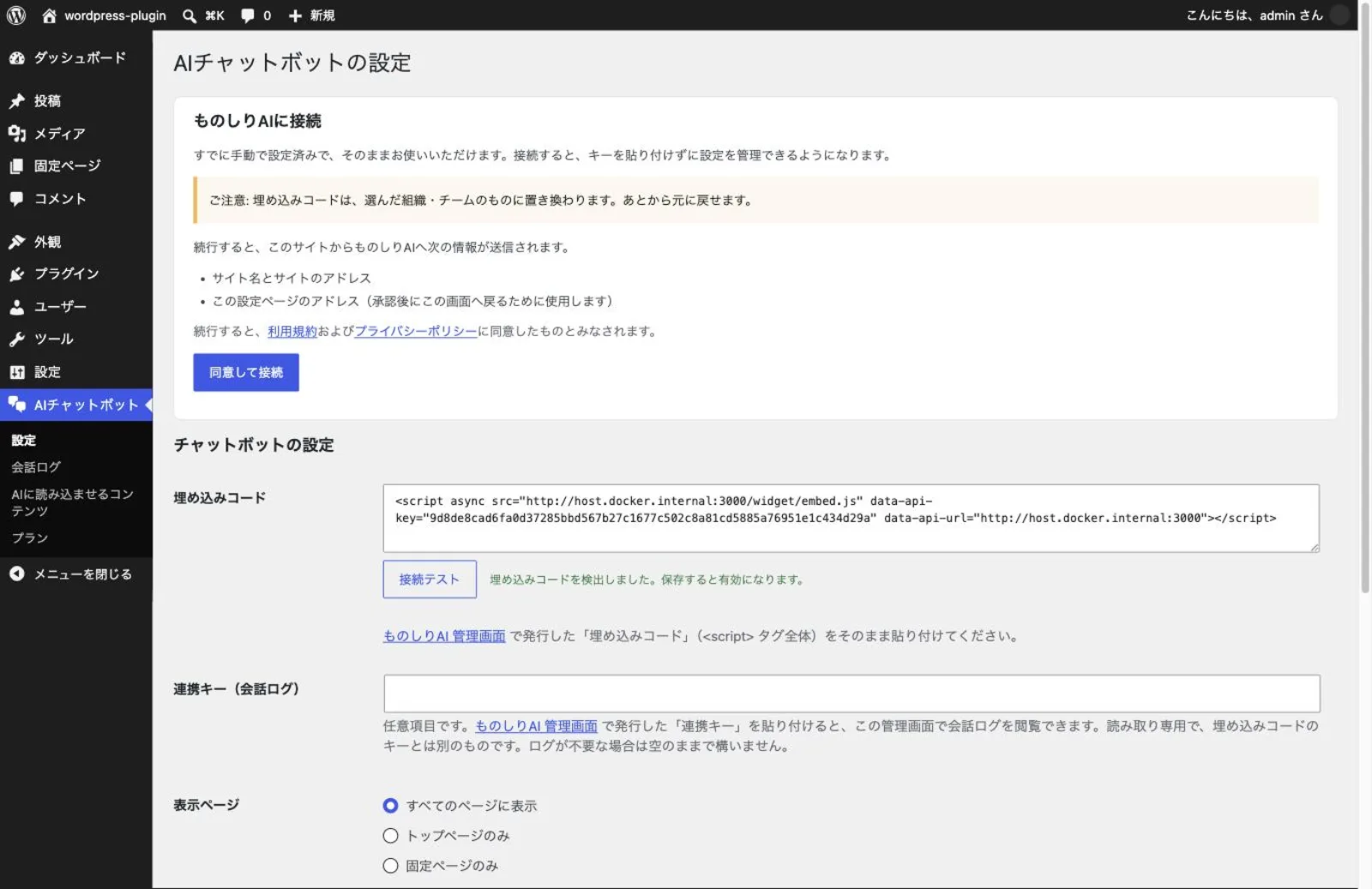
ボタンを押して承認するだけ。キーのコピペはいりません
設定画面の「同意して接続」を押して、ものしりAI 側で承認するだけ。それだけでチャットボットの設置が完了します。埋め込みコードを手で貼り付ける必要はありません。
- 押す前に、何が送信されるかを画面で確認できます
- タイトル・色・質問候補・連絡先リンクを WordPress から変更できます
- 公開スイッチで、チャットボットの表示・非表示をすぐ切り替えられます
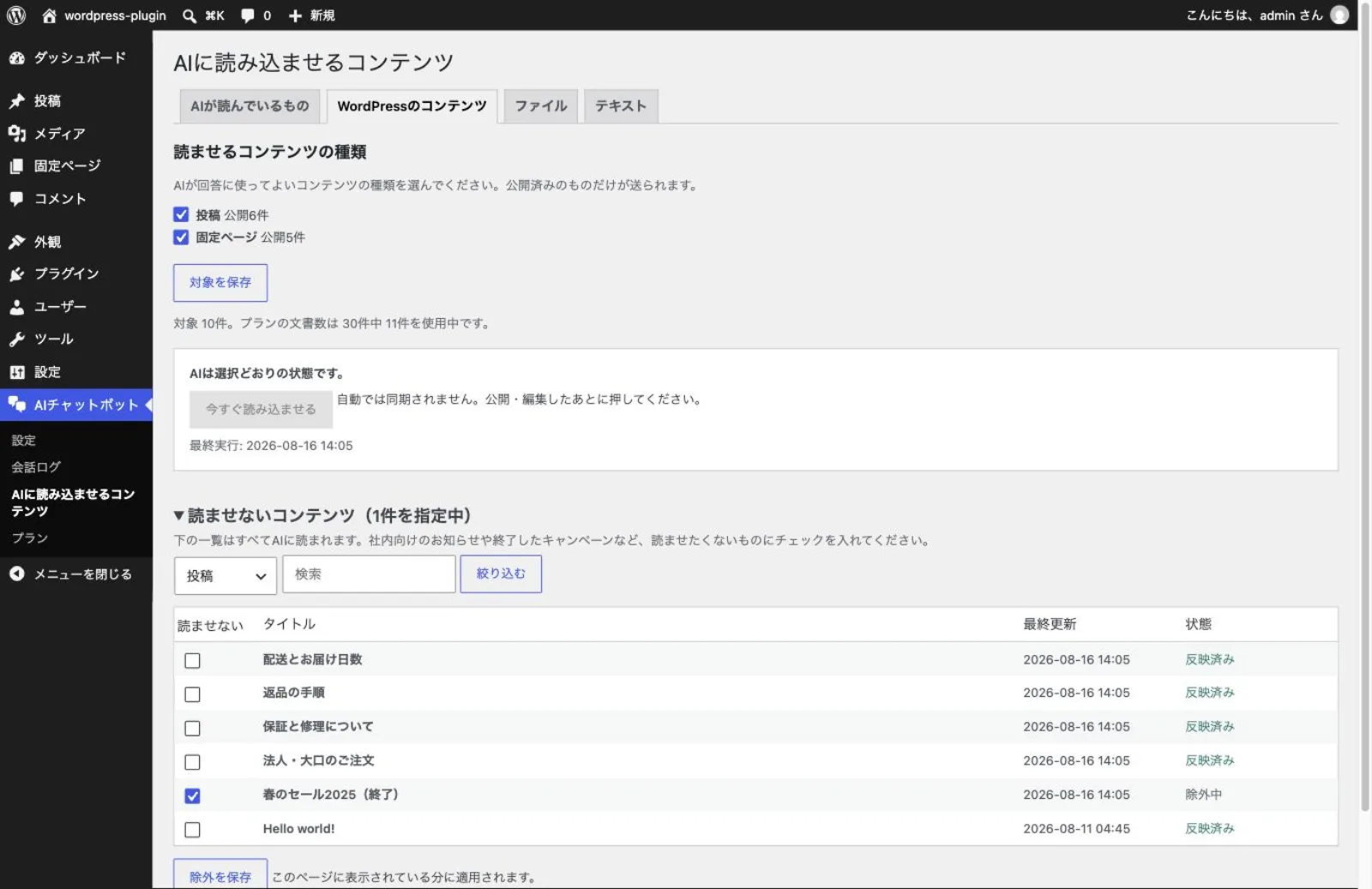
WordPress の投稿・固定ページを、そのまま AI の知識にできます
投稿・固定ページ・カスタム投稿タイプから、AI に読ませる種類を選ぶだけ。社内向けのお知らせや終了したキャンペーンなど、読ませたくないものはチェックを入れて除外できます。
- 送信されるのは「今すぐ読み込ませる」を押したときだけ。自動では送られません
- PDF・Word・Excel などのファイルも WordPress からアップロードできます
- 営業時間や送料などの短い情報は、直接入力して後から編集できます
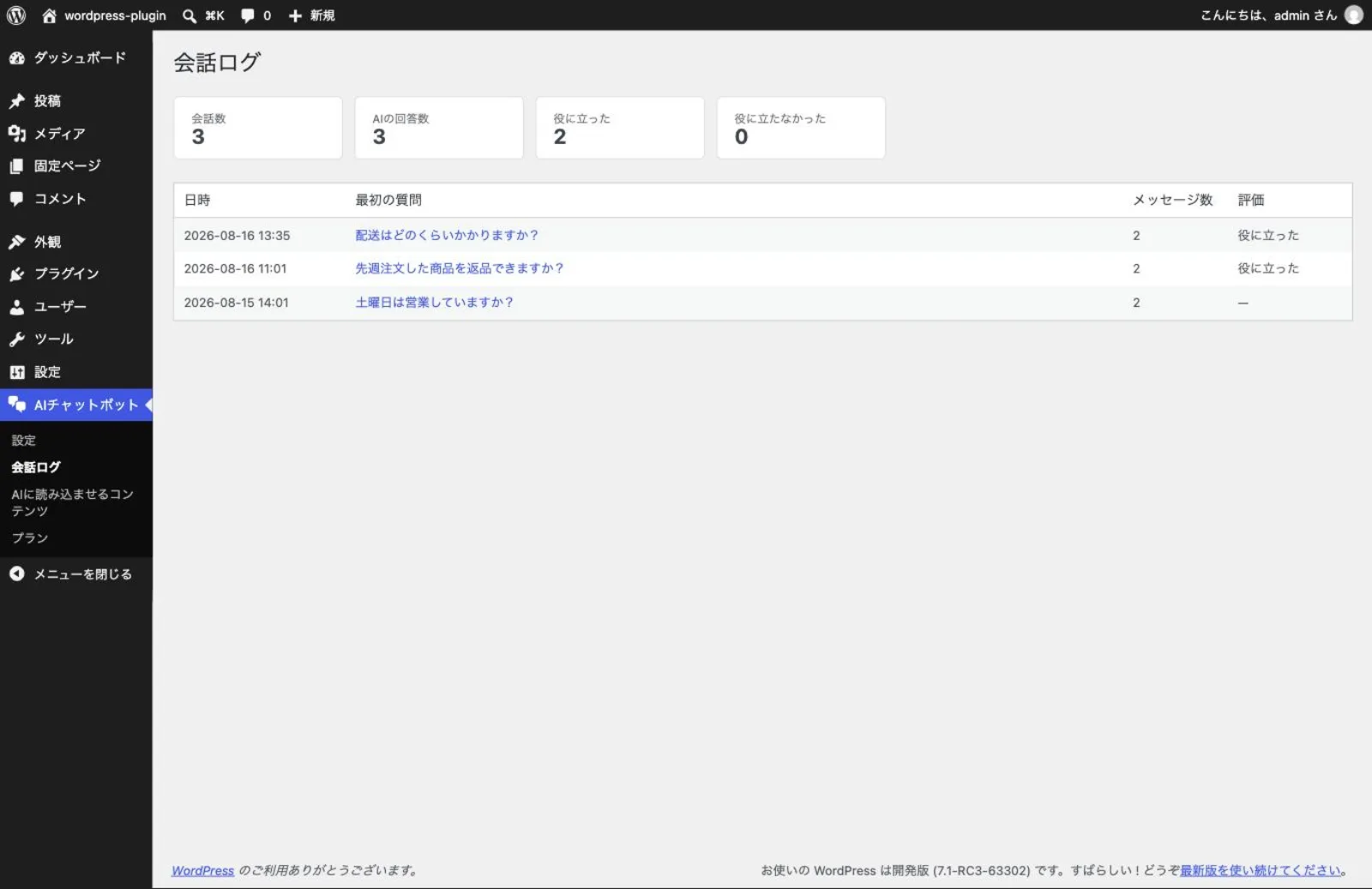
訪問者が何を聞いたかを、WordPress の中で確認できます
AI がどう答えたかまで含めて、やり取りをそのまま管理画面で読めます。役に立ったかどうかの評価も一緒に見られるので、足りない情報に気づけます。
- 質問と回答を、やり取りの流れのまま読めます
- 「役に立った / 役に立たなかった」の評価も確認できます
- 答えきれなかった質問は、コンテンツを足して埋められます
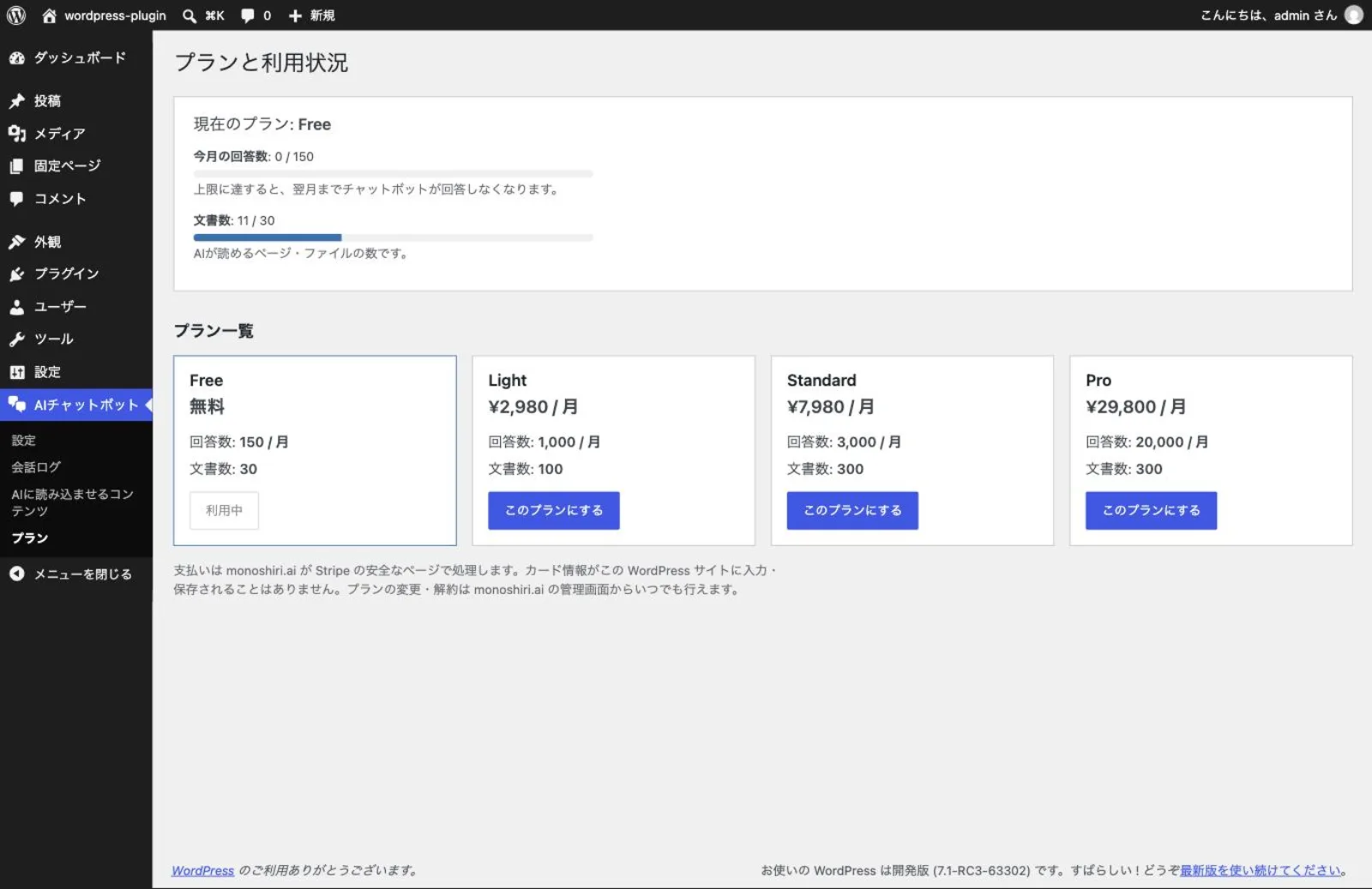
今月あと何回答えられるかが、ひと目で分かります
今月使った回答数と追加したドキュメント数を、プランの上限と並べて確認できます。上限が近づいたときだけお知らせするので、気づかないうちに止まる心配がありません。
- 現在のプランと今月の利用状況を WordPress で確認できます
- 足りなくなったら、その場でアップグレードできます
- カード情報は Stripe の決済ページで扱われ、WordPress には保存されません
必要なもの

WordPress 管理者権限
プラグインのインストール・有効化を行える管理者アカウントが必要です。

ものしりAI アカウント
接続のときに無料で作成できます。すでにお持ちの場合は、そのままログインして承認するだけです。
WordPress への設置手順
すべて WordPress 管理画面だけで完結します。コードの編集も、キーのコピペも不要です。
WordPress に「ものしりAI Widget」プラグインをインストール
WordPress 管理画面 → プラグイン → 新規追加 で「monoshiri AI」または「ものしりAI」を検索してインストールします。
プラグインを有効化
プラグイン一覧から「ものしりAI Widget」を有効化します。左メニューに「AIチャットボット」が追加されます。
「同意して接続」を押す
左メニューの「AIチャットボット」を開き、「同意して接続」を押します。押す前に、何が送信されるかを画面で確認できます。
ものしりAI で承認すると設置完了
ものしりAI にログイン(またはその場で無料登録)して接続を承認すると、WordPress に戻り、チャットボットが表示されます。表示ページ条件(全ページ / トップのみ / 固定ページのみ)も選べます。
公式プラグインを今すぐダウンロード
WordPress.org 公式プラグインディレクトリから直接インストールできます。WordPress 管理画面で「monoshiri AI」を検索するか、下記ボタンから WordPress.org のプラグインページを開いてください。
WordPress.org でダウンロード無料 · GPLv2 ライセンス · WordPress 6.0 以上対応
設置後の確認
WordPress サイトを開き、右下にチャットボタンが表示されるか確認してください。表示されない場合は、設定画面で接続が完了しているか、公開スイッチがオンになっているかをチェックします。接続には HTTPS が必要なため、それ以外のサイトでは埋め込みコードを貼り付ける方法で設置できます。
WordPress サイトでの活用例
ものしりAI を WordPress に設置すると、こんな課題を AI に聞くだけで解決できます。
コーポレートサイトの FAQ 自動化
会社概要・サービス内容・料金・採用などのよくある質問を AI が 24 時間自動応答。問い合わせフォームへの流入を減らし、対応工数を削減します。

オウンドメディアの回遊改善
記事を読んだ訪問者が「関連する情報は?」と AI に聞ける導線を設置。サイトの記事や資料から AI が答え、回遊・滞在時間を伸ばします。

サポート・問い合わせ一次対応
マニュアルや利用規約をフォルダにアップロードすれば、製品の使い方や手続きの質問に AI が即回答。人的サポートの負荷を軽減します。
WordPress チャットボットの選び方
ものしりAI は、自社の資料・FAQ から AI が自動回答する点と、日本語精度・無料で始められる手軽さで選ばれています。代表的なタイプと比較しました。
| 比較項目 | ものしりAI | 海外製チャットボット | シナリオ型ボット |
|---|---|---|---|
| 料金(無料で使える) | 無料プランあり | 英語UI・割高 | 初期費用が高め |
| 日本語の精度 | △ 定型文のみ | ||
| 自社の資料・FAQ 連携 | △ 追加費用 | ||
| 設置の手軽さ(コード編集不要) | 公式プラグインで5分 | △ タグ手動設置 | △ 設定が複雑 |
| ユーザー数無制限 |
上記は一般的な製品タイプとの比較であり、特定の他社製品を指すものではありません。
WordPress 連携のよくある質問
あらゆるサイトに、すぐ設置できる
WordPress などの主要 CMS には公式プラグインを提供。それ以外のサイトでも、HTML に対応していれば scriptタグを貼り付けるだけで導入できます。
WordPress
利用可能公式プラグインをインストールし、埋め込みコードを貼り付けるだけ。コード編集は不要です。
現在表示中




その他のサイト(独自実装・静的サイト 等)
今すぐ可能scriptタグを設置できる Web サイトであればどこでも動作します。発行された埋め込みコードを HTML に貼り付けてください。
ガイド準備中WordPress は WordPress Foundation、BASE は BASE 株式会社、Shopify は Shopify Inc. の各登録商標です。ものしりAI はこれらの企業と独立して開発・運営されており、公式の提携・保証関係はありません。
プラグインの更新履歴
「ものしりAI Widget」の主な更新内容です。プラグインは WordPress の管理画面から自動で更新できます。
WordPress の中だけで、AIに読ませる内容も見た目も変えられるように
- 投稿・固定ページを選ぶだけで、そのままAIの知識にできるようになりました。「今すぐ読み込ませる」を押すまで送信されません
- PDF・Word・Excel などのファイルを、WordPress の管理画面からアップロードできるようになりました
- 営業時間や送料といった短い情報を、その場で入力して追加できるようになりました
- チャットボットのタイトル・色・質問例を、管理画面から変更できるようになりました。公開のON/OFFもここで切り替えられます
- 今月の回答数と契約プランを確認できる「プラン一覧」を追加しました
キーのコピペをやめ、ボタンひとつで接続できるように
- 「同意して接続」を押すだけで設置が完了するようになりました。キーを手でコピーする必要はありません
- 接続の途中で、ものしりAIの無料アカウントをそのまま作れるようになりました
- 何が送信されるかをボタンを押す前に画面で確認できます。押すまで外部への通信は発生しません
- プラグインを削除すると、保存されていた認証情報がサーバー側で失効するようになりました
- 埋め込みコードで設置済みのサイトはそのまま動作します。手動設定も引き続き利用できます
訪問者とのやり取りを WordPress の管理画面で確認できるように
- 「会話ログ」を追加しました。訪問者の質問・AIの回答・フィードバックを管理画面で確認できます
- ものしりAIの管理画面を開かなくても、WordPress の中だけで内容を追えるようになりました
関連する記事
設置手順や活用のコツを、ブログでさらに詳しく解説しています。
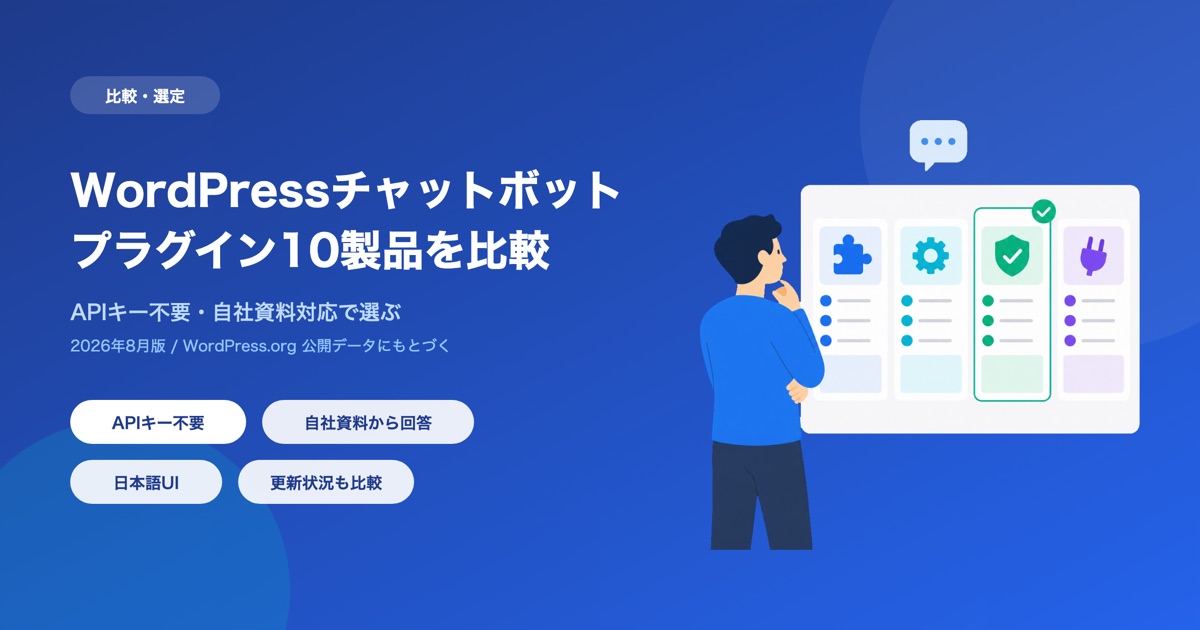
WordPressチャットボットプラグイン10製品を比較【2026年版】|APIキー不要で選ぶ
WordPressのチャットボットプラグイン10製品を、WordPress.org公開データをもとに比較します。APIキーの要否・自社資料からの回答・日本語対応・無料の範囲という4つの軸で、目的別にどれを選べばよいかを整理しました。
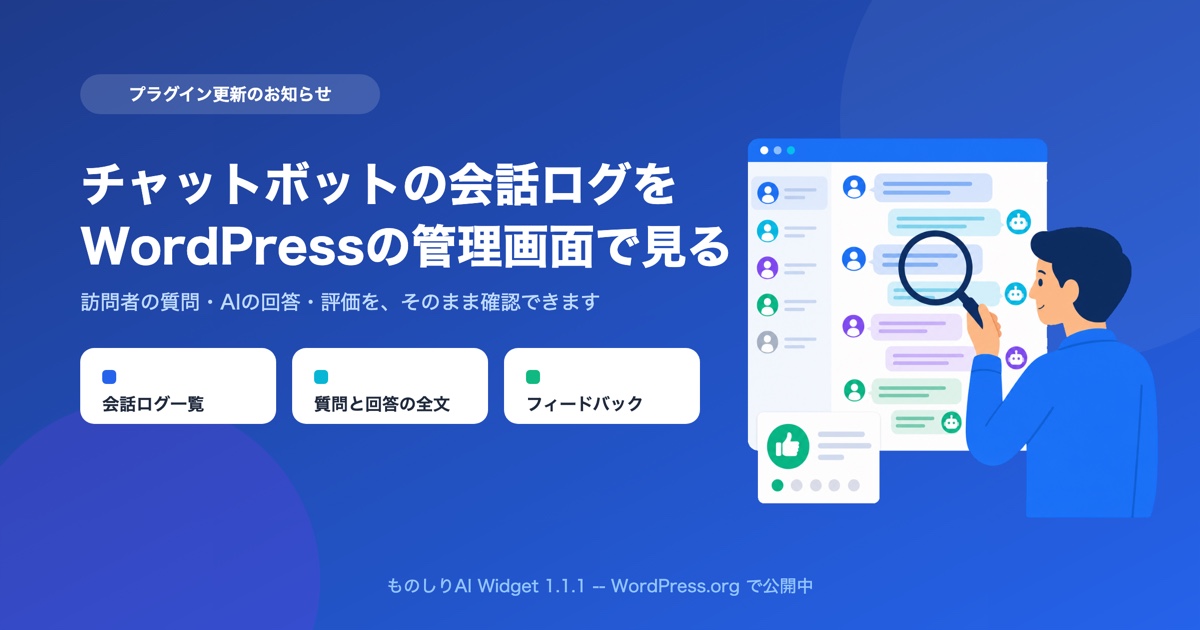
WordPressの管理画面でチャットボットの会話ログを見られるようにしました
WordPress公式プラグイン「ものしりAI Widget」1.1.1を公開しました。連携キーを設定すると、訪問者の質問・AIの回答・フィードバックをWordPressの管理画面から直接確認できます。
WordPressにチャットボットを無料で入れる方法|3つの手段を比較【2026年版】
WordPressにチャットボットを無料で設置する方法を、プラグイン・埋め込みコード・自作の3手段で比較します。無料でどこまでできるのか、有料が必要になる分岐点、キャッシュで表示されないなどのつまずきを、公式プラグインを開発した立場から解説します。
関連ページ
あわせてチェック。AIチャットボットの全体像・料金・他の連携先もご覧いただけます。

「WordPress」は WordPress Foundation の登録商標です。ものしりAI は WordPress と独立して開発・運営されており、WordPress Foundation による公式の保証・推奨を受けたものではありません。