チャットボットをサイトに設置したあと、いちばん知りたいのは「訪問者は結局、何を聞いているのか」です。
ところが多くの場合、その中身は別のサービスの管理画面を開かないと見られません。WordPressの更新作業のついでに確認する、という運用にはなりにくく、結果として設置したまま放置されがちです。
WordPress公式プラグイン 「ものしりAI Widget」 のバージョン 1.1.0 / 1.1.1 で、WordPressの管理画面から会話ログを直接見られるようにしました。この記事では、何が見られるようになったのか、どう設定するのか、そして会話ログをどう運用に活かすのかをまとめます。
- WordPress.org 公開ページ: https://wordpress.org/plugins/monoshiri-ai-widget/
- 最新バージョン: 1.1.3(2026年8月14日 更新。WordPress 7.1 対応)
- ライセンス: GPLv2 or later(プラグイン本体は無料)
- 機能の詳細: WordPress連携ページ
この記事で分かること
- WordPressの管理画面に追加された「会話ログ」画面で何が見られるのか
- 会話ログを有効にするための設定手順(3ステップ)
- 「連携キー」が読み取り専用である理由
- 会話ログを使って回答精度を上げる進め方
- WordPress 7.1 への対応状況
1. 追加された「会話ログ」画面
プラグインの設定画面で連携キーを保存すると、WordPressの左メニュー「ものしりAI」の下に 「会話ログ」 というサブメニューが現れます。ここを開くと、サイトに設置したチャットボットのやり取りを、WordPressから離れずに確認できます。
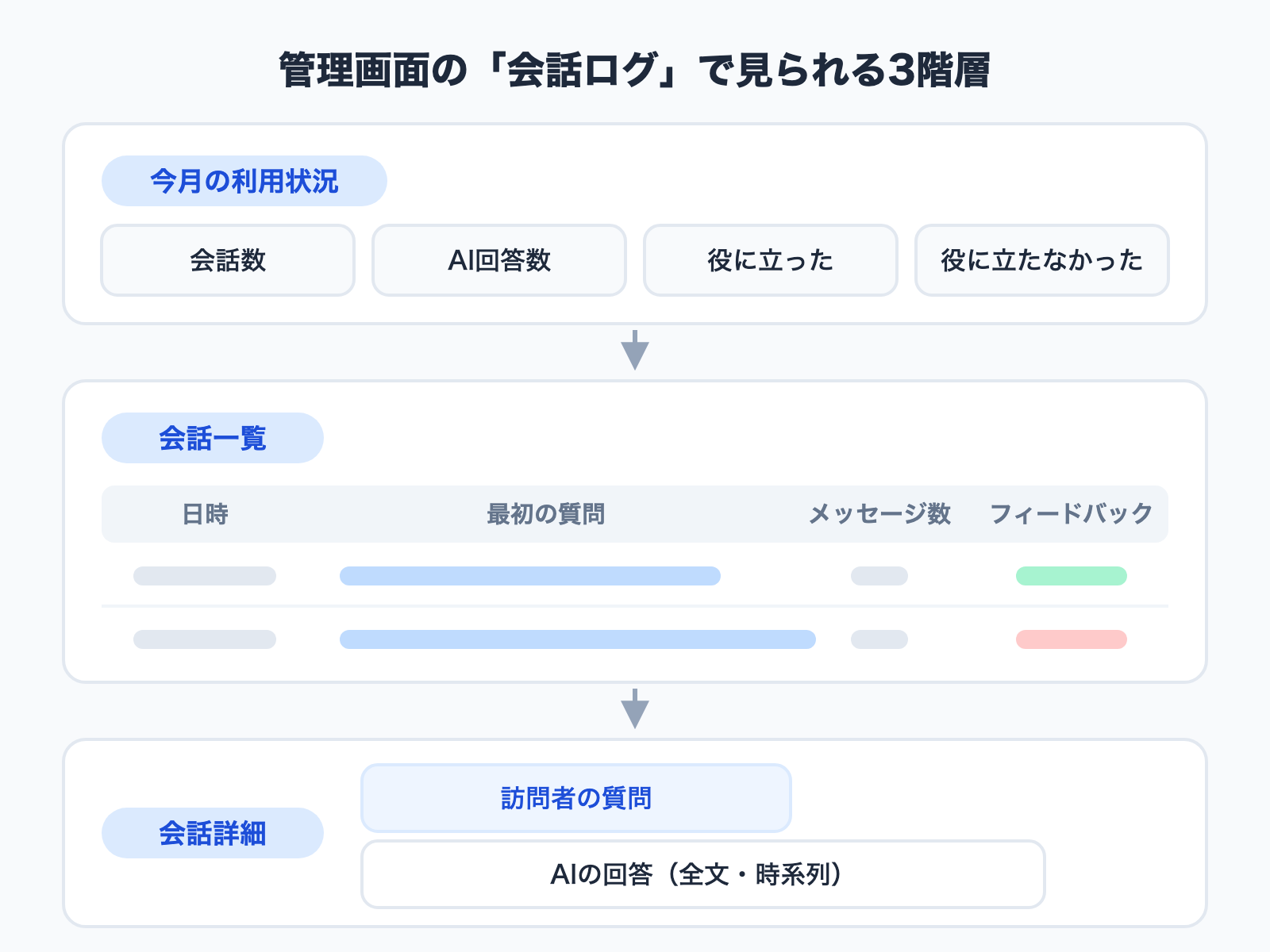
画面は3つの階層になっています。
今月の利用状況
画面上部に4つの数字が並びます。
| 項目 | 内容 |
|---|---|
| 会話数 | 訪問者がチャットを開いて質問した会話の件数 |
| AI回答数 | AIが返した回答の件数 |
| 役に立った | 訪問者が高評価のフィードバックを付けた件数 |
| 役に立たなかった | 訪問者が低評価のフィードバックを付けた件数 |
「今月どれくらい使われているか」と「回答が受け入れられているか」を、ひと目で把握できます。
会話一覧
その下に会話の一覧が並びます。表示されるのは 日時 / 最初の質問 / メッセージ数 / フィードバック の4項目です。20件ずつ表示され、下部の「さらに古い会話を読み込む」ボタンで過去にさかのぼれます。
一覧の「最初の質問」がリンクになっているので、気になったやり取りをそのまま開けます。
会話詳細
会話を1件開くと、訪問者の質問とAIの回答が全文で時系列に並びます。訪問者の発言とAIの回答は背景色で区別され、それぞれに日時が付きます。日時はWordPress側のタイムゾーン設定に合わせて表示されるので、サイトの他の管理画面と時刻の感覚がずれません。
「この質問に、AIはどこまで答えられていたのか」を、要約ではなく実際の文章で確認できます。
2. なぜ管理画面の中に置いたのか
会話ログ自体は、これまでも ものしりAIのダッシュボードから確認できました。それでも、あえてWordPress側に画面を作ったのには理由があります。
見る場所が増えるほど、見なくなるからです。
WordPressサイトの運用担当者は、記事の更新やプラグインの更新でほぼ毎週管理画面を開きます。その導線の中に会話ログがあれば、「ついでに今週の質問を見る」という習慣が成立します。一方、別サービスにログインし直す必要があると、最初の1週間は見ても、1か月後には開かなくなります。
チャットボットは設置した瞬間が完成ではなく、訪問者の質問を見て資料を足していくことで実用になります。その最初の一歩を、いちばん摩擦の少ない場所に置きました。
3. 設定手順(3ステップ)
すでにウィジェットを設置済みであれば、追加の作業は連携キーの設定だけです。まだ設置していない場合は、WordPressにチャットボットを無料で入れる方法で3つの設置方法を比較しています。ウィジェット全般の設計はチャットウィジェット導入ガイドにまとめています。
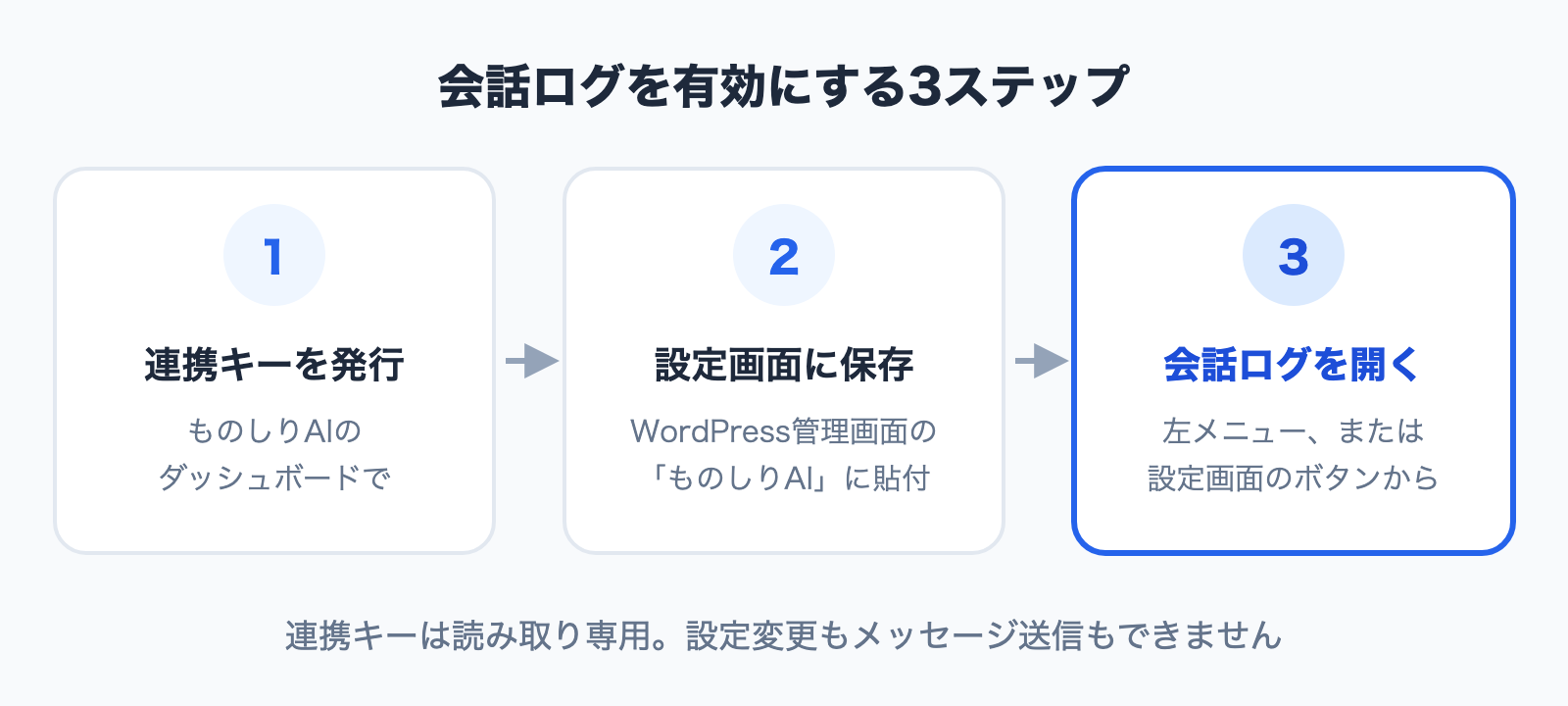
ステップ1: 連携キーを発行する
ものしりAIのダッシュボードでウィジェットの埋め込み画面を開き、「WordPress連携」 のセクションから連携キーを発行します。
発行されたキーの値が表示されるのは発行直後の一度だけです。画面を離れると再表示できないので、その場でコピーしてください。控え忘れた場合は再発行できますが、再発行すると以前のキーは無効になります。
ステップ2: プラグインの設定画面に保存する
WordPress管理画面の 「ものしりAI」 を開き、「連携キー(会話ログ)」 の欄に貼り付けて保存します。
この欄は任意項目です。会話ログを見ない場合は空のままで構わず、その場合もチャットボット本体の動作には影響しません。
ステップ3: 会話ログを開く
保存すると、設定画面に 「会話ログを開く」 ボタンが表示されます。左メニューの「ものしりAI」→「会話ログ」からも同じ画面に入れます。
まだ会話がない場合は「まだ会話がありません」と表示されます。訪問者が実際にチャットを使うと、そこから記録が積み上がっていきます。
4. 連携キーは読み取り専用
会話ログには訪問者が入力した文章がそのまま残ります。だからこそ、このキーの権限は最初から絞ってあります。
- 読み取り専用です。設定の変更もメッセージの送信もできません
- 埋め込みコードのキーとは別物です。埋め込みコードのキーはサイトの訪問者に見える場所(HTML)に出ますが、連携キーはWordPressのデータベースに保存され、管理画面の外には出ません
- 会話ログ画面を開けるのは、WordPressでサイト管理権限(
manage_options)を持つユーザーだけです - プラグインをアンインストールすると、連携キーはデータベースから削除されます
- 不要になった場合は、ダッシュボード側でキーを失効させられます
「外部サービスのキーをWordPressに保存する」ことへの抵抗は当然のものです。だからこそ、万一漏れても書き換えられない範囲に権限を限定した設計にしています。セキュリティに関する考え方は セキュリティページにまとめています。
5. 会話ログをどう運用に活かすか
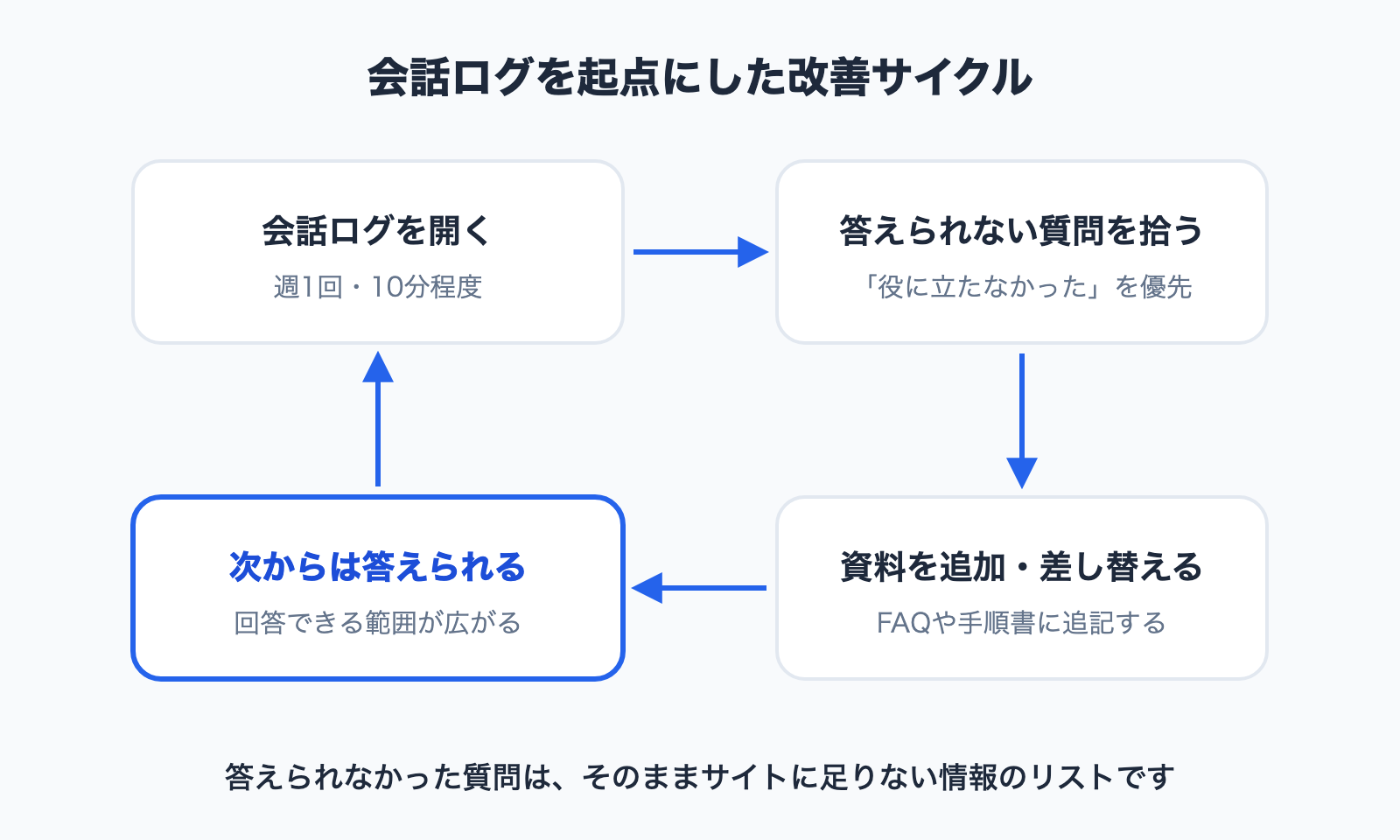
会話ログの本当の価値は、「よく聞かれた質問」よりも 「うまく答えられなかった質問」 にあります。
答えられなかった質問は、サイトに足りない情報のリスト
AIは、アップロードされた資料の中に答えがなければ、はっきりとは答えられません。つまり答えに詰まった質問は、そのままサイトに載っていない情報の一覧です。
「役に立たなかった」の評価が付いた会話から順に開いていくと、不足している資料が具体的に見えてきます。その内容をFAQに追記するか、資料を差し替えれば、次の訪問者には答えられるようになります。
質問の言い回しは、そのままコンテンツのヒント
訪問者は、こちらが想定した用語では質問しません。社内で「初回相談」と呼んでいるものを、訪問者は「まず何をすればいいですか」と聞きます。
この実際の言い回しは、FAQの見出しやページのタイトルを考えるときの一次情報になります。検索キーワードのツールでは出てこない、そのサイトの訪問者だけが使う言葉が残ります。
進め方の目安
- 週に1回、会話ログを開く(10分程度)
- 「役に立たなかった」が付いた会話を優先して読む
- 答えられていない質問を3件だけ拾う
- その3件に答えられる資料を追加する
一度に全部やろうとせず、毎週3件ずつ潰していくほうが続きます。AIが答えやすい資料の書き方は AIが答えられる社内文書の書き方で検証結果を紹介しています。
6. 1.1.1 で修正した不具合
バージョン 1.1.0 で会話ログ機能を追加した際、「会話ログ」のサブメニューが左メニューに表示されない不具合がありました。メニューの登録先を誤っていたため、URLを直接入力しないと画面に辿り着けない状態でした。
1.1.1 でこれを修正し、あわせて設定画面に 「会話ログを開く」ボタン(連携キーを保存すると表示)を追加しました。
1.1.0 をお使いの方は、WordPress管理画面の「プラグイン」から 1.1.1 への更新をお願いします。
7. WordPress 7.1 への対応状況
WordPress 7.1 は 2026年8月19日にリリース予定です。
ものしりAI Widget は、リリースに先立って 7.1 での動作確認を完了しました。WordPress 7.1 の Release Candidate 上で、設定画面と会話ログ画面がエラーなく動作することを確認しています。「Tested up to」を 7.1 に更新したバージョンを WordPress.org で公開済みです。
7.1 では投稿エディタの iframe 化やフォーム部品の高さ変更といった変更が入りますが、ものしりAI Widget はこれらに依存しない作りのため、影響はありませんでした。
現時点での動作確認済みの範囲は次のとおりです。
| 項目 | 対応状況 |
|---|---|
| WordPress | 6.0 以上(7.1 まで動作確認済み) |
| PHP | 7.4 以上 |
| テーマ | 依存なし(フローティング要素として描画) |
| エディタ | ブロックエディタ / クラシックエディタの両方 |
7.1 で不具合が確認された場合は、このページとプラグインの更新履歴でお知らせします。
8. 無料プランでも使えます
以前のプラグイン説明文には「ウィジェットの利用には有料プランが必要」という誤った記載がありました。1.0.3 で修正済みですが、あらためて正しい内容をお伝えします。
チャットウィジェットは無料プランでも利用できます。 無料プランの回答上限は月150回です。
| プラン | 月額 | 回答上限 |
|---|---|---|
| Free | 0円 | 月150回 |
| Light | 2,980円 | 月1,000回 |
| Standard | 7,980円 | 月3,000回 |
| Pro | 29,800円 | 月20,000回 |
ウィジェットからの回答と管理画面での質問は同じ月間上限を共有し、毎月1日にリセットされます。ユーザー数は全プラン無制限で、初期費用も最低利用期間もありません。詳細は 料金プランをご覧ください。
会話ログ機能も、プランを問わず利用できます。
まとめ
- ものしりAI Widget 1.1.0 / 1.1.1 で、WordPressの管理画面から会話ログを閲覧できるようになりました
- 表示されるのは、**今月の利用状況・会話一覧・会話詳細(質問と回答の全文)**の3階層です
- 有効にするには、ダッシュボードで連携キーを発行し、プラグインの設定画面に保存します
- 連携キーは読み取り専用で、設定変更もメッセージ送信もできません。埋め込みコードのキーとは別物です
- 1.1.1 で「会話ログ」サブメニューが表示されない不具合を修正しました。1.1.0 の方は更新してください
- WordPress 7.1 に対応済みです(v1.1.2 で「Tested up to」を 7.1 に更新しました)
- チャットウィジェットも会話ログも、無料プラン(月150回)で利用できます
チャットボットは、設置してからが本番です。訪問者が実際に何を聞いているかを毎週10分だけ眺めるところから始めてみてください。
この記事をシェア
関連記事
WordPress に AI チャットボットを 5 分で導入 -- 「ものしりAI Widget」プラグインを公式ディレクトリで公開しました
WordPress 公式プラグインディレクトリで「ものしりAI Widget」を公開しました。ドキュメントをアップロードして埋め込みコードを貼り付けるだけで、サイトに AI チャットを 5 分で導入できます。
WordPressにチャットボットを無料で入れる方法|3つの手段を比較【2026年版】
WordPressにチャットボットを無料で設置する方法を、プラグイン・埋め込みコード・自作の3手段で比較します。無料でどこまでできるのか、有料が必要になる分岐点、キャッシュで表示されないなどのつまずきを、公式プラグインを開発した立場から解説します。
STUDIOにチャットボットを設置する方法|カスタムコードで埋め込む手順【2026年版】
STUDIOで作ったサイトにAIチャットボットを設置する手順を、カスタムコードの実際の画面に沿って解説します。有料プランが必要な理由、プレビューで出ない仕様、埋め込みボックスを使ってはいけない理由まで扱います。