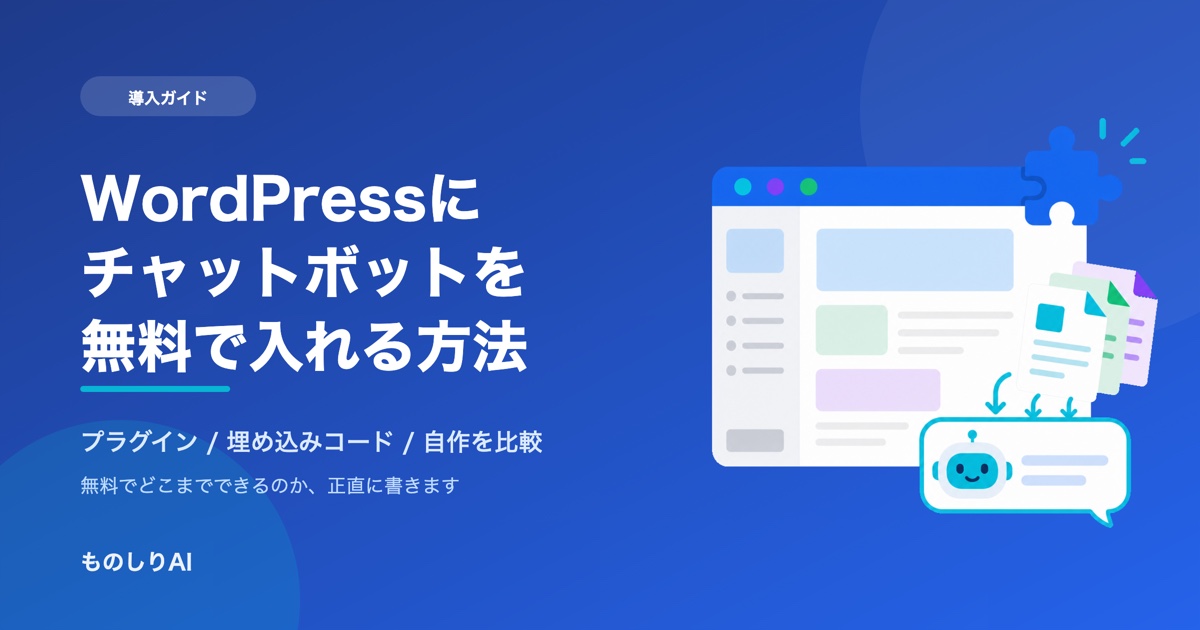
「WordPressサイトにチャットボットを置きたい。できれば無料で」。
そう思って検索すると、無料をうたうプラグインが大量に出てきます。ところが実際に入れてみると、無料なのはプラグイン本体だけで会話するには課金が必要だったり、設定に何時間もかかるシナリオ作成が待っていたり、そもそもボタンが表示されなかったりします。
この記事では、WordPressにチャットボットを設置する3つの方法を整理し、「無料」がどこまでを指すのかを正直に書きます。私たちはWordPress.org公式ディレクトリで無料のチャットボットプラグインを開発・公開しており、審査を通す過程やユーザーからの問い合わせで分かった実務的な注意点も併せて紹介します。
この記事で分かること
- WordPressにチャットボットを入れる3つの方法と、それぞれの向き・不向き
- 「無料」の中身(プラグインが無料/サービスに無料プランがある/完全に自前)の違い
- 無料のままどこまで運用できて、どこから有料が必要になるのか
- プラグインでの設置手順と、埋め込みコード方式との使い分け
- 自作した場合の現実的なコストと運用負荷
- 「設置したのに表示されない」でつまずく代表的な原因
1. WordPressにチャットボットを入れる3つの方法
やり方は大きく3つです。どれを選ぶかで、かかる時間もお金も運用の手間も変わります。
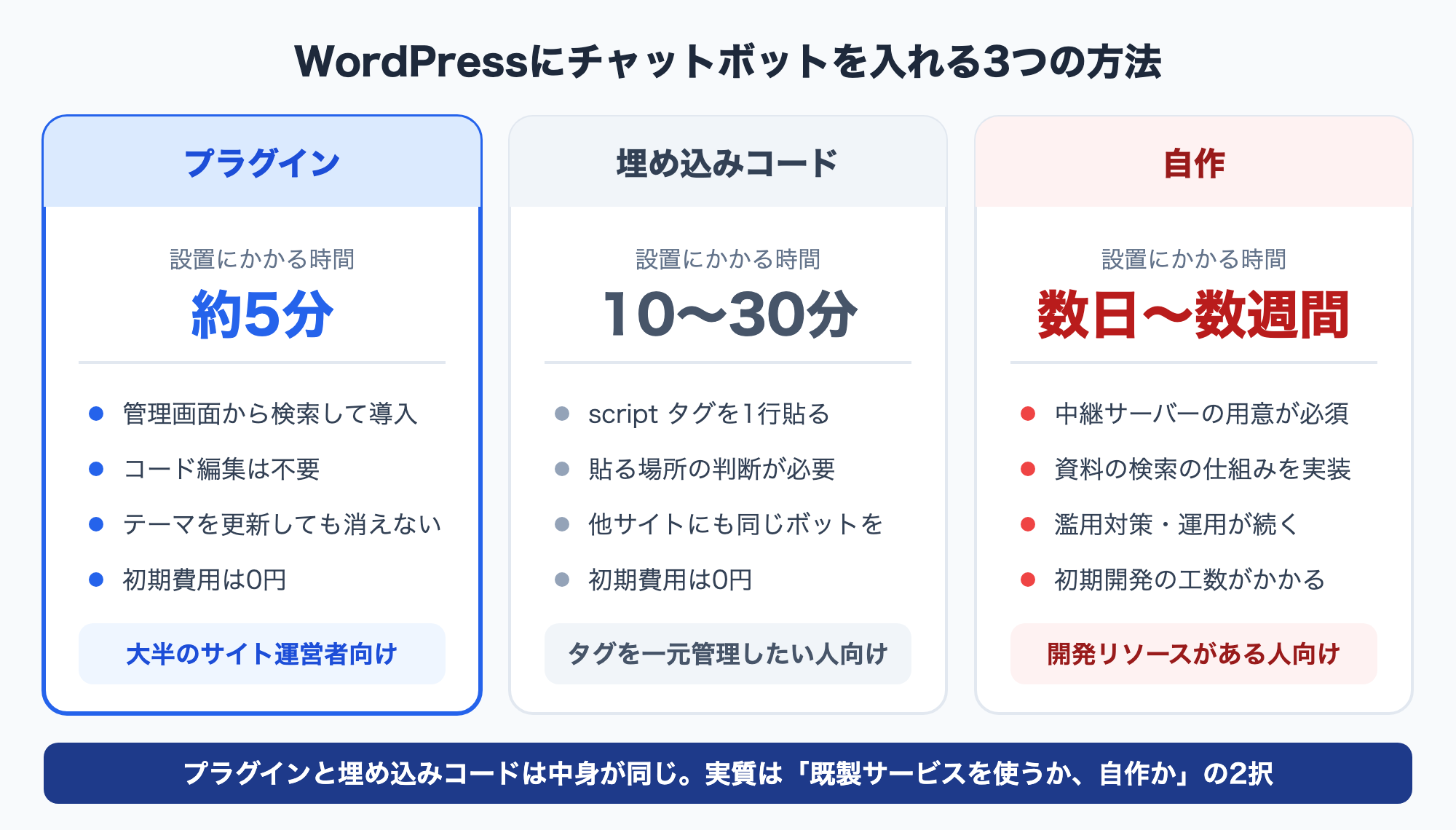
| プラグイン | 埋め込みコード | 自作 | |
|---|---|---|---|
| やること | 管理画面から検索してインストール | <script> を1行貼る |
開発してサーバーに載せる |
| 必要な知識 | なし | テーマ/タグ管理の基礎 | Web開発・AIの実装 |
| 設置にかかる時間 | 5分程度 | 10〜30分 | 数日〜数週間 |
| 初期費用 | 0円 | 0円 | 開発工数 |
| 月額 | 利用するサービスのプラン次第 | 同左 | API従量課金+サーバー代 |
| テーマ変更への強さ | 強い(設定が残る) | 貼る場所による | 強い |
| 向いている人 | 大半のサイト運営者 | WordPress以外にも同じボットを出したい人 | 独自の要件があり、開発リソースがある人 |
ポイントは、プラグインと埋め込みコードは「対立する選択肢」ではないことです。多くのチャットボットサービスは、中身としては同じ <script> タグを読み込ませています。プラグインはそれを管理画面から安全に設定できるようにした薄いラッパーにすぎません。
つまり実質的な選択は「既製のサービスを使う(プラグイン or 埋め込みコード)」か「自分で作る」かの2択で、前者を選んだあとに設置方法を決める、という順序になります。
2. 「無料」でどこまでできるのか
WordPressのチャットボットで語られる「無料」には、少なくとも3つの意味が混ざっています。ここを分けて考えないと、入れてから「話が違う」となります。
無料の3つの型
型1: プラグイン本体が無料
WordPress.orgの公式ディレクトリで配布されるプラグインは、原則GPLライセンスで無料です。ただしこれは「プラグインというソフトウェアが無料」という意味であり、AIが回答を生成する部分の費用は別です。裏側でLLM(大規模言語モデル)を呼ぶ以上、誰かがその費用を負担しています。
型2: サービス側に無料プランがある
回答回数や登録できる資料の数に上限を設けたうえで、無料で使えるプランを用意しているサービスです。実運用に耐えるかは上限次第で、「1日3回まで」のように試用にしかならないものから、小規模サイトなら十分回るものまで幅があります。
型3: 完全に自前
自分でコードを書き、AIのAPIを直接叩く方法です。サービス利用料はゼロですが、API利用料・サーバー代・開発工数がかかります。「無料」ではなく「支払先が変わる」と捉えるのが正確です。
無料のまま運用できる範囲と、有料になる分岐点
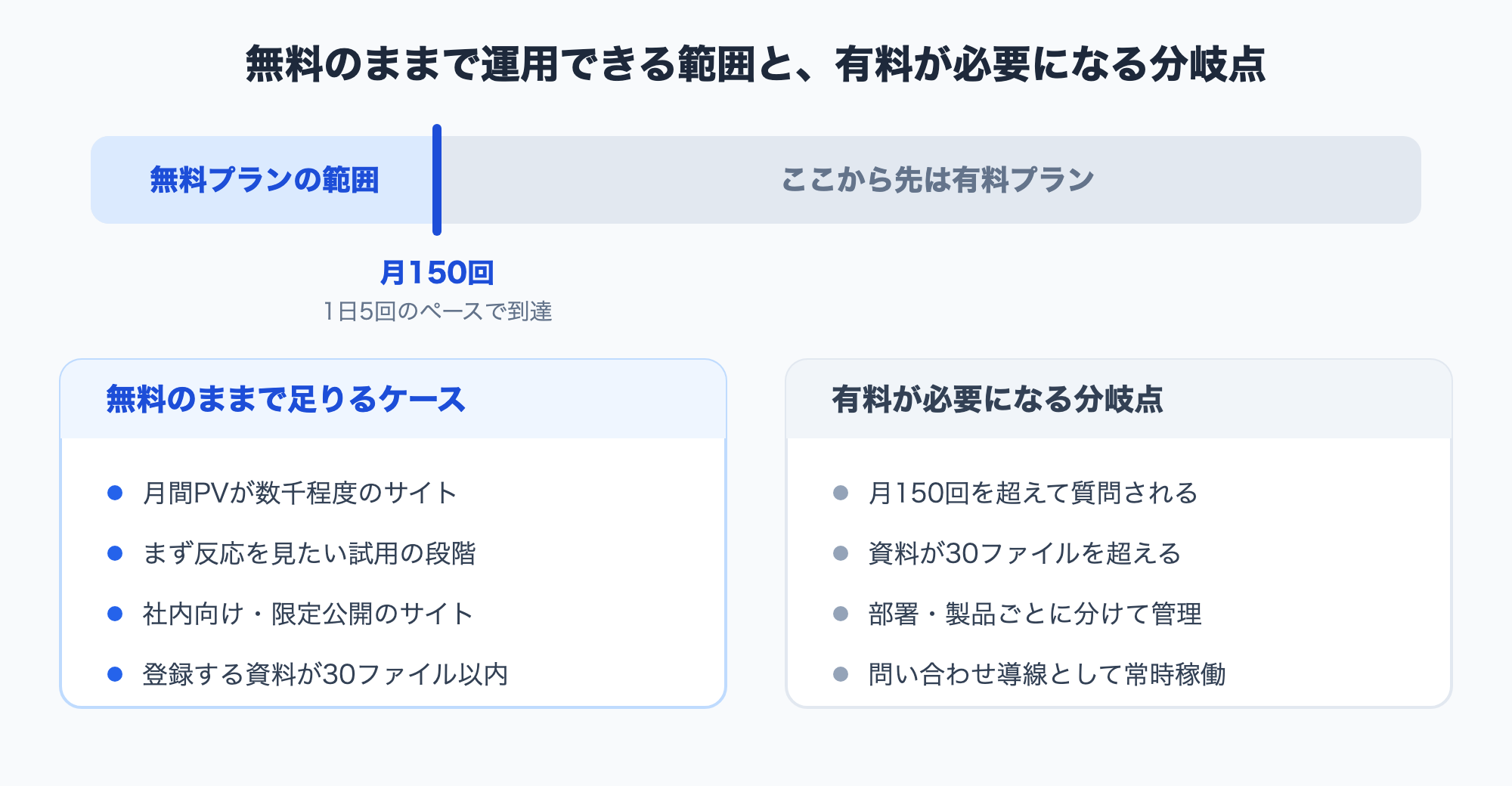
無料プランで足りるかどうかは、ほぼ月間の回答回数で決まります。判断材料として、ものしりAIの場合の数字を挙げます。
| Free | Light | Standard | Pro | |
|---|---|---|---|---|
| 月額(税込) | 0円 | 2,980円 | 7,980円 | 29,800円 |
| AIの回答数(月間) | 150回 | 1,000回 | 3,000回 | 20,000回 |
| フォルダ数 | 1 | 5 | 10 | 30 |
| 1フォルダあたりファイル数 | 30件 | 100件 | 300件 | 300件 |
| チャットウィジェット | 1つ(月150回) | 1つ | 1つ | 1つ |
| ユーザー数 | 無制限 | 無制限 | 無制限 | 無制限 |
※ 2026年8月時点。最新の内容は料金プランをご確認ください。
無料のままで足りるケース
- 月間PVが数千程度のコーポレートサイトやオウンドメディア
- 問い合わせの母数が少なく、まずは反応を見たい段階
- 社内向けサイトや、限定公開のドキュメントサイト
有料が必要になる分岐点
- 月150回を超えて質問される(1日5回のペースで到達します)
- 登録したい資料が30ファイルを超える、または部署・製品ごとに分けて管理したい
- 上限に達すると質問機能が一時停止するため、問い合わせ導線として常時稼働させたい
正直に言えば、チャットボットが機能し始めると無料枠は割と早く尽きます。無料プランは「使えるかどうかを自分のサイトで確かめる」ためのものと考え、月150回に届きそうなら有料プランを前提に設計するのが現実的です。逆に、上限に届かないまま数か月が過ぎるなら、それは「そもそも問い合わせが少ない」という有用な情報でもあります。
3. プラグインで設置する
もっとも手軽な方法です。ここでは、私たちが公開しているものしりAI Widgetを例に、実際の流れを説明します。
設置手順
- アカウントを作り、ウィジェットの埋め込みコードを取得する サービス側の管理画面でウィジェットを作成し、埋め込みコードをコピーします。
- WordPress管理画面 → プラグイン → 新規追加 で「monoshiri AI」と検索し、インストール・有効化します。
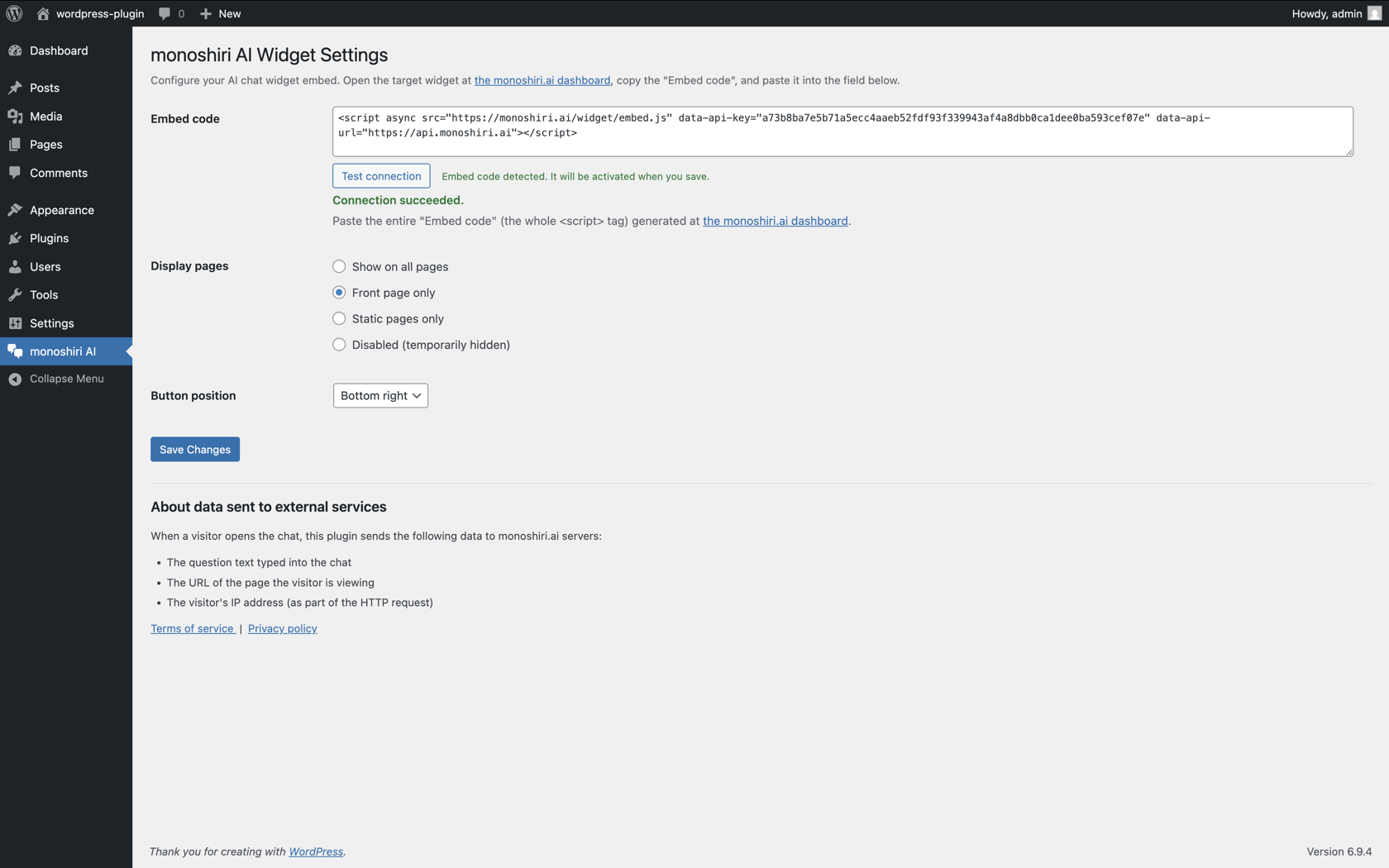
- 左メニューに追加された設定画面に、コピーした埋め込みコードを貼り付けて保存します。表示するページ(全ページ/トップのみ/固定ページのみ/無効)もここで選べます。
- サイトを開いて、右下にチャットボタンが出ることを確認します。
コード編集はどこにも登場しません。header.php や functions.php を触らないので、テーマを更新・変更しても設定が消えないのがプラグイン方式の実利です。
事前に用意する資料
チャットボットの品質は、AIが読む資料でほぼ決まります。最初に入れるべきは次の3つです。
- 既存のFAQページ(そのままコピーして1ファイルにする)
- 料金・サービス内容の説明資料(PDFやWordのまま入ります)
- 手続きや使い方のマニュアル
シナリオや想定問答の分岐を作る必要はありません。資料をアップロードすると、AIがその内容をもとに回答します。より正確に答えさせるための文書の書き方は、AIが答えられる社内文書の書き方で検証結果を紹介しています。
会話ログを管理画面で見る
設置して終わりにせず、実際に何を聞かれたかを見ることをおすすめします。ものしりAI Widgetでは読み取り専用の連携キーを設定すると、WordPress管理画面内に会話ログのページが出て、訪問者の質問・AIの回答・フィードバックを確認できます。
答えられていない質問は、そのまま「サイトに不足している情報」のリストです。FAQに追記して資料を差し替えれば、次からは答えられるようになります。
4. 埋め込みコード方式との使い分け
プラグインを使わず、<script> タグを直接貼る方法もあります。どちらが良いかはケースバイケースです。
埋め込みコードが向いているケース
- WordPress以外のサイト(LPやサービス本体)にも同じチャットボットを出したい
- Googleタグマネージャーで外部タグを一元管理する運用をしている
- 特定のページだけに出したい、といった細かい出し分けを自前でやりたい
プラグインが向いているケース
- テーマの更新・変更が予定されている(貼ったコードが消える事故を避けたい)
- 複数人でサイトを運用していて、設定を管理画面で共有したい
- ファイルを直接編集できる/したい人がいない
貼る場所は、テーマの header.php を直接編集するのではなく、子テーマか、テーマカスタマイザーの「追加のJavaScript/HTML」枠、あるいはタグマネージャーを使ってください。親テーマを直接編集すると、更新時に上書きされて消えます。
Webサイト全般でのチャットウィジェット導入の考え方はチャットウィジェット導入ガイドにまとめています。WordPressに限定した設置手順と要件はWordPress連携ページを参照してください。
5. 自作した場合の現実的なコストと運用負荷
「AIのAPIを直接叩けば安く済むのでは」と考える方は多く、技術的にはそのとおりです。ただし、動くものを作ってから運用に乗せるまでの距離が想像より長いのが実情です。
作るものの内訳
自作でまともに使えるチャットボットにするには、最低限これだけ必要です。
- フロントエンド: チャットボタンとウィンドウ、スマホ対応、既存サイトのCSSと干渉しない設計
- サーバー: APIキーを隠すための中継サーバー(ブラウザから直接AIのAPIを叩くとキーが丸見えになります)
- 資料の検索: 自社の資料から関連箇所を探してAIに渡す仕組み。いわゆるRAG(検索してから回答を生成する方式)です。資料の分割・索引付け・検索精度の調整が必要になります
- 濫用対策: レート制限、不正利用の検知。放置すると第三者にAPIを叩かれ、請求だけが増えます
- 運用: 回答ログの確認、モデルの更新への追従、資料を更新したときの再取り込み
コストの内訳
月額の目に見える費用は、AIのAPI利用料+サーバー代です。問い合わせ規模が小さければ、数百円〜数千円に収まることも珍しくありません。ここだけ見ると既製サービスより安く見えます。
見落とされがちなのは次の2つです。
- 初期開発: 上の1〜4を作るのに、慣れた開発者でも数日から数週間。外注すれば数十万円規模になります
- 継続運用: 資料が変わるたびの取り込み、モデル更新への対応、不具合対応。作った人が異動・退職すると、誰も触れないシステムが残ります
判断の目安: 自社に開発リソースがあり、独自の要件(社内システムとの連携、特殊な認証、独自UIなど)があるなら自作は合理的です。そうでなければ、既製サービスの月額数千円は、上記をまるごと外に出すための費用と考えるほうが安く付きます。
6. よくあるつまずき
「設置したのに表示されない」の原因は、だいたい次のどれかです。
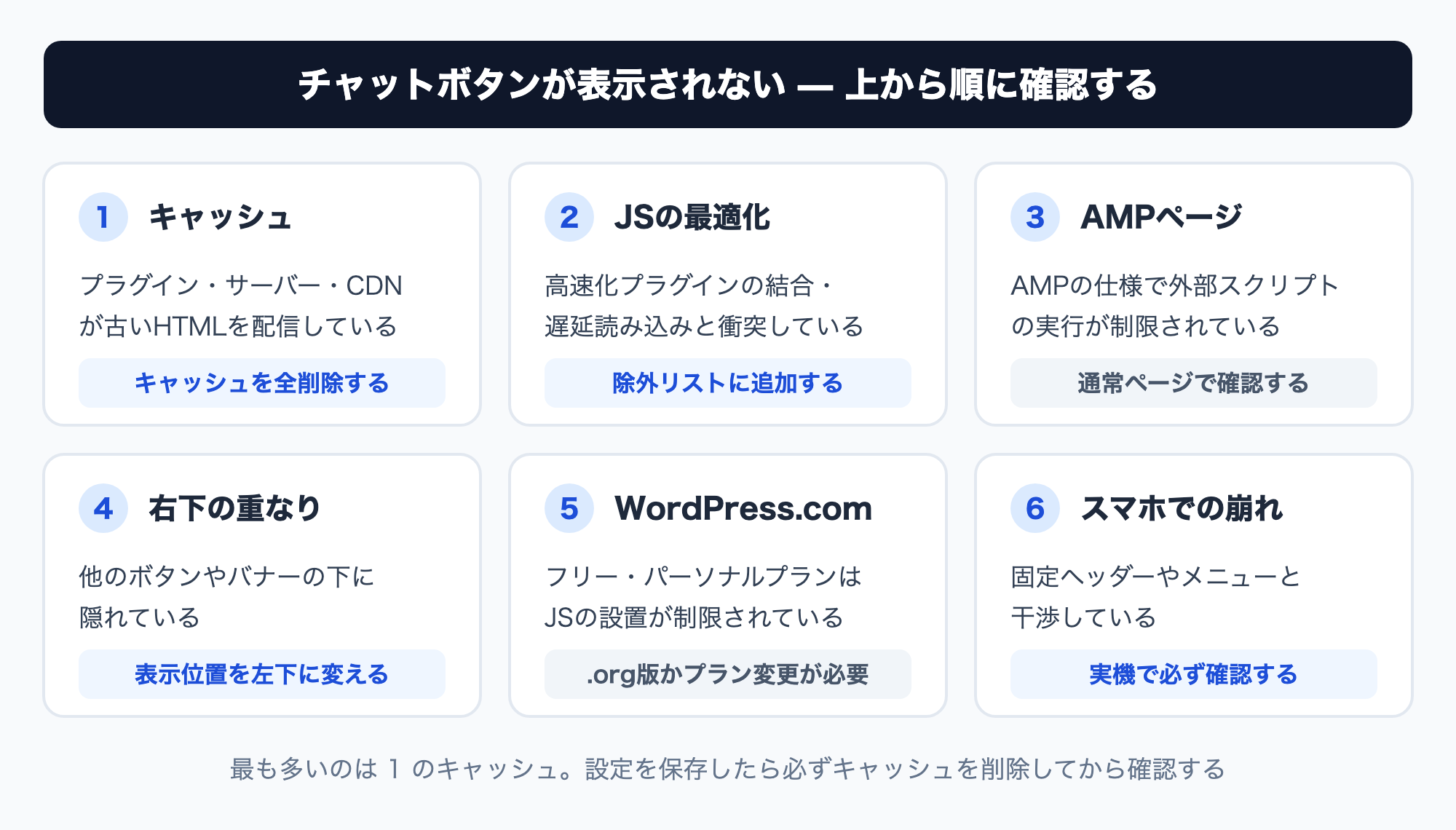
キャッシュが残っている
WordPressで最も多い原因です。キャッシュ系プラグインやレンタルサーバー側のキャッシュ、CDNが古いHTMLを配信していると、設置したはずのスクリプトが出力されません。設定を保存したら、キャッシュを全削除してから確認してください。ブラウザ側もスーパーリロード(Windows: Ctrl+F5 / Mac: Command+Shift+R)で確認します。
JavaScript の最適化・遅延読み込みと衝突している
高速化プラグインの「JavaScriptを遅延読み込みする」「JSを結合・圧縮する」といった機能が、チャットボットのスクリプトを壊すことがあります。ものしりAI Widgetは wp_enqueue_scripts で非同期(async)読み込みするよう実装していますが、結合・遅延の対象から除外する設定を入れると解決するケースがほとんどです。多くの高速化プラグインには除外リストの設定があります。
AMPページでは表示されない
AMPプラグインを有効にしているページでは、AMPの仕様上、外部スクリプトの実行が制限されます。ものしりAI Widgetは仕様としてAMPページでは出力しない設計にしています。通常ページでのみ動作すると理解しておいてください。
右下でボタンが重なる
問い合わせフォームのフローティングボタン、クッキー同意バナー、他のチャットツールなど、右下は激戦区です。表示位置を左下に変更するか、重なっている側の設定を見直してください。複数のチャットボタンを同時に出すのは、訪問者が混乱するので避けたほうが賢明です。
WordPress.com(ホスティング版)で動かない
WordPress.comのフリー・パーソナルプランはJavaScriptの設置が制限されているため、外部チャットボットは動きません。ビジネスプラン以上、またはレンタルサーバー等で運用するWordPress.org版が必要です。自分がどちらを使っているか分からない場合は、管理画面でプラグインを新規追加できるかどうかが目安になります。
スマホで表示が崩れる
多くのウィジェットはスマホで全画面表示に切り替わります。既存サイトの固定ヘッダーやスライドインメニューと干渉することがあるので、設置後に必ず実機のスマートフォンで開いて確認してください。PCのブラウザ幅を縮めるだけでは気づけない崩れがあります。
7. 結局どれを選べばいいか
判断はシンプルです。
- WordPressサイトが1つで、まず試したい → プラグイン方式。無料プランで実際の質問を集めてから、有料化を判断する
- WordPress以外にも同じボットを出したい/タグを一元管理している → 埋め込みコード方式
- 社内システムとの連携など独自要件があり、開発リソースがある → 自作を検討する。ただし初期開発と継続運用の工数を必ず見積もる
そして、どの方法でも共通して効くのは入れる資料の質です。チャットボットの善し悪しは、ツール選定よりも「FAQやマニュアルが最新か、答えたい内容が書かれているか」でほぼ決まります。設置してから1か月、会話ログを見て資料を直す時間を確保できるかどうかが、成否を分けます。
まとめ
- WordPressへの設置方法はプラグイン/埋め込みコード/自作の3つ。実質は「既製サービスを使うか、自作か」の2択
- 「無料」にはプラグインが無料・サービスに無料プランがある・完全に自前の3種類がある。混同すると入れてから食い違う
- 無料プランの分岐点はほぼ月間の回答回数。ものしりAIのFreeは月150回で、1日5回のペースで到達する
- プラグイン方式ならコード編集なしで5分程度。テーマを更新しても設定が消えない
- 自作は月額こそ安く見えるが、初期開発と継続運用の工数が本体。開発リソースがある場合に限る
- 「表示されない」の大半はキャッシュとJS最適化プラグインとの衝突。AMPページとWordPress.comの制限も押さえておく
- ツール選定より、入れる資料の質と、会話ログを見て直す運用が結果を左右する
この記事をシェア
関連記事
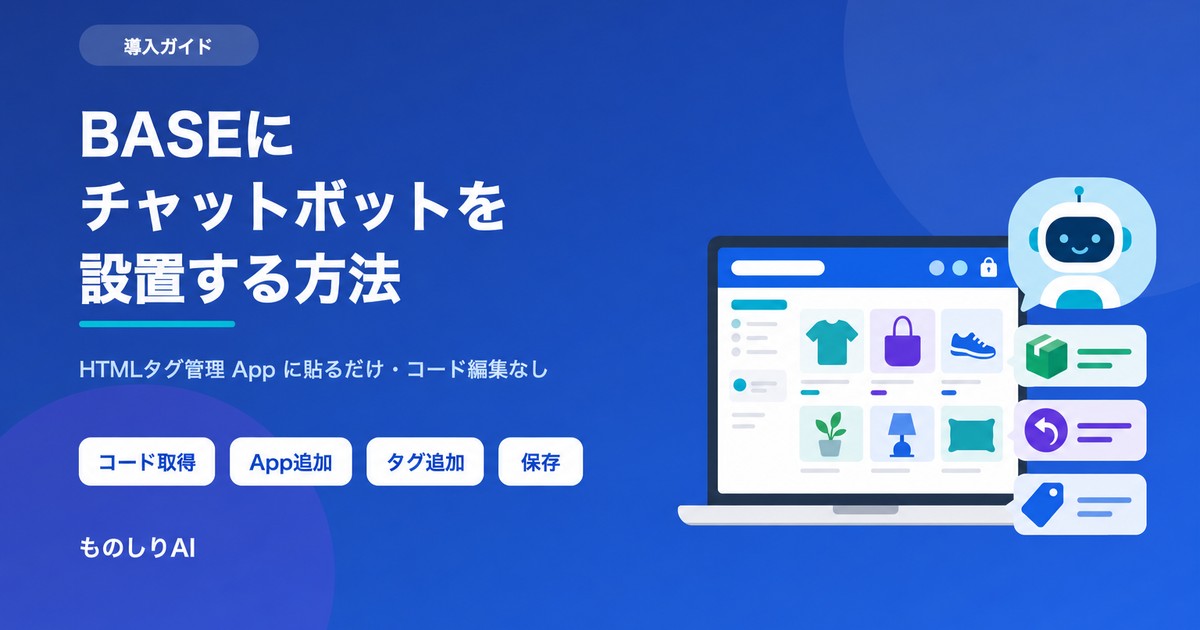
BASEにチャットボットを設置する方法|HTMLタグ管理Appで無料導入【2026年版】
BASEのネットショップにAIチャットボットを設置する手順を、HTMLタグ管理Appを使った実際の流れで解説します。無料でどこまでできるか、送料・返品の質問に答えさせる資料の準備、表示されないときの切り分けまで。
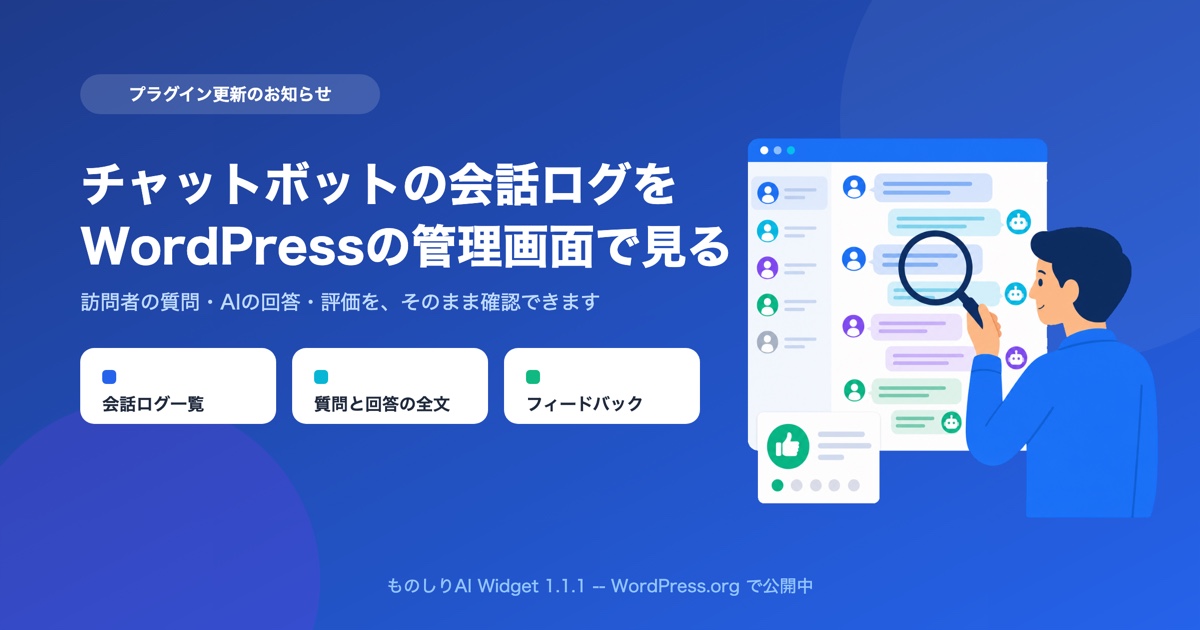
WordPressの管理画面でチャットボットの会話ログを見られるようにしました
WordPress公式プラグイン「ものしりAI Widget」1.1.1を公開しました。連携キーを設定すると、訪問者の質問・AIの回答・フィードバックをWordPressの管理画面から直接確認できます。
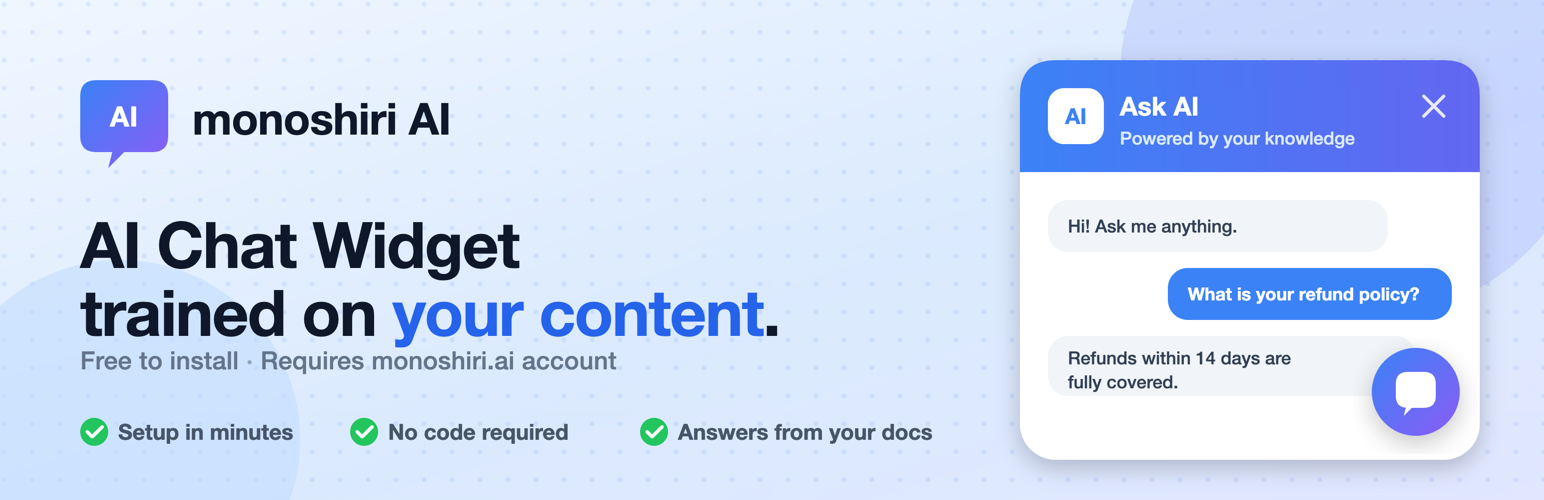
WordPress に AI チャットボットを 5 分で導入 -- 「ものしりAI Widget」プラグインを公式ディレクトリで公開しました
WordPress 公式プラグインディレクトリで「ものしりAI Widget」を公開しました。ドキュメントをアップロードして埋め込みコードを貼り付けるだけで、サイトに AI チャットを 5 分で導入できます。