Wixでサイトを作ると、チャット機能はApp Marketにいくつも並んでいます。標準のチャットもあります。それなのに「自社の資料を読ませて答えさせたい」という条件を足したとたん、選択肢が急に狭くなります。
理由ははっきりしています。サイトに書いてあることを拾って答える仕組みと、自分が用意した資料を読んで答える仕組みは、別物だからです。料金表のPDF、サービス規約、社内で使っている手順書。こうしたものを根拠に答えさせたい場合は、外部のチャットボットを埋め込むことになります。
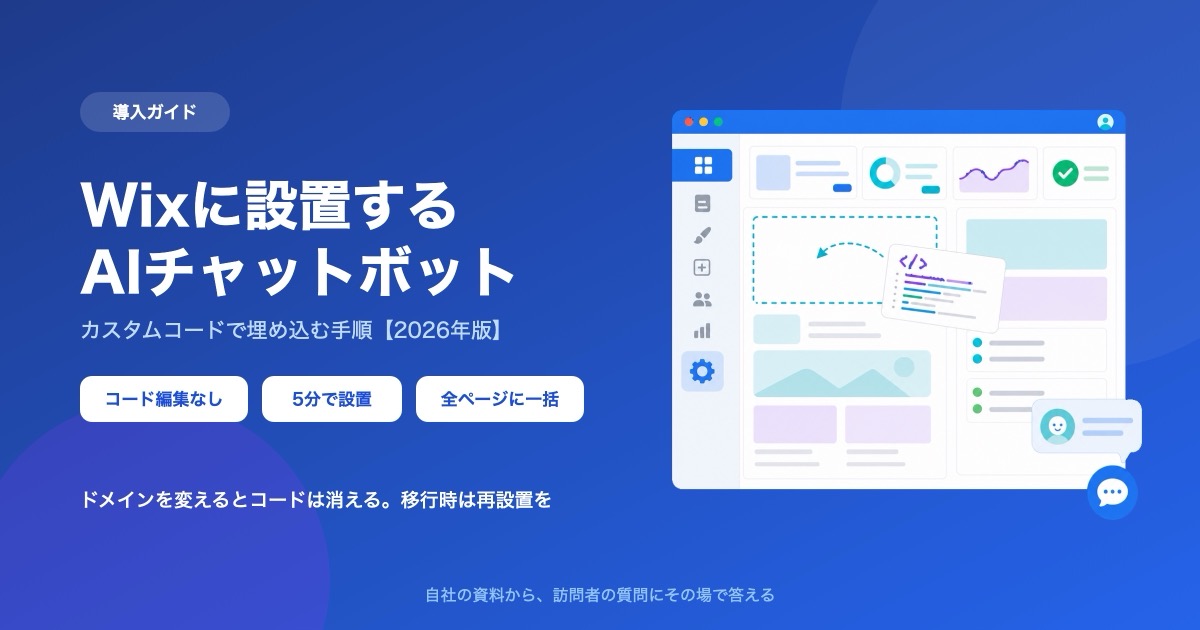
この記事では、WixのサイトにAIチャットボットを設置する手順を、実際のダッシュボード画面の流れに沿って説明します。あわせて、Wix特有の「ドメインを変えるとコードが消える」仕様と、標準チャットとの役割の違いも扱います。
この記事で分かること
- Wixでチャットボットを設置する経路と、HTML埋め込み要素との使い分け
- 3ステップの具体的な設置手順(ダッシュボードの正確な場所)
- ドメイン接続が前提になる理由と、費用の考え方
- ドメイン変更でコードスニペットが消えるというWix固有の落とし穴
- Wixの標準チャットと外部チャットボットの役割の違い
1. 設置先は「設定 → カスタムコード」
Wixで外部のスクリプトを差し込む窓口は、ダッシュボードのカスタムコードです。サイトエディタではなく、ダッシュボード側にあるのがポイントで、ここを探して迷う方が多いところです。
場所は、サイトダッシュボードの「設定」を開き、「開発・統合設定」セクションの中の「カスタムコード」です。ここから追加したコードは、サイトの全ページ(または指定したページ)に出力されます。
HTML埋め込み要素(iframe)との違い
Wixにはもうひとつ、コードを扱える場所があります。エディタでページ上に置けるHTML埋め込み要素です。名前が似ているので混同されますが、チャットウィジェットには向きません。
HTML埋め込み要素は、ページの中に置いた箱(iframe)の内側だけを描画領域とします。チャットボットは画面の右下に固定で浮かび、クリックすると大きく開く作りなので、箱の中に閉じ込められると、ボタンが切れる・開いても枠からはみ出せないという状態になります。
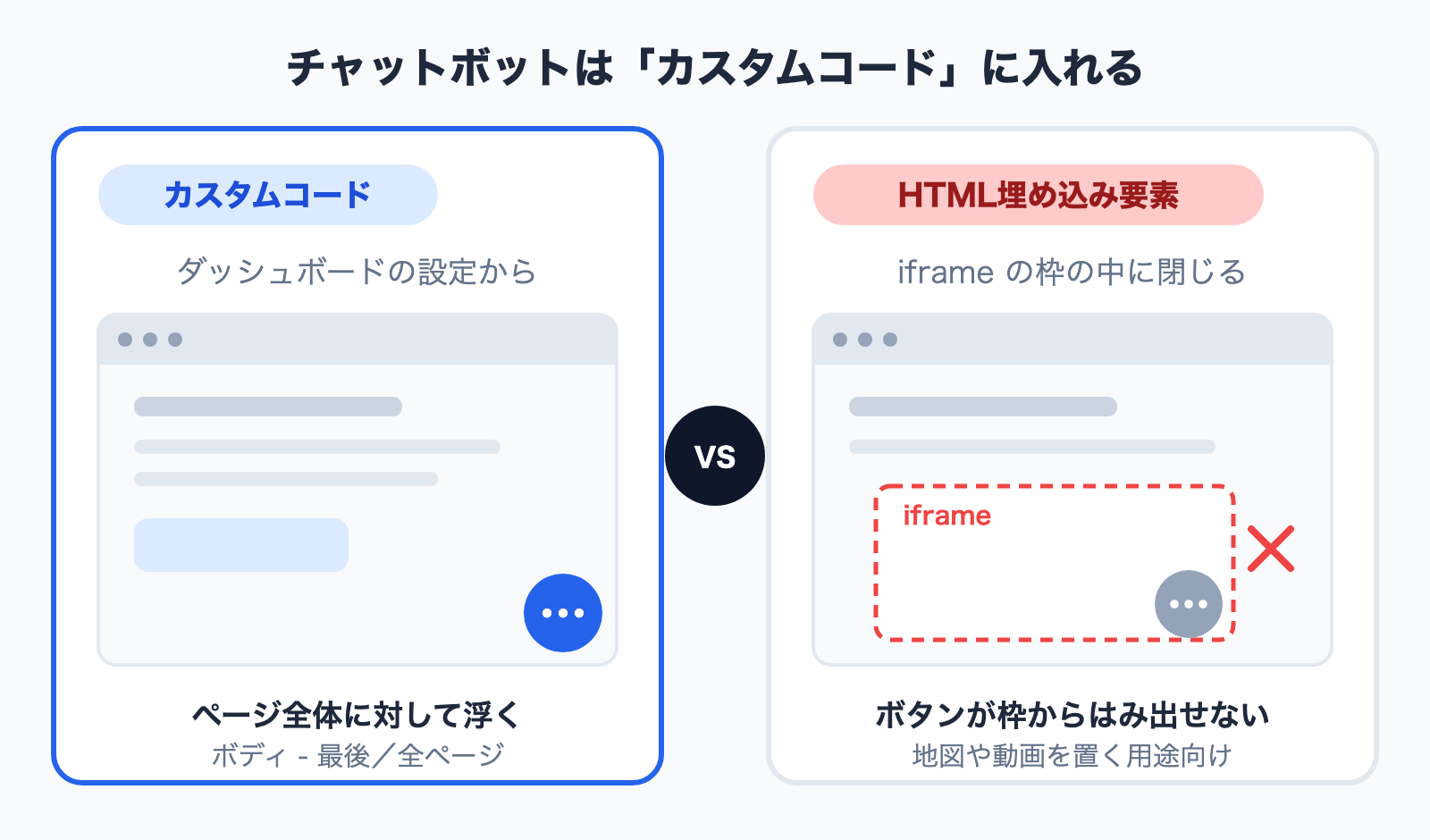
ページ全体に対して浮かせたいものはカスタムコード、この場所にこの大きさで置きたいものはHTML埋め込み要素、と覚えておけば迷いません。
なお、この手順はWixエディタで作ったサイトでも、Wix Studioエディタで作ったサイトでも同じです。カスタムコードはエディタではなくダッシュボード側の機能だからです。
2. 設置手順(3ステップ)
ここでは、私たちが提供しているものしりAIを例に説明します。所要時間は5分程度で、コードを書く場面はありません。
ステップ1: 埋め込みコードを取得する
ものしりAIにアカウントを作り、管理画面でウィジェットを作成して「埋め込みコード」をコピーします。形はこのような1行のスクリプトタグです。
<script async src="https://monoshiri.ai/widget/embed.js" data-api-key="(発行された自分のキー)" data-api-url="https://api.monoshiri.ai"></script>
設置先のドメインを事前に登録する必要はありません。同じコードがそのまま動きます。
なお、Wixのカスタムコードはhttpsで読み込まれるコードであることが前提です。上のコードはhttpsなので、そのまま貼れます。
ステップ2: ダッシュボードのカスタムコードを開く
サイトダッシュボードの「設定」→「開発・統合設定」→「カスタムコード」を開き、新しいコードを追加します。
ここで、公式ヘルプが明示している前提条件が2つあります。
- サイトが公開済みであること
- ドメインが接続されていること
この2つを満たしていないと、カスタムコードの追加に進めません。詳しくは次の章で扱います。
ステップ3: 「ボディ - 最後」・全ページで保存する
コードを貼り付けたら、2つの設定を選びます。
コードを配置する場所は「ヘッダー」「ボディ - 最初」「ボディ - 最後」の3つから選べます。**チャットボットは「ボディ - 最後」**を選んでください。ヘッダー側はページ本体が描かれる前に実行されるため、表示速度に影響しやすい場所です。チャットウィジェットのように「ページが表示されたあとに右下へ出てくればよいもの」は、ボディの最後が適しています。
適用するページは「すべてのページ」か「特定のページ」を選べます。**最初は「すべてのページ」**をおすすめします。今後追加する新しいページにも自動で適用されるため、貼り忘れが起きません。料金や予約の質問はトップページでも出るので、ページを絞ると取りこぼします。
全ページを選んだ場合は、訪問ごとに一度だけ読み込むか、ページを開くたびに読み込むかも選べます。チャットウィジェットは通常どちらでも動作します。
保存したらサイトを開いて、右下にチャットボタンが出ているか確認します。これで設置は完了です。
より詳しい要件と画面つきの手順はWix連携ページにまとめています。Wix以外のサイトも含めたウィジェット全般の考え方はチャットウィジェット導入ガイドを参照してください。
3. ドメイン接続が前提になる理由と、費用の考え方
ここが、Wixで最初につまずくところです。
公式ヘルプがカスタムコードの前提として挙げているのは、サイトが公開済みであることと、ドメインが接続されていることの2点です。そして、Wixで独自ドメインを接続するには、プレミアムプラン(有料プラン)へのアップグレードが必要です。
結果として、無料プランのまま(wixsite.com のサブドメインのまま)ではカスタムコードでチャットボットを設置できない、ということになります。
どの有料プランから使えるかはプラン構成の改定があるため、この記事では断定しません。契約前に必ずWixの公式ヘルプと料金ページで、カスタムコードが利用できるプランを確認してください。
考え方としては、STUDIOの場合と同じです。Wixで作ったサイトを事業に使うなら、広告バナーの非表示や独自ドメインのために、いずれ有料プランへ上げることになります。カスタムコードのためだけに上げるというより、有料プランに上げたときに使えるようになる機能のひとつ、と捉えるのが実態に近いです。
チャットボット側の費用は別にかかります。参考として、ものしりAIの場合の数字を挙げます。
| Free | Light | Standard | Pro | |
|---|---|---|---|---|
| 月額(税込) | 0円 | 2,980円 | 7,980円 | 29,800円 |
| AIの回答数(月間) | 150回 | 1,000回 | 3,000回 | 20,000回 |
| フォルダ数 | 1 | 5 | 10 | 30 |
| 1フォルダあたりファイル数 | 30件 | 100件 | 300件 | 300件 |
| チャットウィジェット | 1つ(月150回) | 1つ | 1つ | 1つ |
※ 2026年9月時点。最新の内容は料金プランをご確認ください。
無料プランは「自分のサイトで使えるか確かめる」ためのものと考えるのが現実的です。チャットボットが機能し始めると、月150回は1日5回のペースで到達します。
「無料」の中身の分け方は、WordPressにチャットボットを無料で入れる方法で3つの型に整理しています。考え方はWixでもそのまま使えます。
4. ドメインを変えるとコードが消える
Wixでもっとも見落とされる仕様がこれです。
カスタムコードのスニペットは、接続しているドメインに紐づいて保存されます。 そのため、Wixの公式ヘルプにも、ドメインを変更するとコードスニペットは削除されると明記されています。
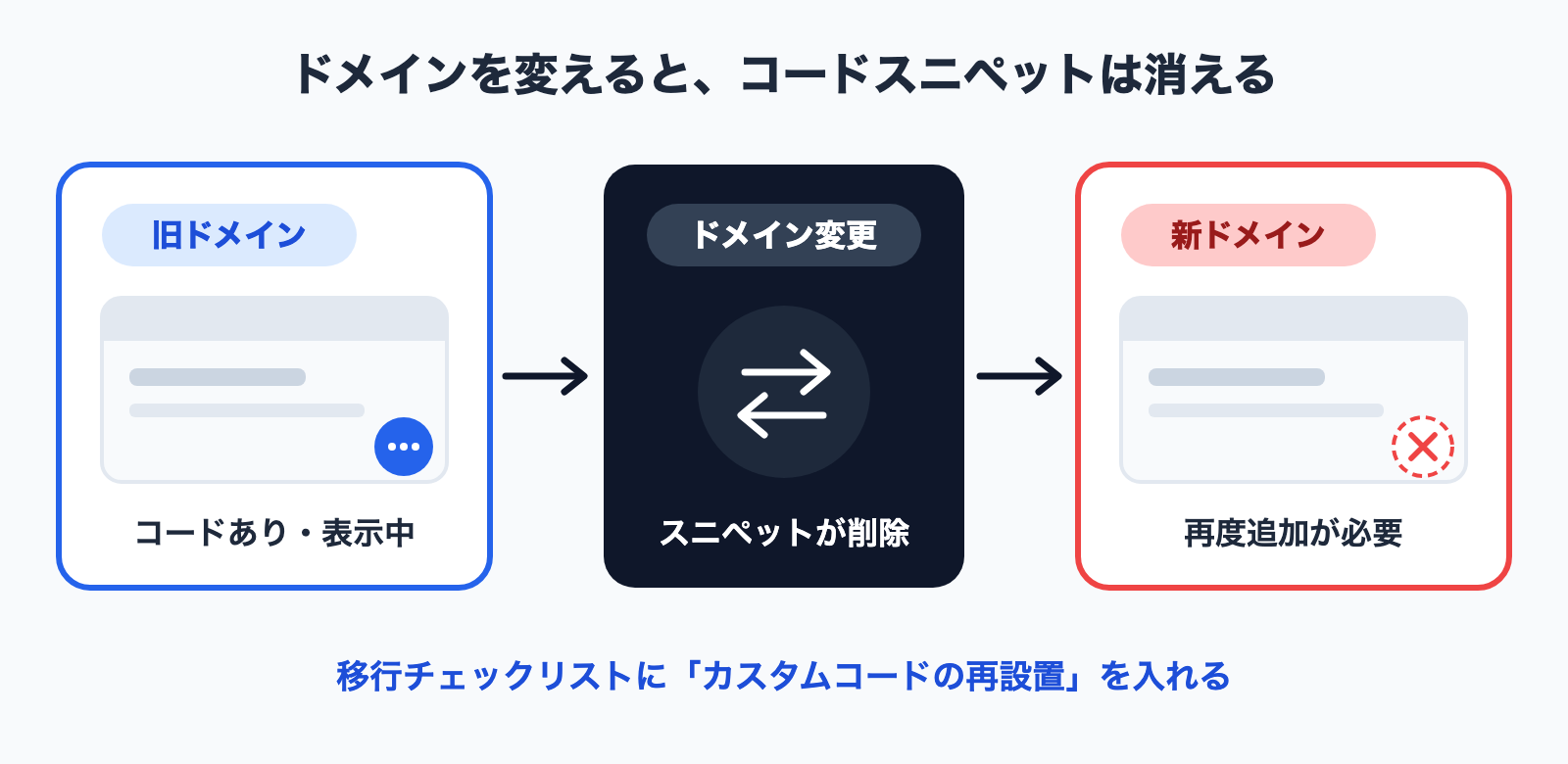
これは事故として気づきにくいのが厄介です。ドメインを変えた翌日から、静かにチャットボットが消えているという状態になります。訪問者は「窓口が無い」としか認識しないので、問い合わせ数が落ちた理由も分かりません。
対策はシンプルです。
- ドメインを変更したら、カスタムコードを再度追加する。移行の作業チェックリストに入れておく
- 独自ドメインへの移行や、ドメインの乗り換えを予定しているなら、切り替え直後の確認項目にチャットボタンの表示を含める
- 移行前に、貼っているスニペットの内容を手元に控えておく
Shopifyではテーマを差し替えると設置が消えます。Wixではドメインを変えると消えます。プラットフォームごとに「何に紐づいているか」が違うという点を知っておくと、事故を防げます。Shopify側の事情はShopifyにチャットボットを設置する方法にまとめています。
5. Wixの標準チャットとの役割の違い
Wixには標準のチャット機能があります。「それで十分では」と考えるのは自然なので、違いを整理します。
まず前提として、Wixの標準チャット機能は2026年に入って刷新が進んでいます。公式ヘルプによれば、Wix AIサイトチャットは2026年3月から新規に作成するサイトへはインストールできなくなり、後継としてWixスマートチャットが提供されています。名称や提供状況は変わるため、最新はWixの公式ヘルプを確認してください。
役割の違いは、何を根拠に答えるかに出ます。
| Wixの標準チャット | 外部のAIチャットボット | |
|---|---|---|
| 回答の根拠 | サイトに表示されている公開情報 | 自分でアップロードした資料 |
| PDF・Word・Excelを読ませる | 想定されていない | できる |
| サイトに載せていない情報に答える | できない | できる |
| 有人対応への切り替え | 標準で組み込まれている | 問い合わせ窓口へ案内する形 |
| 導入の手間 | 標準機能なので設定のみ | カスタムコードに1行貼る |
Wixの標準AIチャットは、公式ヘルプの説明によれば、サイトに表示されている公開データをスキャンして回答します。サイトに書いてあることを案内するには自然な仕組みです。
一方で、次のようなケースには向きません。
- 料金表がPDFでしか存在しない。サイトには「お問い合わせください」としか書いていない
- サービス規約や約款が長く、サイトに全文を載せていない
- 社内の手順書やマニュアルを根拠に答えさせたい
- サイトの文章と、実際の運用条件にずれがある(サイトを直す前に、正しい情報で答えさせたい)
こうした場合は、資料をアップロードして、それを根拠に答えさせるタイプのチャットボットが必要になります。ものしりAIはこちらの型です。
なお、どちらか一方しか置けないわけではありませんが、右下に複数のチャットボタンが並ぶのは訪問者が混乱するので避けてください。どちらを主にするか決めて、片方に寄せるのが実務的です。
6. LINEと組み合わせる
Wixのサイトから、LINE公式アカウントへ誘導したい、という相談もよくあります。ここは整理しておく必要があります。
LINE公式アカウント側で提供されているのは、友だち追加のための導線が中心です。LINEのトーク画面そのものをサイトの中に埋め込んで、その場で会話を完結させる仕組みではありません(仕様は変わることがあるため、最新はLINEの公式ドキュメントを確認してください)。
つまり、サイトにLINEの導線を置いた場合、訪問者は「LINEアプリに移動して、友だち追加して、それから質問する」という流れになります。その場で聞きたいだけの人には、段差が3つあります。
現実的な組み合わせはこうです。
- サイト上で今すぐ聞きたい質問 → チャットウィジェットで即答する
- 継続的に連絡を取りたい相手 → LINEの友だち追加へ誘導する
ものしりAIはLINE連携にも対応しているため、Webのチャットウィジェットと、LINE公式アカウントの自動応答で、同じ資料をもとに同じ回答を返せます。窓口ごとに回答を作り分ける必要がありません。考え方はLINEで社内ナレッジに答えさせるにまとめています。
7. 最初に入れる資料と、つまずきポイント
何を答えさせるかは、入れる資料で決まる
設置しただけでは、チャットボットは何も答えられません。シナリオ設計は不要で、テキストやPDFをアップロードすればAIがその内容から答えます。
Wixで作られることが多いサービスサイト・店舗サイトなら、次の5つから始めるのが効率的です。
- 料金表 — プラン、オプション、初期費用の有無
- サービス内容・対応範囲 — 何をどこまでやるのか、対応できない範囲も含めて
- 予約・申し込みの流れ — 問い合わせから開始までのステップと期間
- 営業時間・アクセス・対応エリア — 意外と問い合わせが多い領域です
- FAQページの内容 — すでにサイトに載せているものをそのままコピーすれば十分です
コツは、新しく書き起こさず、既存のページや配布資料をそのままファイルにすることです。書き起こそうとすると、それだけで導入が止まります。
そのほかのつまずきポイント
右下でボタンが重なる: Wixのサイトには、標準チャットのボタンやアプリが追加するフローティング要素が並ぶことがあります。重なる場合は、ものしりAIの管理画面でボタンの表示位置を左下に変更できます。
スマホでの見え方: 多くのウィジェットは、スマートフォンでは全画面表示に切り替わります。設置後は必ず実機のスマートフォンで開いて確認してください。PCのブラウザ幅を縮めるだけでは気づけない崩れがあります。
保存しただけで公開していない: Wixは編集内容を公開して初めてサイトに反映されます。カスタムコードを保存したあと、サイトの公開を忘れていないか確認してください。
キャッシュ: 貼り付け直後に出ない場合は、スーパーリロード(Windows: Ctrl+F5 / Mac: Command+Shift+R)で再確認します。
ウィジェットが下書きのまま: ものしりAI側で公開状態になっていないと、コードを貼っても何も出ません。管理画面で公開状態を確認してください。
予約や決済はできない: チャットボットができるのは、資料に基づいて質問に答えることです。予約の確定や決済の処理は行いません。ウィジェットの設定に問い合わせフォームのURLを登録しておくと、AIが答えきれないときの逃し先が用意できます。
8. 設置してからが本番
チャットボットは「置いたら終わり」の道具ではありません。効果が出るかどうかは、設置後に会話ログを見るかどうかでほぼ決まります。
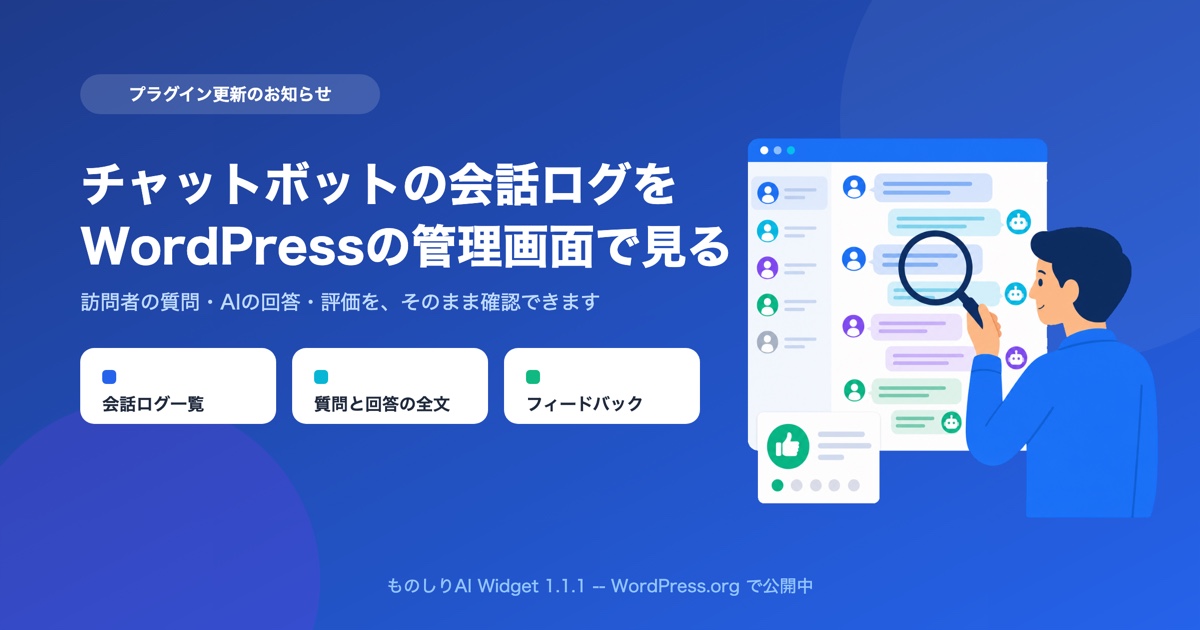
ものしりAIでは管理画面で、訪問者の質問・AIの回答・評価を確認できます。ここで見るべきは、うまく答えられた会話ではなく、答えられなかった会話です。それはそのまま「サイトに書かれていない情報」のリストになります。
よくあるのは、次のようなパターンです。
- 駐車場の有無を繰り返し聞かれる → アクセス情報に一行足す
- 「当日予約はできますか」が多い → 予約の流れの資料に条件を追記する
- 料金の細かい条件を聞かれる → 料金表そのものを直す
3つ目までを見て気づくのは、チャットボットに集まる質問が、サイトの改善リストでもあるということです。問い合わせを減らす一番効く手は、そもそも聞かれない状態を作ることです。
まとめ
- Wixでの設置先は「ダッシュボード → 設定 → 開発・統合設定 → カスタムコード」。エディタ側ではなくダッシュボード側にある
- ページ上に置くHTML埋め込み要素はiframeに閉じるため、右下固定のチャットウィジェットには使えない
- 手順は埋め込みコード取得 → カスタムコードを開く → 「ボディ - 最後」・全ページで保存の3ステップ。5分程度
- 公式ヘルプが挙げる前提条件は、サイトが公開済みであることとドメインが接続されていること。独自ドメインの接続には有料プランが必要なため、実質的に有料プランが前提になる
- どの有料プランから使えるかはプラン改定があるため、契約前に公式で確認する
- 最大の落とし穴は、ドメインを変更するとコードスニペットが削除されること。移行の確認項目に入れておく
- 標準チャットはサイトの公開情報を根拠に答える。PDFや社内資料を根拠に答えさせたいなら外部のチャットボットが必要
- LINEはサイト内で会話を完結させる仕組みではないため、その場の質問はウィジェット、継続連絡はLINEと役割を分ける
- 回答の質は入れる資料の質で決まる。料金表・サービス内容・予約の流れ・営業時間・FAQを、既存ページからコピーして入れる
- 設置後は会話ログを見て、答えられなかった質問を資料とサイト本体に反映する
この記事をシェア
関連記事
STUDIOにチャットボットを設置する方法|カスタムコードで埋め込む手順【2026年版】
STUDIOで作ったサイトにAIチャットボットを設置する手順を、カスタムコードの実際の画面に沿って解説します。有料プランが必要な理由、プレビューで出ない仕様、埋め込みボックスを使ってはいけない理由まで扱います。
Shopifyにチャットボットを設置する方法|アプリ不要のカスタムLiquid手順【2026年版】
Shopifyストアにチャットボットを設置する3つの方法を比較し、アプリ不要のカスタムLiquidでの手順を解説します。テーマ変更で消える問題、チェックアウトに出ない仕様、無料でどこまでできるかまで扱います。
BASEにチャットボットを設置する方法|HTMLタグ管理Appで無料導入【2026年版】
BASEのネットショップにAIチャットボットを設置する手順を、HTMLタグ管理Appを使った実際の流れで解説します。無料でどこまでできるか、送料・返品の質問に答えさせる資料の準備、表示されないときの切り分けまで。