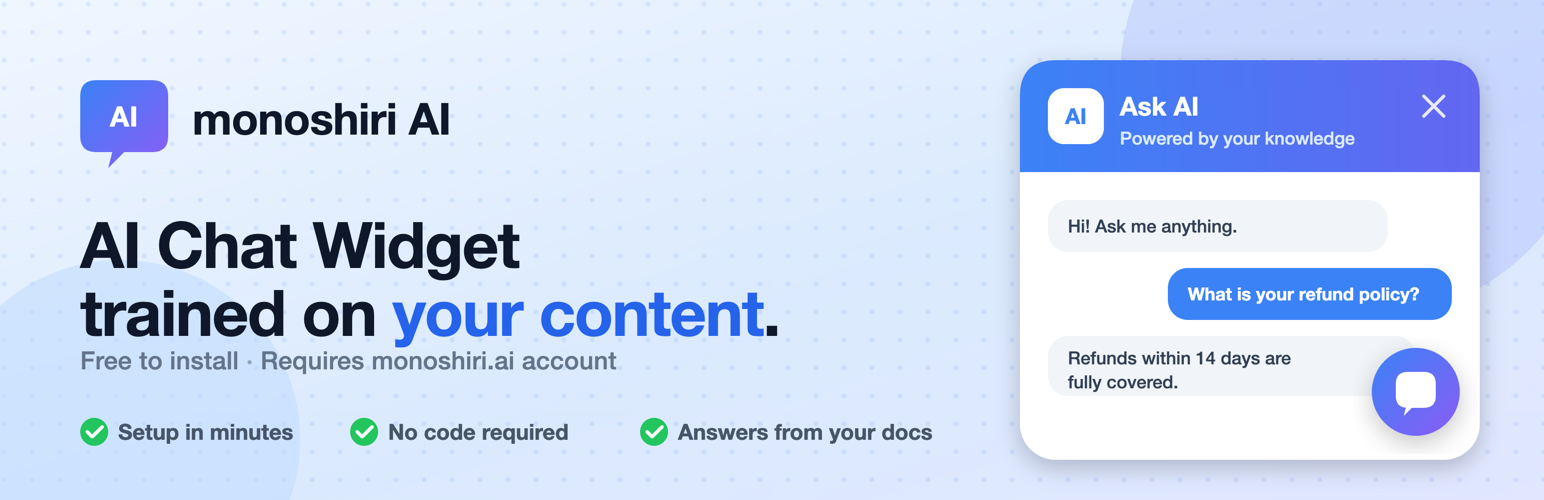
2026 年 5 月 19 日、社内ナレッジAI「ものしりAI」の WordPress 公式プラグイン 「monoshiri AI Widget」 を WordPress.org 公式プラグインディレクトリで公開しました。
これにより、WordPress サイトの管理画面から 「プラグインを検索 → インストール → 有効化」 の 3 ステップで AI チャットボットを設置できるようになります。FTP でファイルをアップロードしたり、functions.php を編集したりする必要はありません。
- WordPress.org 公開ページ: https://wordpress.org/plugins/monoshiri-ai-widget/
- 対応バージョン: WordPress 6.0 以上 / PHP 7.4 以上
- ライセンス: GPLv2 or later (プラグイン本体は無料 / ウィジェット機能の利用は Light プラン以上 が必要)
この記事で分かること
- WordPress に AI チャットボットを導入する従来の課題
- ものしりAI Widget プラグインで何が変わるのか
- 公式ディレクトリ経由での導入手順 (5 ステップ)
- 設置後の運用イメージ (FAQ 自動化 / 訪問者対応)
- 料金プランとウィジェット利用条件
なぜ WordPress 用プラグインを作ったのか
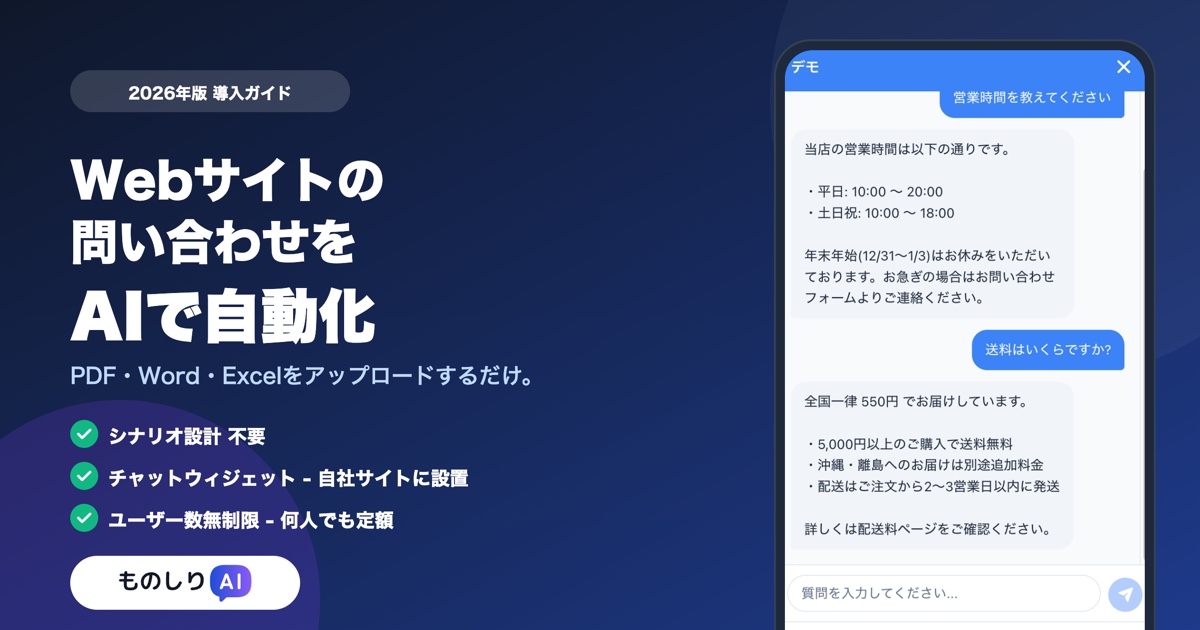
ものしりAI はもともと、社内ドキュメント (マニュアル・社内規程・FAQ・議事録など) をアップロードすると、自然言語で AI に質問できる SaaS です。管理画面のチャットだけでなく、Slack 連携、LINE 連携、Web サイトに埋め込める AI チャットボットなど、複数のチャネルから同じナレッジに質問できます。
その中でも、Web サイト埋め込みのチャットウィジェット は導入のハードルが低く、お客様の利用も多いチャネルです。一方で、WordPress 利用者からは次のような声をいただいていました。
- 「埋め込み用の
<script>タグをどこに貼ればいいか分からない」 - 「
header.phpを直接編集するのは怖い」 - 「テーマを更新すると埋め込みコードが消えてしまう」
これは WordPress のテーマファイルを直接編集する従来のやり方が、運用フェーズで負債になる という、よくある問題です。プラグインとして配布すれば、テーマを変えても設定が残り、管理画面上で API キーの差し替えも完結します。
そこで、WordPress.org 公式ディレクトリのレビューを経て、無料配布できる形で公開することにしました。
ものしりAI Widget でできること
このプラグインは 「ものしりAI」のチャットウィジェットを WordPress サイトに設置するための薄いラッパー です。
| 機能 | 内容 |
|---|---|
| AI チャットボタン | サイト右下または左下にチャットボタンを自動で配置 (位置はプラグイン設定で選択) |
| 回答ナレッジ | ものしりAI 側で登録したドキュメント (PDF / Word / Excel / PowerPoint / HTML / CSV / TXT / 画像など) |
| 表示制御 | すべてのページ / トップページのみ / 固定ページのみ / 無効 |
| API キーテスト | 設定画面の「接続テスト」ボタンで疎通確認 |
| モバイル対応 | スマホでは全画面表示に自動切り替え |
| 多言語対応 | 訪問者のブラウザ言語を自動判定し、最大 13 言語で回答 |
| テーマカラー | ものしりAI 管理画面側で変更 (サイトに自動反映) |
逆に、シナリオ設計・分岐ロジック・ルール作成は不要 です。アップロードされたドキュメントをベクトル検索 (RAG) で参照し、大規模言語モデル (LLM) が回答を生成するため、「想定問答集を作る」という工程がそもそも発生しません。
RAG・シナリオ不要の AI チャットの仕組みについては チャットウィジェット導入ガイド を参照してください。
導入手順 -- 5 分でセットアップ
ステップ 1: WordPress 管理画面でプラグインを検索
WordPress 管理画面の 「プラグイン」 → 「新規追加」 から、検索ボックスに 「monoshiri AI」 または 「ものしりAI」 と入力します。該当プラグインが表示されたら 「今すぐインストール」 をクリックし、続いて 「有効化」 を押します。
ステップ 2: ものしりAI でアカウントを作成
https://monoshiri.ai/signup からサインアップします。メールアドレス、または Google / LINE アカウント を使ってログインできます。
ログイン後、ウィジェット作成画面でドキュメントを追加 するか、画面上で直接テキストを入力 してナレッジを登録できます。ファイルアップロードは PDF / Word / Excel / PowerPoint / HTML / CSV / TXT / 画像 (JPG, PNG) に対応 (1 ファイル 30MB まで)。FAQ のような短いコンテンツなら、ファイルを用意せずテキスト入力だけでもすぐに運用を始められます。
ウィジェット機能を利用するには、Light プラン (2,980 円/月) 以上 のサブスクリプションが必要です。Free プランでは管理画面チャットのみ利用できます。
ステップ 3: 埋め込みコードを発行
ものしりAI のダッシュボードで Web サイト用ウィジェットを作成します。発行された埋め込みコード (<script> タグ) をコピーします。
<script async src="https://widget.monoshiri.ai/widget/embed.js"
  data-api-key="..."
  data-api-url="https://api.monoshiri.ai"></script>
ステップ 4: WordPress 側に貼り付ける
WordPress 管理画面の 「ものしりAI」 メニューを開き、「埋め込みコード」 欄に先ほどコピーした <script> タグをまるごと貼り付けます。
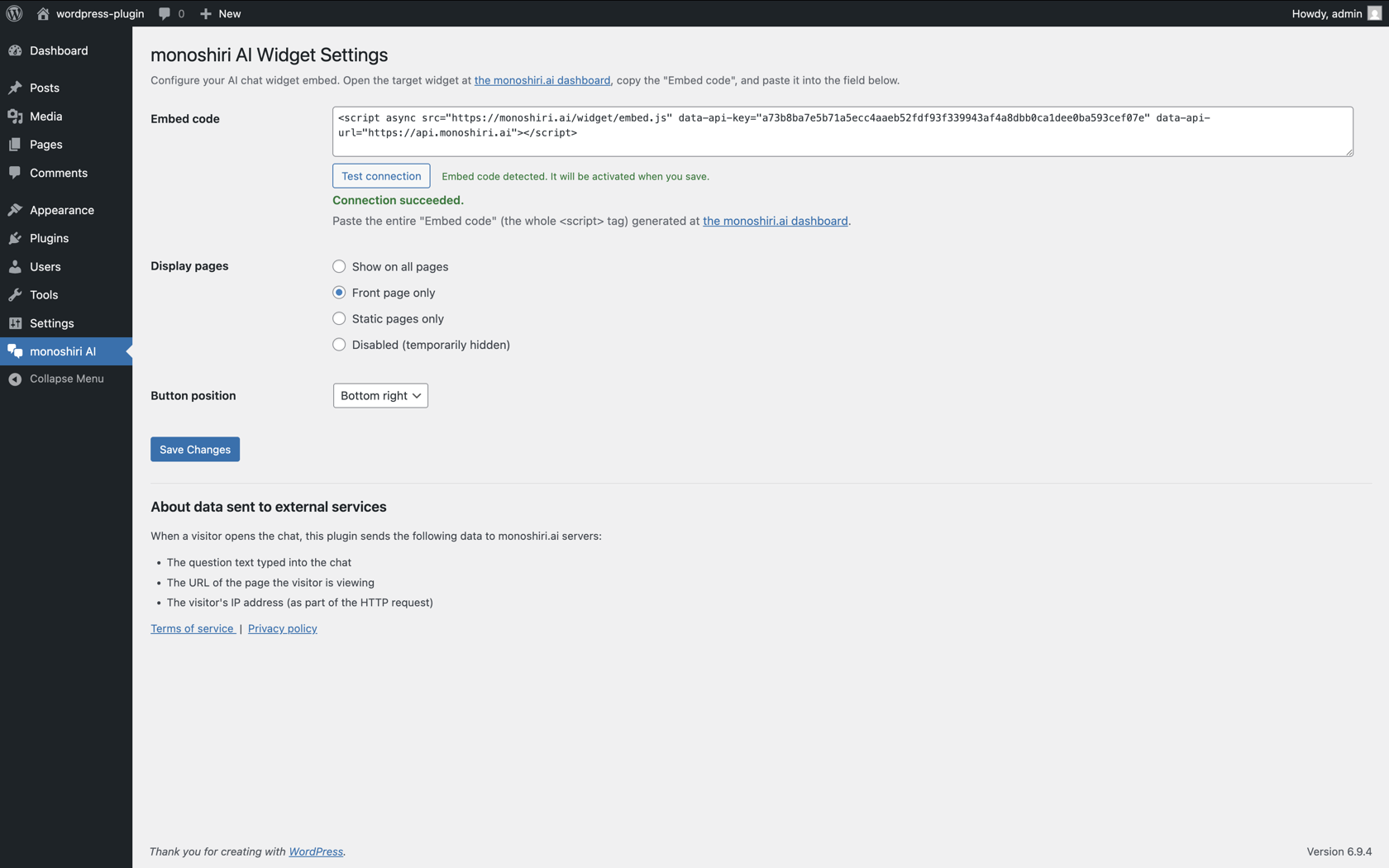
「接続テスト」ボタンで API キーが有効か確認できます。問題がなければ「変更を保存」をクリックします。
ステップ 5: フロントエンドで確認
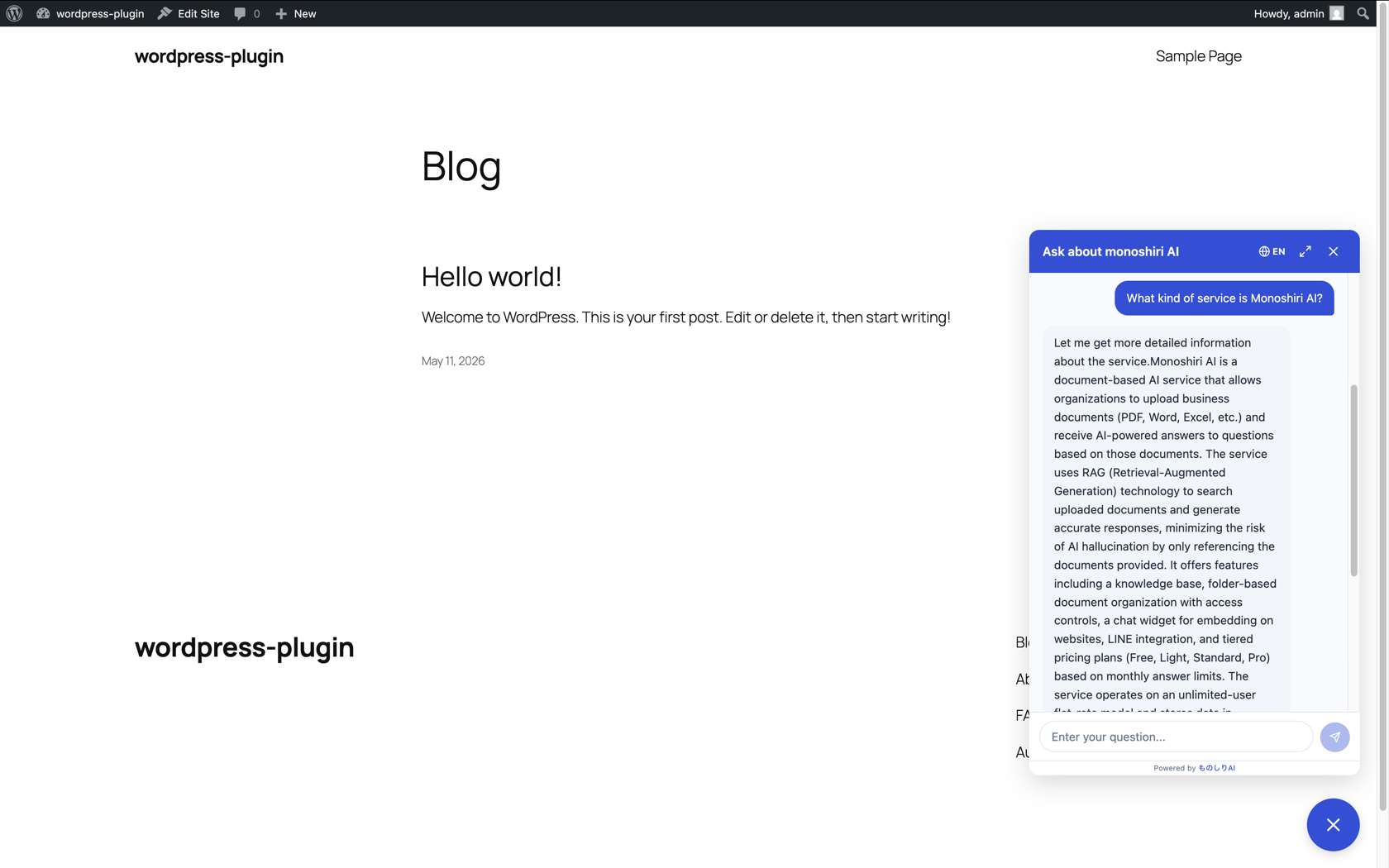
サイトを開くと、設定した位置 (右下または左下) にチャットボタンが表示されているはずです。クリックして質問を入力すると、登録したナレッジに基づいて AI が回答を返します。
どんな WordPress サイトで使えるか
このプラグインは テーマに依存しない作り になっています。固定フローティングボタンとして JavaScript で挿入されるため、テーマを変えても動き、ブロックエディタ (Gutenberg) でもクラシックエディタでも問題なく利用できます。
実際に利用が見込まれるシーン:
- 企業の公式サイト: 「料金は?」「対応エリアは?」など FAQ ページに辿り着けない訪問者の救済
- クリニック・士業のホームページ: 「初診の流れ」「予約方法」など定型問い合わせの自動回答
- EC・サービスサイト: 「配送日数は?」「返品方法は?」を商品ページから直接質問
- 社内ポータル (WordPress 構築): 社員向け FAQ や規程の問い合わせ窓口
- ドキュメントサイト: 製品マニュアルの目次代わり
業種別の活用例は 業界別ユースケース もあわせてご覧ください。
料金 -- プラグインは無料、ウィジェット利用は Light プラン以上
プラグイン本体は GPLv2 ライセンスで無料配布 しています。ものしりAI 本体には Free プランがあり、フォルダ 1 つ・ファイル 30 件まで・月 150 回まで管理画面から AI に質問できます。
ただし、チャットウィジェット機能 (Web サイト埋め込み) は Light プラン以上 で利用できます。
| プラン | 月額 | 回答上限 | ウィジェット |
|---|---|---|---|
| Free | 0 円 | 月 150 回 | ❌ |
| Light | 2,980 円 | 月 1,000 回 | ✅ |
| Standard | 7,980 円 | 月 3,000 回 | ✅ |
| Pro | 29,800 円 | 月 20,000 回 | ✅ |
すべての有料プランで 初月無料 です。回答数が不足した場合は上位プランへ変更できます(プラン変更はいつでも可能です)。
詳細は 料金プラン を参照してください。
オープンソースとして公開
プラグインのソースコードは GPL ライセンスで公開しており、誰でも自由に確認・改変できます。WordPress.org の SVN リポジトリで公開されているため、変更履歴も追跡可能です。
セキュリティ・プライバシー面の透明性を確保することが、プラグイン公開を選んだもう一つの理由です。「外部 SaaS のスクリプトを WordPress に貼る」という行為に対するハードルを少しでも下げたいと考えています。
ウィジェットからどのようなデータが送信されるかは、プラグイン詳細ページの「External services」セクションに英語で明記しています (プラグインページ)。
まずは試してみてください
WordPress 管理画面で 「monoshiri AI」 または 「ものしりAI」 を検索してみてください。Free プランで管理画面チャットの使い勝手を試したうえで、ウィジェット導入は Light プラン (初月無料) からスタートできます。
- プラグインダウンロード: https://wordpress.org/plugins/monoshiri-ai-widget/
- WordPress 連携ページ (機能詳細): /wordpress/
- ものしりAI の無料登録: https://monoshiri.ai/signup
ご要望・不具合報告は WordPress.org のサポートフォーラム、または info@monoshiri.jp までお寄せください。
関連記事
この記事をシェア
関連記事
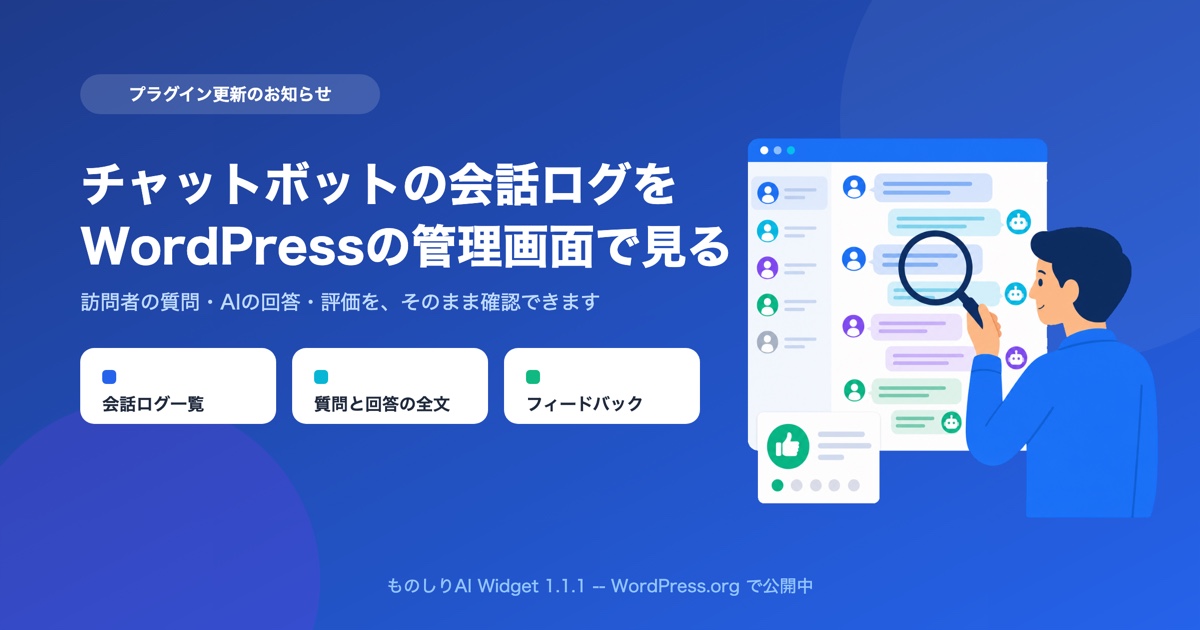
WordPressの管理画面でチャットボットの会話ログを見られるようにしました
WordPress公式プラグイン「ものしりAI Widget」1.1.1を公開しました。連携キーを設定すると、訪問者の質問・AIの回答・フィードバックをWordPressの管理画面から直接確認できます。
WordPressにチャットボットを無料で入れる方法|3つの手段を比較【2026年版】
WordPressにチャットボットを無料で設置する方法を、プラグイン・埋め込みコード・自作の3手段で比較します。会員登録なしで始める手順、無料でどこまでできるのか、有料が必要になる分岐点、表示されないときの対処を、公式プラグインの開発者が解説します。
STUDIOにチャットボットを設置する方法|カスタムコードで埋め込む手順【2026年版】
STUDIOで作ったサイトにAIチャットボットを設置する手順を、カスタムコードの実際の画面に沿って解説します。有料プランが必要な理由、プレビューで出ない仕様、埋め込みボックスを使ってはいけない理由まで扱います。