「사내 어딘가에 분명히 있을 자료가 검색해도 나오지 않는다」. 전문 검색 도구를 도입해도, 사내 위키를 정비해도, 결국은 잘 아는 사람에게 물어보게 됩니다. 이런 상태를 바꾸는 수단으로 주목받는 것이 바로 생성 AI를 통한 사내 문서 검색입니다.
이 글은 생성 AI로 사내 문서를 검색한다는 것이 어떤 의미인지를, 「무엇이 다른가·어떻게 진행하면 좋은가」라는 실용의 관점에서 정리한 가이드입니다. 기존 전문 검색이나 키워드 검색, 사내 위키 검색과의 차이, 작동 원리의 전체 그림, 도입 진행법과 선정 포인트, 그리고 Monoshiri AI로 어떻게 실현하는지까지 한 번에 파악할 수 있습니다. 원리의 세부 사항은 관련 글로 안내하니, 우선 전체 그림을 잡아 보시기 바랍니다.
이 글에서 알 수 있는 것
- 생성 AI를 통한 사내 문서 검색이란 무엇인가(기존 사내 검색과의 차이)
- 전문 검색·키워드 검색·사내 위키 검색이 안고 있는 한계
- 생성 AI 사내 검색 작동 원리의 전체 그림(벡터 검색·RAG는 요점만)
- 실패하지 않는 도입 진행법과 도구 선정의 5가지 포인트
- Monoshiri AI로 사내 문서 검색을 실현하는 방법
생성 AI를 통한 사내 문서 검색이란
생성 AI를 통한 사내 문서 검색이란, 사내에 축적된 문서의 내용을 AI가 이해하고, 알고 싶은 것을 자연스러운 말로 물으면 답을 돌려주는 구조입니다.
기존의 사내 검색은 「입력한 단어와 일치하는 파일의 목록」을 돌려주는 것이었습니다. 이에 비해 생성 AI의 사내 검색은 질문의 의미를 이해하고, 여러 문서에서 관련된 부분을 모아 요점을 정리한 답변을 돌려줍니다. 검색 결과 목록을 열어 비교해 읽는 작업이 사라지고, 「찾기」에서 「물어서 답을 받기」로 경험이 바뀝니다.
핵심은 다음 세 가지입니다.
- 의미로 찾는다: 「연차 유급휴가」와 「연차」처럼 단어가 달라도 의미가 가까우면 같은 정보로 다룰 수 있다
- 답을 정리해서 돌려준다: 여러 문서에 흩어진 정보를 통합해, 후보 목록이 아니라 요점으로 답한다
- 묻기만 하면 된다: 올바른 키워드나 저장 위치를 몰라도, 알고 싶은 것을 자연스러운 말로 물으면 된다
이 「검색에서 질문으로」라는 발상의 전환 자체에 대해서는 "검색"에서 "질문"으로 -- AI 시대의 사내 정보 접근 새로운 상식에서 자세히 해설합니다.
기존 사내 검색과의 차이 -- 전문 검색·키워드 검색·사내 위키
「사내 검색이라면 지금 있는 도구로 되고 있지 않나?」라고 느낄지도 모릅니다. 하지만 기존 방법에는 공통된 한계가 있습니다. 생성 AI 사내 검색과의 차이를 정리합니다.
키워드 검색·전문 검색의 한계
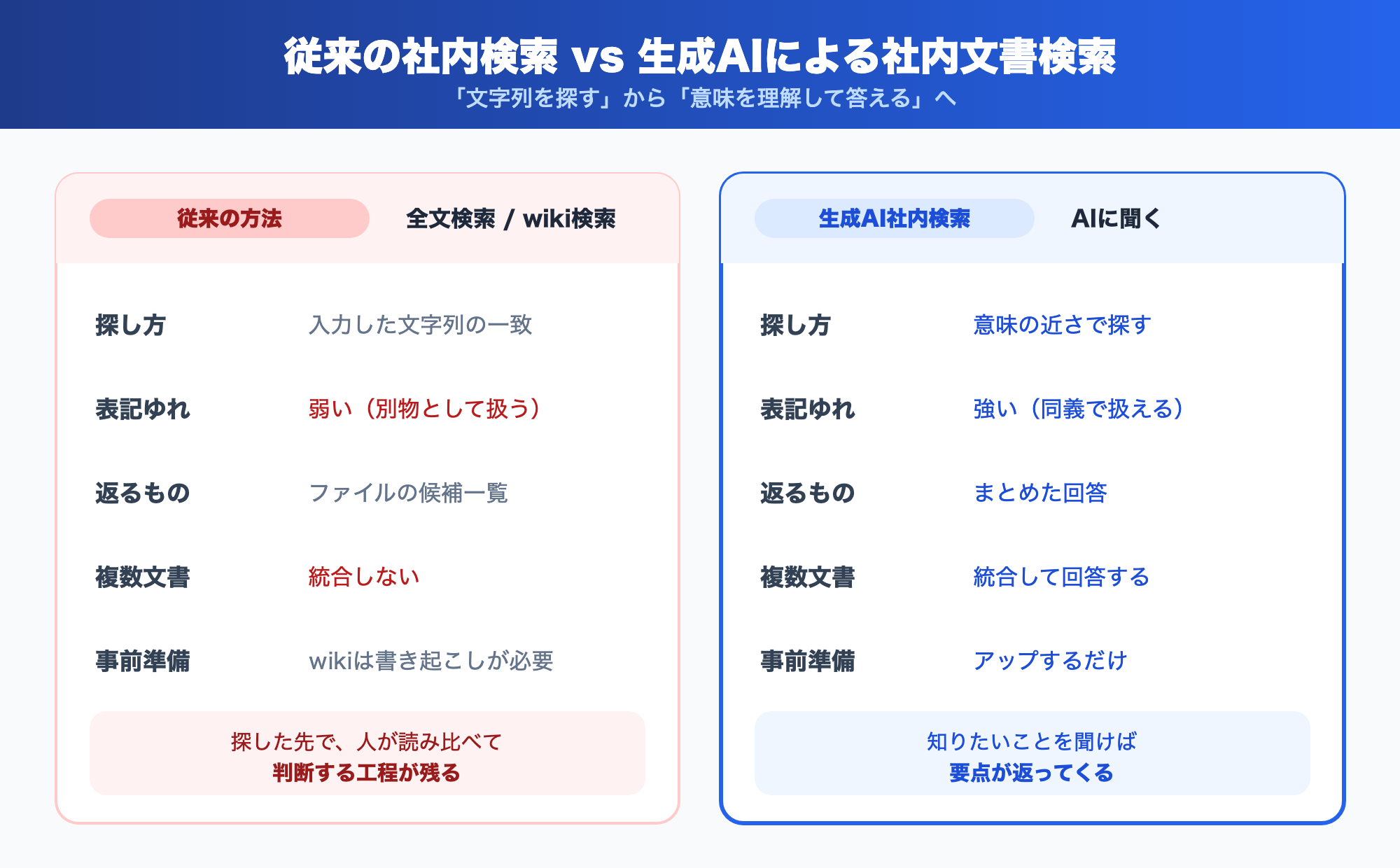
공유 폴더 검색이나 파일 서버 검색, 이른바 「전문 검색 AI」라 불리는 도구의 대부분은 입력한 문자열에 가까운 단어를 더 빠르게·더 넓게 찾는 구조입니다. 고속화나 인덱스 정밀도는 올라가도, 검색의 뿌리가 「문자열을 찾는」 것이라는 점은 변하지 않습니다.
그 때문에 다음과 같은 누락이 남습니다.
- 「경비 정산」으로 찾아도 「가지급금 청산」이라고 쓰인 문서는 잡히지 않는다(표기 차이·바꿔 쓰기)
- 스캔만 한 PDF는 내용이 이미지로 취급되어, 본문이 검색 대상이 되지 않는다
- 잡히는 것은 후보 목록뿐이고, 여러 문서를 가로질러 답을 정리해 주지는 않는다
키워드 검색이 사내 문서에서 실패하는 구체적인 현상은, 키워드 검색으로 사내 문서를 활용할 수 없는 한계 -- 검색 실패 7가지 패턴 진단에서 7가지 패턴으로 분류해 진단합니다. 「우리 검색의 실패는 어느 것인가」를 확인하고 싶은 분은 함께 보시기 바랍니다.
사내 위키 검색의 한계
사내 위키나 문서 도구에서의 검색도 기본은 키워드 매칭입니다. 게다가 위키에는 「누군가가 쓰고, 정리하고, 최신으로 유지하는」 전제가 있습니다. 작성자의 부담이 크고, 갱신이 멈추면 정보가 오래되어, 검색해도 현행판인지 판단할 수 없게 됩니다.
생성 AI 사내 검색은 기존 문서(PDF·Word·Excel·텍스트 등)를 그대로 읽어 들일 수 있기 때문에, 위키를 위해 다시 쓰는 작업을 전제로 하지 않는다는 점이 크게 다릅니다.
비교표
| 관점 | 키워드 검색·전문 검색 | 사내 위키 검색 | 생성 AI를 통한 사내 문서 검색 |
|---|---|---|---|
| 찾는 방식 | 문자열 일치 | 문자열 일치 | 의미의 가까움 |
| 표기 차이·바꿔 쓰기 | 약함 | 약함 | 강함 |
| 돌아오는 것 | 파일 후보 목록 | 페이지 후보 목록 | 정리된 답변 |
| 여러 문서 통합 | 하지 않음 | 하지 않음 | 함 |
| 사전 정비 | 인덱스만 | 글의 재작성 필요 | 문서를 업로드하기만 |
생성 AI 사내 검색 작동 원리의 전체 그림
생성 AI를 통한 사내 문서 검색은 대략 다음 흐름으로 작동합니다. 기술의 세부 사항은 링크에 맡기고, 여기서는 전체 그림만 잡으시기 바랍니다.
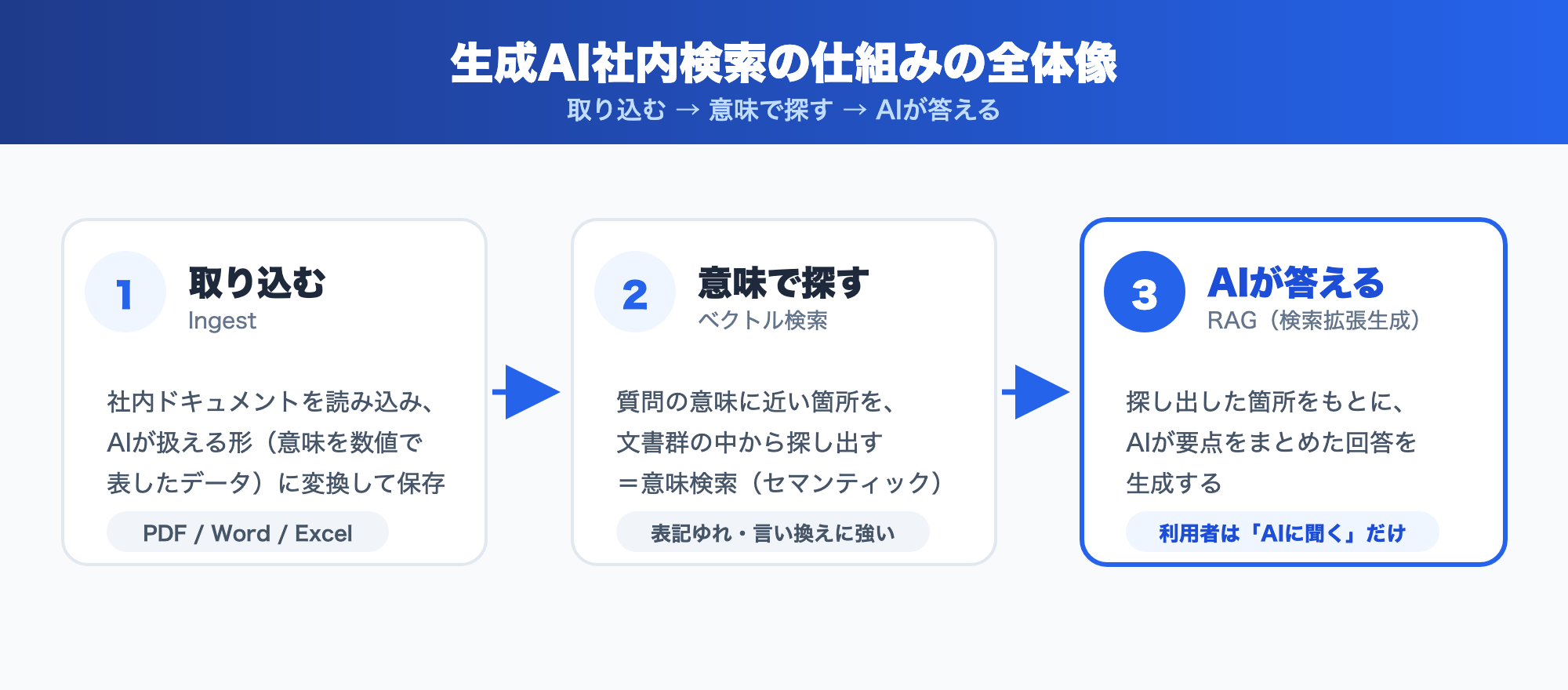
- 가져오기: 사내 문서를 읽어 들여 AI가 다룰 수 있는 형태(의미를 수치로 표현한 데이터)로 변환해 저장합니다.
- 의미로 찾기: 질문이 오면 그 의미에 가까운 부분을 문서군에서 찾아냅니다. 이것이 **벡터 검색(의미 검색)**입니다.
- AI가 답변: 찾아낸 부분을 바탕으로 AI가 요점을 정리한 답변을 생성합니다. 이 「찾아서 답하는」 일련의 구조가 **RAG(검색 증강 생성)**입니다.
각각의 기술을 깊이 이해하고 싶은 분을 위해 관련 글이 있습니다.
- 의미로 찾는 기술과 도입 단계: 사내 문서를 AI로 검색하는 방법 -- 키워드 검색과의 차이와 도입 절차
- 「찾아서 답하는」 RAG의 구조: RAG란 무엇인가? 사내 문서 검색을 획기적으로 바꾸는 원리를 쉽게 해설
다만 RAG나 벡터 검색은 수단이지 목적이 아닙니다. 이용자 입장에서는 「사내의 일을 AI에 물으면 답해 준다」는 경험이 전부입니다. 기술명을 의식하지 않아도 쓸 수 있다는 것이 생성 AI 사내 검색의 가치입니다.
실패하지 않는 도입 진행법
생성 AI 사내 검색의 도입은 전사 일제히가 아니라 작게 시작해 넓혀 가는 것이 성공의 정석입니다. 다음 4단계로 진행합니다.
1단계: 과제가 있는 업무를 하나 고른다
우선 「검색으로 곤란을 겪는」 현장을 하나로 좁힙니다. 문의 대응, 백오피스의 규정 확인, 신입의 질문 대응 등 질문이 반복적으로 발생하는 업무가 적합합니다.
2단계: 대상 문서를 모은다
그 업무에서 참조되는 문서를 모읍니다. 생성 AI 사내 검색의 대부분은 기존 PDF·Word·Excel 등을 그대로 읽어 들일 수 있기 때문에 재작성은 불필요합니다. 부서나 주제별로 폴더로 정리해 두면 이후의 권한 관리가 쉬워집니다.
3단계: 시험해 답변 정밀도를 확인한다
실제로 쓰이는 질문을 던져 보고, 답변이 올바른지, 근거 문서가 적절히 인용되는지를 확인합니다. 현장 사람들이 평소 쓰는 말로 물어보는 것이 요령입니다.
4단계: 이용을 넓힌다
정밀도에 자신이 생기면 다른 업무나 팀으로 넓힙니다. 처음 한 업무에서 「쓸 만하다」고 실감했다면 가로 전개는 순조롭습니다.
도입 초기에 어떤 준비를 하면 시작이 빨라지는지는 지식 베이스 AI를 도입한 후 처음 30일 동안 해야 할 5가지도 참고가 됩니다.
도구 선정의 5가지 포인트
생성 AI로 사내 문서 검색을 실현하는 도구는 늘고 있습니다. 고를 때 봐 두고 싶은 관점을 5가지로 좁혔습니다.
- 도입의 쉬움: 전문 지식 없이, 문서를 업로드하기만 하면 쓰기 시작할 수 있는가.
- 지원 포맷: PDF·Word·Excel 등 사내에서 쓰는 형식을 그대로 읽어 들일 수 있는가.
- 권한 관리: 부서나 폴더 단위로 보여 줄 범위를 나눌 수 있는가. 누구나 모든 문서를 볼 수 있게 되는 것은 피하고 싶다.
- 보안: 데이터의 저장 위치(국내 리전인가), 조직별 데이터 분리, 암호화가 담보되는가.
- 이용의 입구: 관리 화면뿐 아니라 평소 쓰는 도구(웹사이트 채팅, LINE 등)에서 물을 수 있는가.
기능 면 비교의 진행법은 사내 위키·지식 관리 도구 비교 2026|AI 검색 대응 도구 선택법에서도 정리합니다.
Monoshiri AI로 사내 문서 검색을 실현한다
Monoshiri AI는 여기까지 든 포인트를 충족하는 형태로, 생성 AI를 통한 사내 문서 검색을 제공합니다.
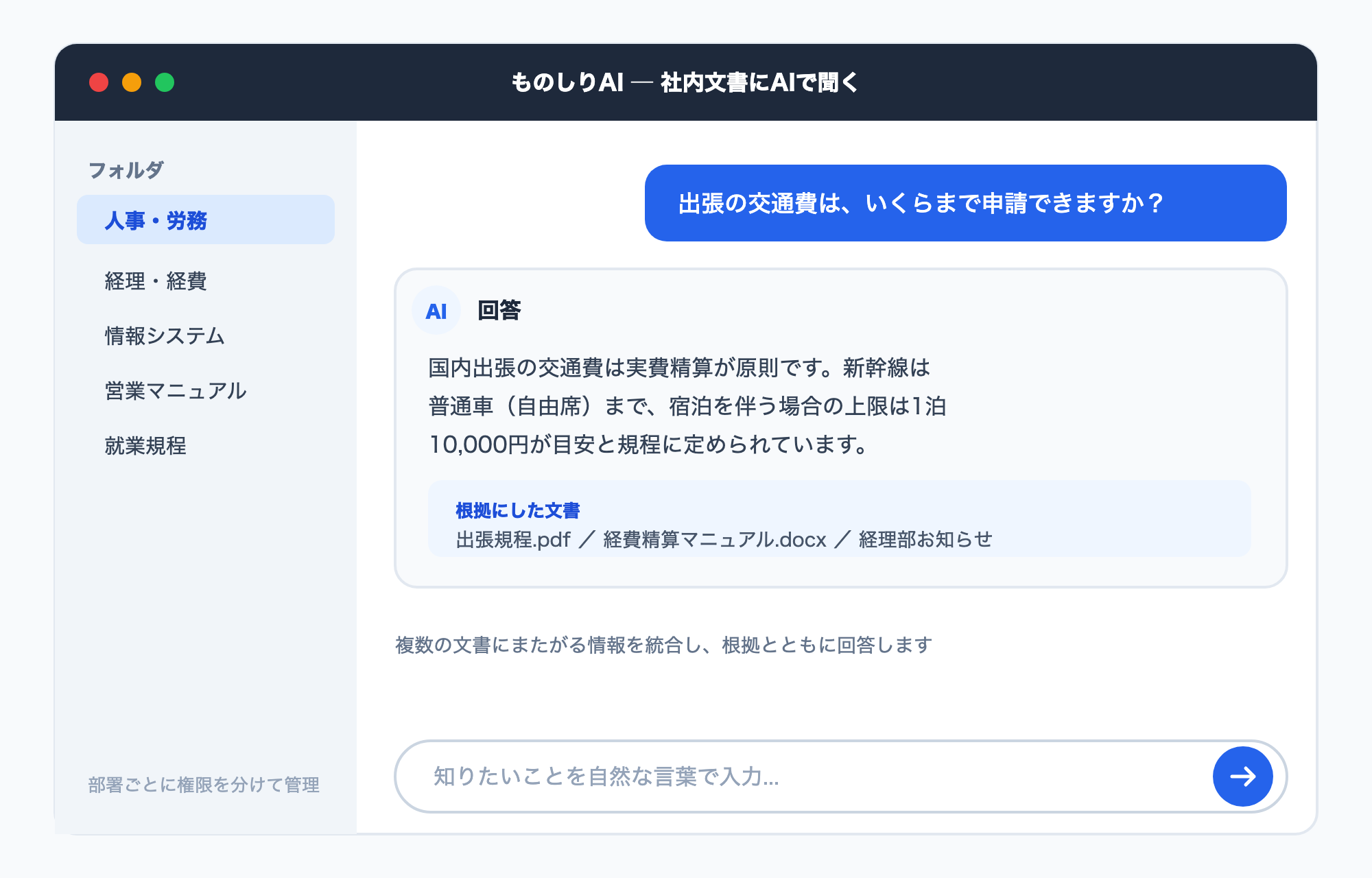
- 문서를 업로드하기만: PDF·Word·Excel 등을 읽어 들이면 곧바로 AI에 물을 수 있는 상태가 됩니다. 위키를 위한 재작성은 불필요합니다.
- 의미로 찾아 답한다: 표기 차이나 바꿔 쓰기에 강하고, 여러 문서에 걸친 정보도 통합해 답합니다(기능 소개).
- 폴더 단위로 정리·권한 관리: 부서나 프로젝트별로 폴더를 나누고, 보여 줄 범위를 제어할 수 있습니다.
- 묻는 입구가 여럿: 웹사이트에 임베드할 수 있는 채팅 위젯이나 LINE 연동에서, 평소 동선 그대로 사내 문서에 물을 수 있습니다.
- 보안: 국내 리전 운영, 조직별 데이터 분리, 암호화에 대응합니다(보안).
- 사용자 수 무제한: 무료 플랜부터 시작할 수 있고, 유료는 월 2,980엔부터. 인원 수를 신경 쓰지 않고 전사로 넓힐 수 있습니다(요금).
업종·부서별 활용법은 활용 사례에, 자주 묻는 질문은 자주 묻는 질문에 정리했습니다.
정리
생성 AI를 통한 사내 문서 검색은, 「문자열을 찾는」 기존 사내 검색을 「의미를 이해해 답하는」 것으로 바꾸는 수단입니다. 요점을 정리합니다.
- 기존과의 차이: 키워드 검색·전문 검색·사내 위키 검색은 문자열 일치가 전제라 표기 차이나 여러 문서의 통합에 약하다. 생성 AI 사내 검색은 의미로 찾아 답을 정리해 돌려준다
- 작동 원리의 전체 그림: 「가져오기→의미로 찾기(벡터 검색)→AI가 답하기(RAG)」의 3단계. 이용자는 기술을 의식하지 않고 「AI에 묻기」만
- 도입 진행법: 과제가 있는 한 업무부터 작게 시작해, 정밀도를 확인한 뒤 가로로 전개한다
- 선정의 관점: 도입의 쉬움·지원 포맷·권한 관리·보안·묻는 입구의 5가지로 본다
- Monoshiri AI라면: 문서를 업로드하기만 하면 시작할 수 있고, 폴더 단위의 권한 관리·여러 묻는 입구·국내 리전의 보안을 갖춘다
사내 문서가 「있는데도 못 쓰는」 상태는, 검색의 구조를 바꿈으로써 앞으로 나아갈 수 있습니다. 우선 과제가 있는 한 업무부터, 생성 AI로 사내 문서 검색을 시험해 보시기 바랍니다.
이 아티클 공유
관련 아티클
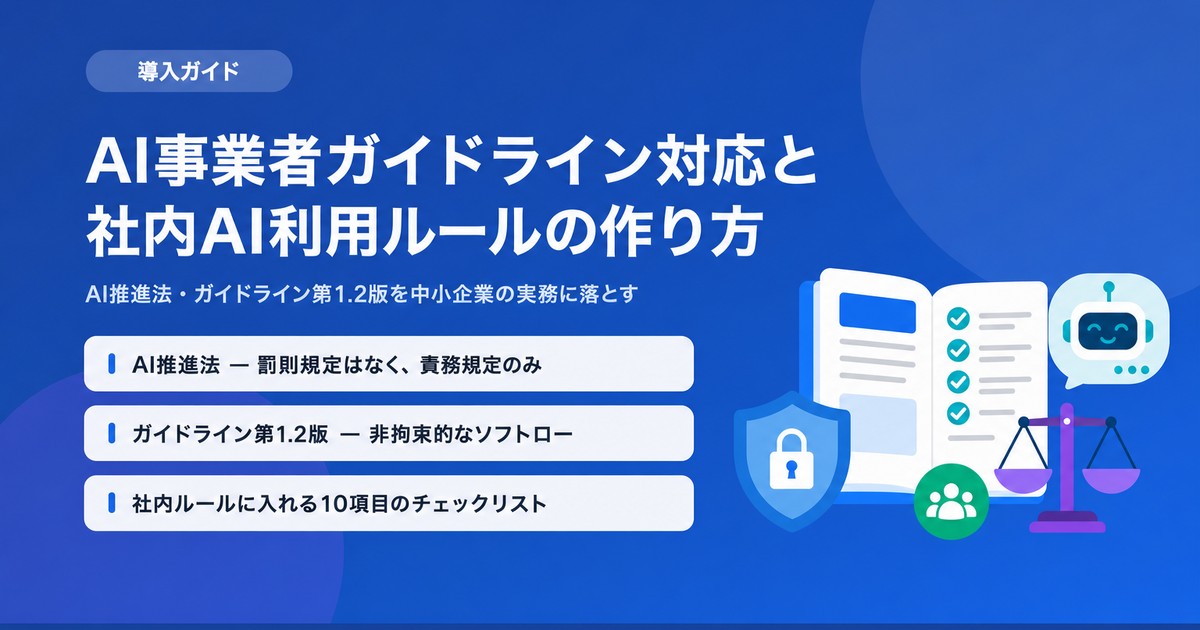
일본 AI 사업자 가이드라인 대응과 사내 AI 이용 규정 만드는 법 (2026년판)
2026년 3월 개정된 일본 AI 사업자 가이드라인 제1.2판과 일본 AI 추진법을 근거로, 중소기업이 사내 AI 이용 규정을 정비하는 순서를 정리했습니다. 벌칙의 유무, AI 이용자에게 요구되는 사항, 규정에 담아야 할 항목을 다룹니다.
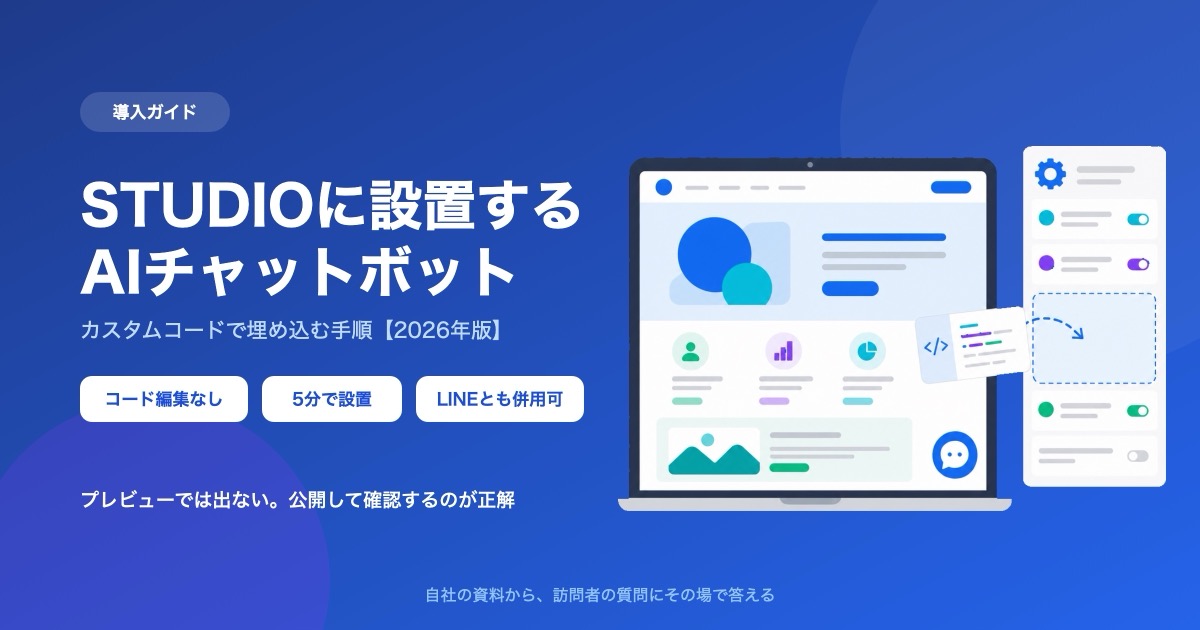
STUDIO에 챗봇을 설치하는 방법|커스텀 코드로 삽입하는 절차 【2026년판】
STUDIO로 만든 사이트에 AI 챗봇을 설치하는 절차를 실제 설정 화면에 따라 설명합니다. 유료 플랜이 필요한 이유, 미리보기에서 보이지 않는 사양, 임베드 박스를 쓰면 안 되는 이유까지 다룹니다.
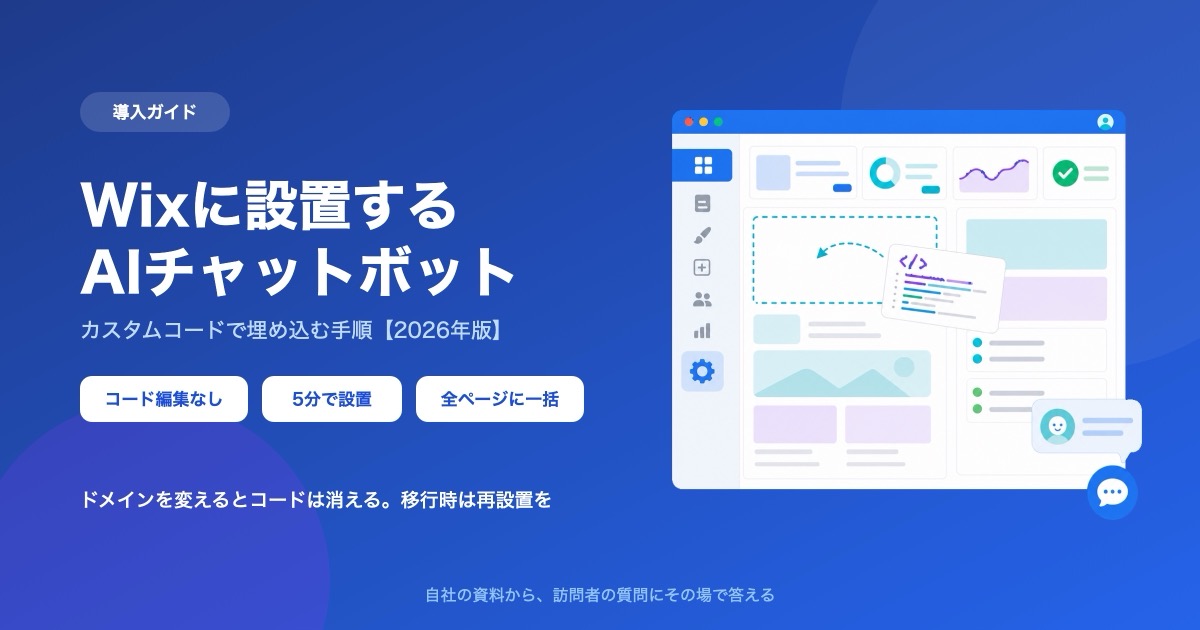
Wix에 챗봇을 설치하는 방법|커스텀 코드로 삽입하는 절차 【2026년판】
Wix 사이트에 AI 챗봇을 설치하는 절차를 대시보드의 커스텀 코드 화면에 따라 설명합니다. 도메인 연결이 전제가 되는 이유, 도메인 변경으로 코드가 사라지는 사양, 기본 챗과의 차이까지 다룹니다.


![정보시스템 담당자가 사내 AI 도구 품의를 통과시키기 위한 체크리스트 [2026년판]](/blog/it-approval-checklist/header.jpg)