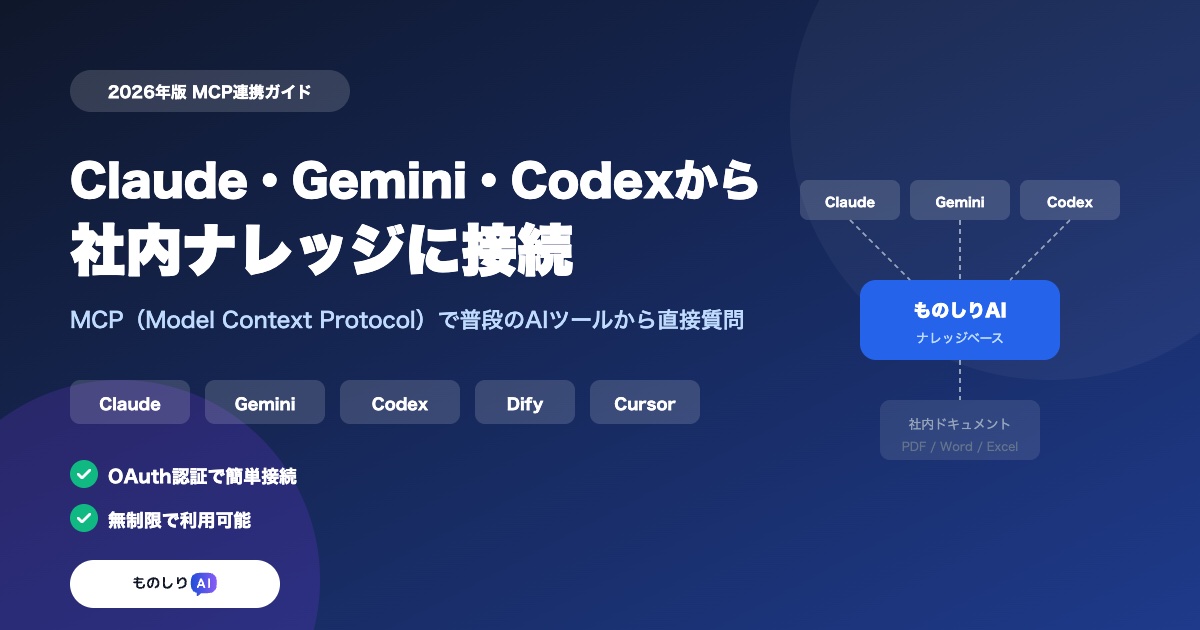
평소 사용하는 AI 도구에서 바로 사내 지식에 질문할 수 있다면 편리하지 않을까요?
사내 지식을 AI에게 물어보는 Monoshiri AI는 MCP(Model Context Protocol)를 지원하며, Claude Desktop, Claude.ai, Gemini CLI, Codex, Dify, Cursor 등 MCP 호환 AI 클라이언트에서 Monoshiri AI의 지식 베이스에 직접 연결할 수 있습니다.
이 글에서는 각 도구에서 Monoshiri AI에 연결하는 구체적인 절차를 안내합니다. Monoshiri AI의 MCP 연동 기능 개요도 함께 참고해 주세요.
이 글에서 알 수 있는 것
- MCP(Model Context Protocol)란 무엇인가
- Monoshiri AI가 제공하는 MCP의 4가지 기능
- Claude Desktop / Claude.ai / Claude Code / Gemini CLI / Codex / Dify / Cursor에서의 연결 방법
- 보안 및 권한 관리
MCP란
MCP(Model Context Protocol)는 AI 어시스턴트가 외부 데이터 소스 및 도구에 연결하기 위한 개방형 표준 프로토콜입니다. Anthropic사가 제안했으며, 2026년 현재 Claude, Gemini CLI, Codex 등 주요 AI 도구가 지원하고 있습니다.
MCP를 사용하면 평소 AI 채팅에서 "사내 취업 규칙을 찾아줘"라고 물어보는 것만으로 Monoshiri AI의 지식 베이스에서 정보를 가져와 답변을 생성할 수 있습니다. AI 도구를 전환할 필요 없이, 작업 흐름이 끊기지 않습니다.
Monoshiri AI가 제공하는 4가지 MCP 도구
Monoshiri AI의 MCP 서버는 다음 4가지 도구(작업)를 제공합니다.
| 도구 이름 | 기능 |
|---|---|
| list_folders | 접근 가능한 폴더 목록을 조회합니다 |
| list_documents | 지정 폴더 내 문서 목록을 조회합니다 |
| search | 지정 폴더의 지식 베이스에서 AI가 답변(answer + sources)을 생성합니다 |
| get_document | 문서의 상세 정보와 본문을 조회합니다 |
search 도구가 가장 핵심적인 기능입니다. "연차 신청 방법"과 같은 자연어 질문을 보내면, AI가 폴더 내 문서를 읽고 출처와 함께 답변을 생성합니다. folder_id는 생략 가능하며, 폴더가 여러 개인 경우 선택지가 반환되므로 사용자 또는 AI가 가장 관련성 높은 폴더를 선택해 다시 search를 호출할 수 있습니다.
사전 요건
- Monoshiri AI 계정을 보유하고 있을 것
- 팀 관리자(admin)가 MCP 연동을 활성화했을 것
- MCP 연결은 읽기 전용(
mcp:read스코프)입니다. 문서의 추가나 삭제는 할 수 없습니다
연결 방법
Monoshiri AI의 MCP 서버 URL은 다음과 같습니다:
https://api.monoshiri.ai/mcp
인증은 OAuth 2.1(권장) 또는 API 키로 진행합니다. 각 클라이언트에서 OAuth 연결을 하면 브라우저가 열리고 Monoshiri AI 로그인 화면이 표시되며, 허용만 하면 연결이 완료됩니다.
1. Claude Desktop (Anthropic)
Claude Desktop은 Anthropic사의 데스크톱 앱입니다.
설정 절차:
-
아래 설정 파일을 엽니다(없으면 생성):
- macOS:
~/Library/Application Support/Claude/claude_desktop_config.json - Windows:
%APPDATA%\Claude\claude_desktop_config.json
- macOS:
-
다음 내용을 추가합니다:
{
  "mcpServers": {
    "monoshiri": {
      "url": "https://api.monoshiri.ai/mcp",
      "transport": "streamable-http"
    }
  }
}
- Claude Desktop을 재시작하면 브라우저가 자동으로 열리고 Monoshiri AI의 OAuth 인가 화면이 표시됩니다
- "허용" 을 클릭하면 연결 완료
연결 후 Claude 채팅에서 "사내 OO에 대해 알려줘"라고 물어보기만 하면 Monoshiri AI의 지식 베이스에서 답변이 생성됩니다.
2. Claude.ai (웹 버전)
Claude.ai 웹 버전에서도 커스텀 커넥터로 연결할 수 있습니다.
설정 절차:
- Claude.ai에 로그인
- Settings > Connectors > Add custom connector 선택
- Server URL에
https://api.monoshiri.ai/mcp입력 - Connect 버튼을 누르면 OAuth 인가 화면이 열립니다
- "허용" 을 클릭하면 연결 완료
브라우저만으로 완료되므로 앱 설치가 필요 없습니다.
3. Claude Code (CLI)
Claude Code는 터미널에서 동작하는 AI 코딩 에이전트입니다.
설정 절차:
Claude Code의 설정 파일(~/.claude/settings.json 또는 프로젝트 루트의 .claude/settings.json)에 다음을 추가합니다:
{
  "mcpServers": {
    "monoshiri": {
      "url": "https://api.monoshiri.ai/mcp",
      "transport": "streamable-http"
    }
  }
}
또는 CLI에서 직접 추가:
claude mcp add monoshiri --transport streamable-http --url https://api.monoshiri.ai/mcp
개발 중에 "이 기능의 사양서를 확인해줘", "과거 장애 대응 보고서를 검색해줘" 같은 질문을 터미널에서 바로 할 수 있습니다.
4. Gemini CLI (Google)
Gemini CLI는 Google이 만든 터미널 AI 에이전트입니다. MCP 서버를 지원합니다.
설정 절차:
Gemini CLI의 설정 파일(~/.gemini/settings.json)에 다음을 추가합니다:
{
  "mcpServers": {
    "monoshiri": {
      "url": "https://api.monoshiri.ai/mcp",
      "transport": "streamable-http"
    }
  }
}
5. Codex CLI (OpenAI)
Codex CLI는 OpenAI가 만든 터미널 AI 에이전트입니다. MCP를 지원하며, Streamable HTTP 서버에 연결할 수 있습니다.
설정 절차:
CLI에서 추가:
codex mcp add monoshiri --transport streamable-http --url https://api.monoshiri.ai/mcp
또는 설정 파일(~/.codex/config.toml 또는 프로젝트 루트의 .codex/config.toml)에 기재:
[mcp_servers.monoshiri]
type = "url"
url = "https://api.monoshiri.ai/mcp"
transport = "streamable-http"
참고: Codex MCP 설정 문서
6. Dify
Dify는 오픈소스 AI 애플리케이션 개발 플랫폼입니다. v1.6.0부터 MCP를 네이티브 지원하며, MCP 서버를 도구로 사용할 수 있습니다.
설정 절차:
- Dify 관리 화면에서 Tools > MCP 선택
- Add Server 클릭
- Server URL에
https://api.monoshiri.ai/mcp입력 - 인증 설정(API 키 사용)
- 저장하면 Dify의 워크플로우나 에이전트에서 Monoshiri AI의 검색 도구를 사용할 수 있게 됩니다
Dify를 통해 Monoshiri AI에 연결하면 사내 지식을 활용한 커스텀 AI 에이전트를 노코드로 구축할 수 있습니다.
7. Cursor (IDE)
Cursor는 AI 탑재 코드 에디터입니다. MCP 서버를 지원합니다.
설정 절차:
프로젝트 루트에 .cursor/mcp.json을 생성하거나 사용자 설정의 ~/.cursor/mcp.json에 다음을 기재합니다:
{
  "mcpServers": {
    "monoshiri": {
      "url": "https://api.monoshiri.ai/mcp",
      "transport": "streamable-http"
    }
  }
}
Cursor에서 코드를 작성하면서 "이 사양서에 작성된 요구사항을 확인해줘", "사내 API 설계 가이드라인을 검색해줘" 같은 질문을 에디터 내에서 바로 할 수 있습니다.
연결 확인: MCP Inspector
연결이 잘 되지 않을 경우 MCP Inspector로 확인할 수 있습니다.
npx @modelcontextprotocol/inspector
실행 후:
- Transport: "Streamable HTTP" 선택
- URL:
https://api.monoshiri.ai/mcp입력 - Connect 버튼을 누르면 OAuth 플로우가 시작됩니다
연결에 성공하면 list_folders, list_documents, search, get_document 4가지 도구가 표시됩니다.
보안 및 권한 관리
인증
| 방식 | 용도 | 유효 기간 |
|---|---|---|
| OAuth 2.1 (권장) | Claude Desktop / Claude.ai / Cursor 등 | 액세스 토큰 15분, 리프레시 토큰 최대 60일 |
| API 키 | CI/스크립트 / Dify 등 | 관리자가 비활성화할 때까지 유효 |
접근 범위
- MCP는 읽기 전용(
mcp:read스코프) - 사용자가 접근 권한을 가진 폴더만 검색 대상
- 폴더 단위 접근 제어는 MCP를 통해서도 유효
- 문서의 추가, 삭제, 변경은 MCP에서 할 수 없습니다
관리자 제어
- 팀 관리자(admin)가 MCP 연동 전체의 활성화/비활성화를 전환 가능
- 비활성화하면 모든 멤버의 MCP 연결이 즉시 중단
- API 키의 발급 및 비활성화는 관리자만 가능
활용 시나리오
| 시나리오 | 활용 방법 |
|---|---|
| 개발 중 사양 확인 | Claude Code / Cursor / Codex에서 "이 기능의 사양서를 확인해줘" |
| 미팅 중 정보 확인 | Claude.ai에서 "지난 회의록에서 결정된 사항은?" |
| 커스텀 AI 에이전트 구축 | Dify에서 Monoshiri AI의 검색을 포함한 워크플로우 생성 |
| 일상적인 업무 질문 | Claude Desktop에서 "경비 정산 방법을 알려줘" |
| 코드 리뷰 | Cursor에서 "사내 코딩 규약에 맞는지 확인해줘" |
정리
Monoshiri AI의 MCP 연동을 통해 평소 사용하는 AI 도구에서 바로 사내 지식에 질문할 수 있게 됩니다.
- Claude Desktop / Claude.ai / Claude Code: JSON 설정 파일에 3줄만 추가하면 연결 완료
- Gemini CLI: Google이 만든 터미널 AI에서도 연결 가능
- Codex CLI: OpenAI가 만든 코딩 에이전트에서도 연결 가능
- Dify: 노코드로 커스텀 AI 에이전트 구축
- Cursor: AI 탑재 에디터에서 코드를 작성하면서 사양 확인
- 보안: OAuth 2.1 준수, 읽기 전용, 폴더 단위 접근 제어
AI 도구를 전환하지 않고 평소 작업 흐름 속에서 사내 지식에 접근할 수 있다는 것. 이것이 MCP 연동의 가장 큰 가치입니다.
MCP 연결 설정 방법은 Monoshiri AI 관리 화면의 계정 설정 페이지에서도 확인할 수 있습니다.
이 아티클 공유
관련 아티클
STUDIO에 챗봇을 설치하는 방법|커스텀 코드로 삽입하는 절차 【2026년판】
STUDIO로 만든 사이트에 AI 챗봇을 설치하는 절차를 실제 설정 화면에 따라 설명합니다. 유료 플랜이 필요한 이유, 미리보기에서 보이지 않는 사양, 임베드 박스를 쓰면 안 되는 이유까지 다룹니다.
Wix에 챗봇을 설치하는 방법|커스텀 코드로 삽입하는 절차 【2026년판】
Wix 사이트에 AI 챗봇을 설치하는 절차를 대시보드의 커스텀 코드 화면에 따라 설명합니다. 도메인 연결이 전제가 되는 이유, 도메인 변경으로 코드가 사라지는 사양, 기본 챗과의 차이까지 다룹니다.
Shopify에 챗봇을 설치하는 방법|앱 없이 커스텀 Liquid로 도입 【2026년판】
Shopify 스토어에 챗봇을 설치하는 세 가지 방법을 비교하고, 앱이 필요 없는 커스텀 Liquid 절차를 설명합니다. 테마 교체로 사라지는 문제, 체크아웃에 표시되지 않는 사양, 무료로 어디까지 가능한지까지 다룹니다.


![정보시스템 담당자가 사내 AI 도구 품의를 통과시키기 위한 체크리스트 [2026년판]](/blog/it-approval-checklist/header.jpg)