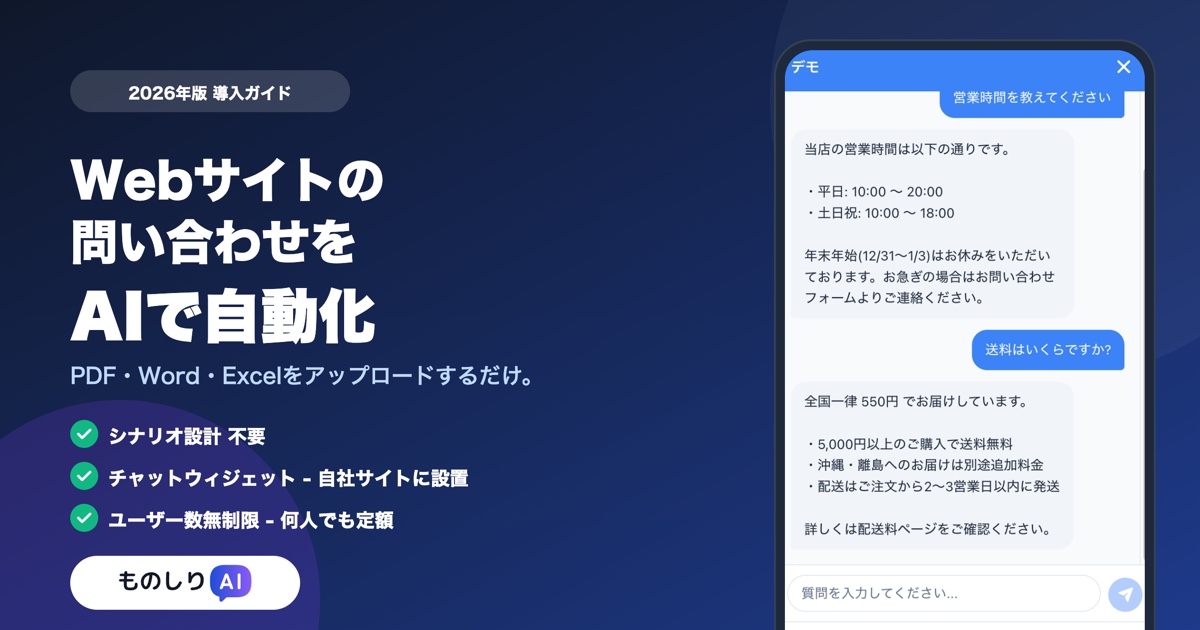
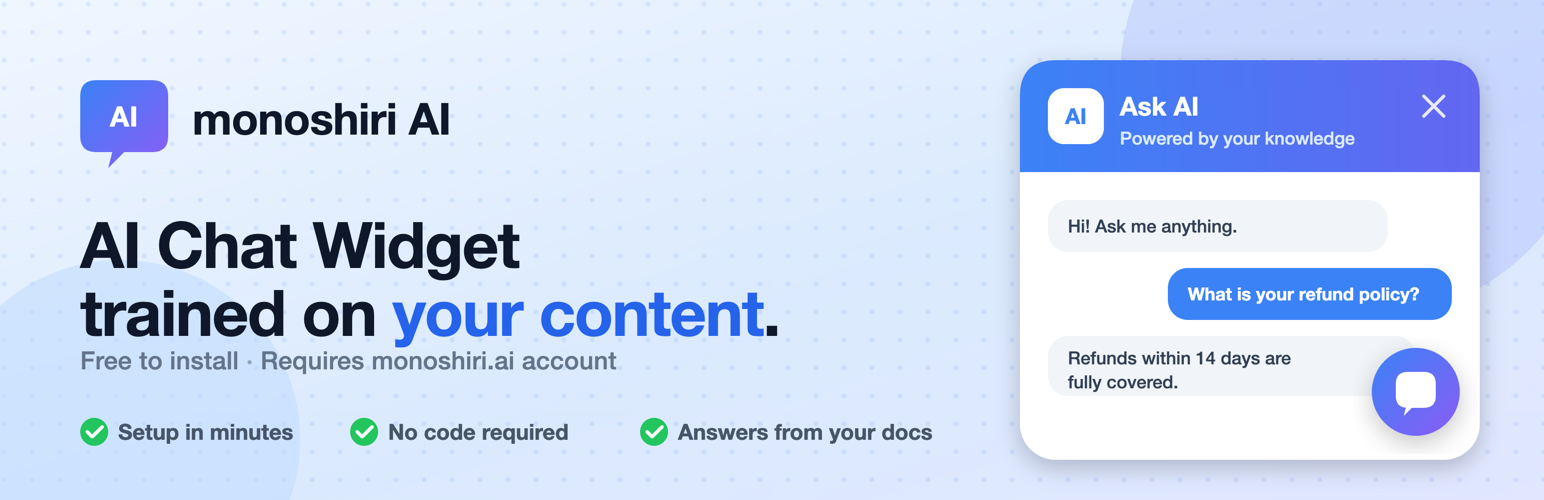
2026년 5월 19일, 사내 지식 AI **"Monoshiri AI"**의 WordPress 공식 플러그인 **"monoshiri AI Widget"**을 WordPress.org 공식 플러그인 디렉토리에 공개했습니다.
이로써 WordPress 사이트 관리화면에서 **"플러그인 검색 → 설치 → 활성화"**의 3단계만으로 AI 챗봇을 설치할 수 있게 되었습니다. FTP로 파일을 업로드하거나 functions.php를 편집할 필요는 없습니다.
- WordPress.org 페이지: https://wordpress.org/plugins/monoshiri-ai-widget/
- 대응 버전: WordPress 6.0 이상 / PHP 7.4 이상
- 라이선스: GPLv2 or later (플러그인 본체는 무료 / 위젯 기능 이용은 Light 플랜 이상 필요)
이 글에서 알 수 있는 것
- WordPress에 AI 챗봇을 도입할 때의 기존 과제
- monoshiri AI Widget 플러그인으로 무엇이 바뀌는가
- 공식 디렉토리를 통한 도입 절차 (5단계)
- 설치 후 운영 이미지 (FAQ 자동화 / 방문자 대응)
- 요금 플랜과 위젯 이용 조건
왜 WordPress용 플러그인을 만들었는가
Monoshiri AI는 원래 사내 문서 (매뉴얼·사내 규정·FAQ·회의록 등) 를 업로드하면 자연어로 AI에 질문할 수 있는 SaaS입니다. 관리화면 채팅뿐만 아니라 Slack 연동, LINE 연동, 웹사이트에 삽입할 수 있는 AI 챗봇 등 여러 채널에서 동일한 지식에 질문할 수 있습니다.
그중에서도 웹사이트 임베드용 채팅 위젯은 도입 장벽이 낮고 고객 이용도 많은 채널입니다. 한편 WordPress 사용자들로부터는 다음과 같은 의견을 받아왔습니다.
- "임베드용
<script>태그를 어디에 붙여야 할지 모르겠다" - "
header.php를 직접 편집하는 것은 무섭다" - "테마를 업데이트하면 임베드 코드가 사라진다"
이것은 WordPress의 테마 파일을 직접 편집하는 기존 방식이 운영 단계에서 부채가 된다는 흔한 문제입니다. 플러그인으로 배포하면 테마를 바꿔도 설정이 남고, 관리화면에서 API 키 교체도 완료할 수 있습니다.
그래서 WordPress.org 공식 디렉토리의 심사를 거쳐 무료로 배포하는 형태로 공개하기로 했습니다.
monoshiri AI Widget으로 할 수 있는 것
이 플러그인은 "Monoshiri AI"의 채팅 위젯을 WordPress 사이트에 설치하기 위한 얇은 래퍼입니다.
| 기능 | 내용 |
|---|---|
| AI 채팅 버튼 | 사이트 오른쪽 아래 또는 왼쪽 아래에 채팅 버튼을 자동 배치 (위치는 플러그인 설정에서 선택) |
| 답변 지식 | Monoshiri AI 측에서 등록한 문서 (PDF / Word / Excel / PowerPoint / HTML / CSV / TXT / 이미지 등) |
| 표시 제어 | 모든 페이지 / 메인 페이지만 / 고정 페이지만 / 비활성화 |
| API 키 테스트 | 설정 화면의 "접속 테스트" 버튼으로 연결 확인 |
| 모바일 대응 | 스마트폰에서는 전체 화면 표시로 자동 전환 |
| 다국어 대응 | 방문자의 브라우저 언어를 자동 판별하여 최대 13개 언어로 답변 |
| 테마 컬러 | Monoshiri AI 관리화면 측에서 변경 (사이트에 자동 반영) |
반대로 시나리오 설계·분기 로직·룰 작성은 불필요합니다. 업로드된 문서를 벡터 검색 (RAG) 으로 참조하고 대규모 언어 모델 (LLM) 이 답변을 생성하기 때문에 "예상 문답집을 만든다"라는 공정 자체가 발생하지 않습니다.
RAG·시나리오 불필요한 AI 채팅의 구조에 대해서는 채팅 위젯 도입 가이드를 참조하세요.
도입 절차 -- 5분 만에 설정
1단계: WordPress 관리화면에서 플러그인 검색
WordPress 관리화면의 **"플러그인" → "새로 추가"**에서 검색창에 **"monoshiri AI"**라고 입력합니다. 해당 플러그인이 표시되면 **"지금 설치"**를 클릭하고, 이어서 **"활성화"**를 누릅니다.
2단계: Monoshiri AI에서 계정 생성
https://monoshiri.ai/signup 에서 가입합니다. 이메일 주소 또는 Google / LINE 계정으로 로그인할 수 있습니다.
로그인 후 위젯 생성 화면에서 문서를 추가하거나 위젯 화면에서 직접 텍스트를 입력하여 지식을 등록할 수 있습니다. 파일 업로드는 PDF / Word / Excel / PowerPoint / HTML / CSV / TXT / 이미지 (JPG, PNG) 에 대응합니다 (파일당 30MB까지). FAQ 같은 짧은 콘텐츠라면 파일을 준비하지 않고 텍스트 입력만으로 즉시 운영을 시작할 수 있습니다.
위젯 기능을 이용하려면 Light 플랜 (월 2,980엔) 이상의 구독이 필요합니다. Free 플랜에서는 관리화면 채팅만 이용할 수 있습니다.
3단계: 임베드 코드 발행
Monoshiri AI 대시보드에서 웹사이트용 위젯을 생성합니다. 발행된 임베드 코드 (<script> 태그) 를 복사합니다.
<script async src="https://widget.monoshiri.ai/widget/embed.js"
  data-api-key="..."
  data-api-url="https://api.monoshiri.ai"></script>
4단계: WordPress 측에 붙여넣기
WordPress 관리화면의 "monoshiri AI" 메뉴를 열고 "임베드 코드" 란에 방금 복사한 <script> 태그를 통째로 붙여넣습니다.
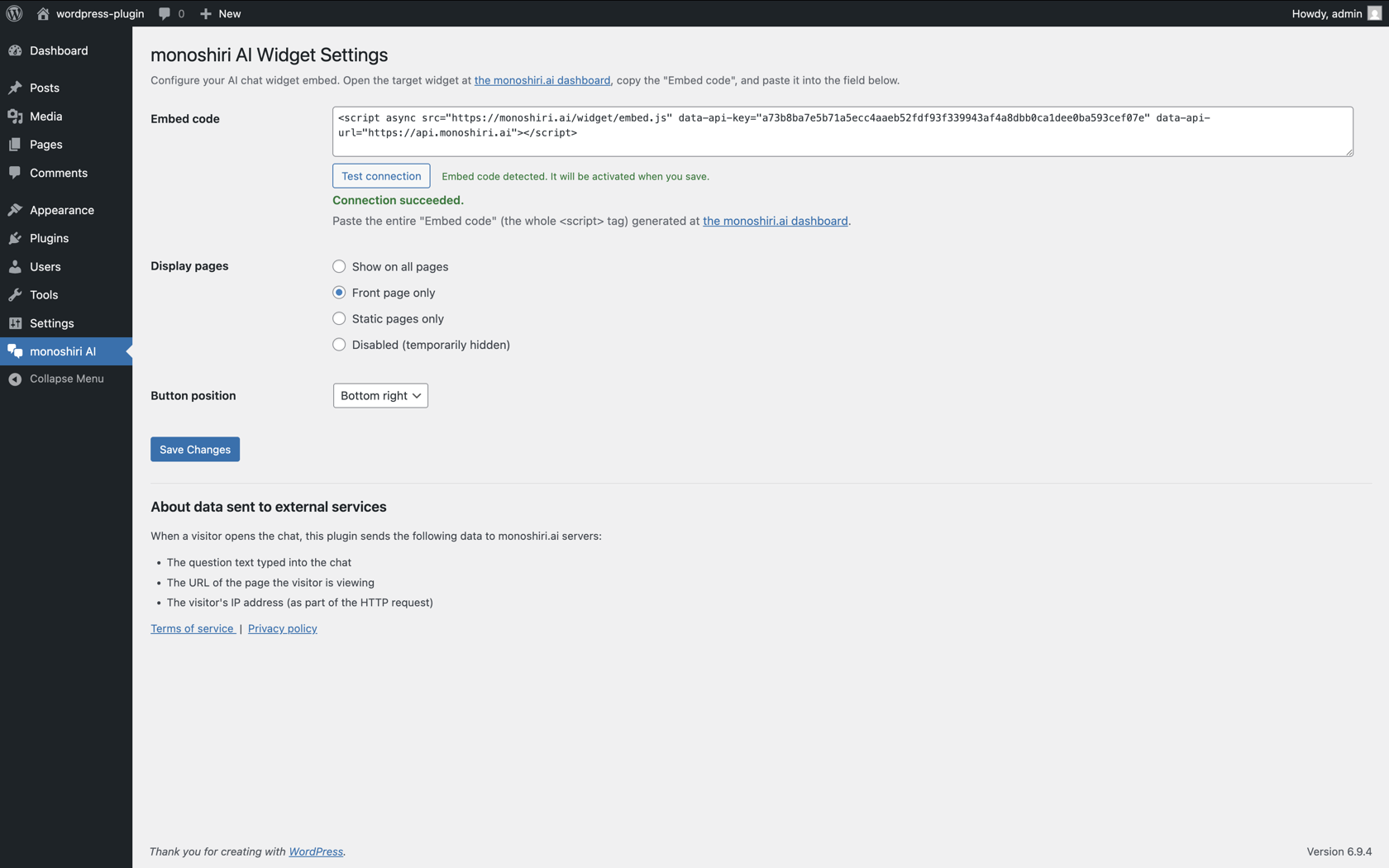
"접속 테스트" 버튼으로 API 키가 유효한지 확인할 수 있습니다. 문제가 없으면 **"변경 사항 저장"**을 클릭합니다.
5단계: 프론트엔드에서 확인
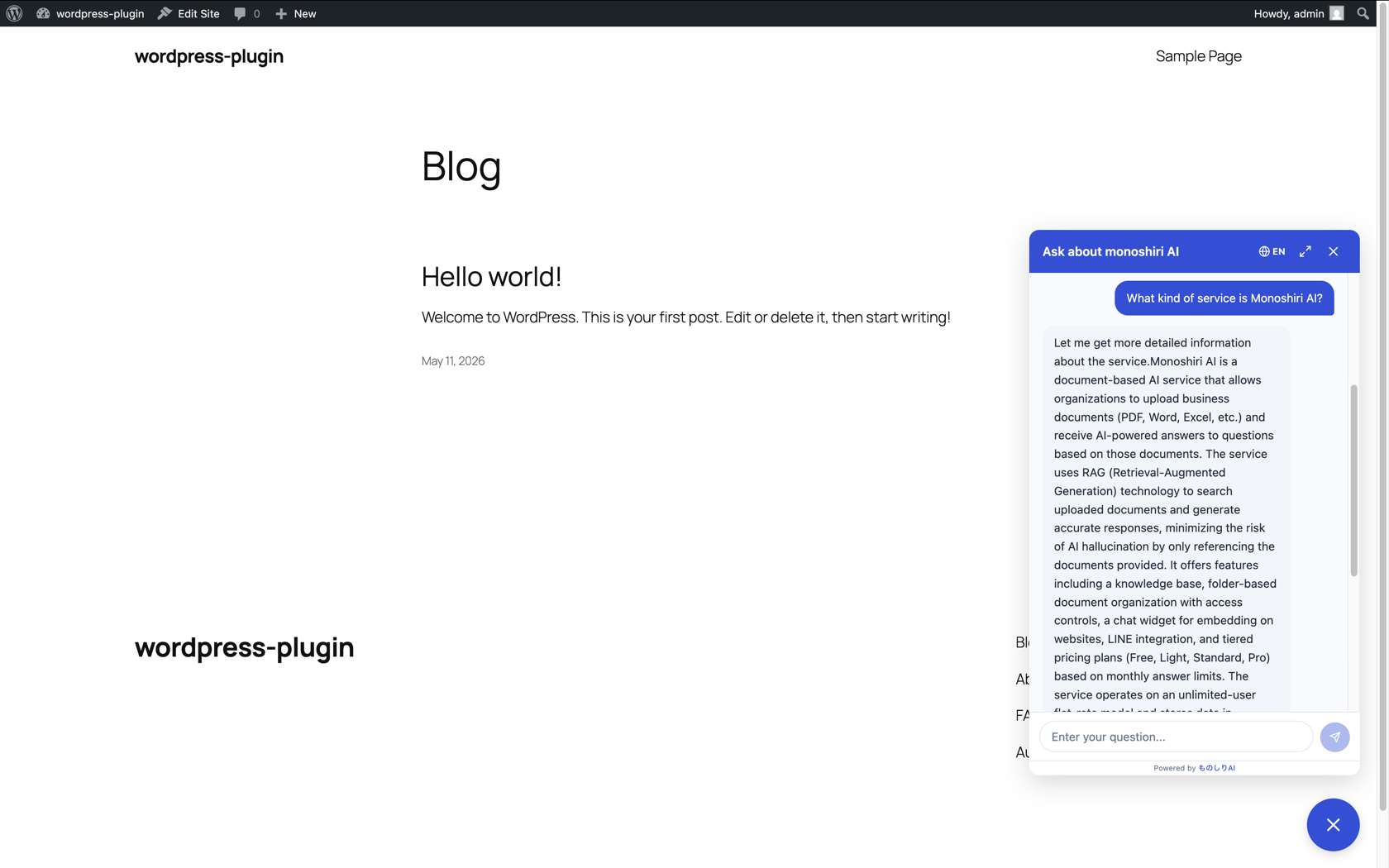
사이트를 열면 설정한 위치 (오른쪽 아래 또는 왼쪽 아래) 에 채팅 버튼이 표시될 것입니다. 클릭하여 질문을 입력하면 등록한 지식을 바탕으로 AI가 답변을 돌려줍니다.
어떤 WordPress 사이트에서 사용할 수 있는가
이 플러그인은 테마에 의존하지 않는 구조로 되어 있습니다. 고정 플로팅 버튼으로 JavaScript에 의해 삽입되기 때문에 테마를 바꿔도 동작하고 블록 에디터 (Gutenberg) 와 클래식 에디터 모두 문제없이 이용할 수 있습니다.
실제 이용이 예상되는 장면:
- 기업 공식 사이트: "요금은?" "대응 지역은?" 등 FAQ 페이지에 도달하지 못하는 방문자 구제
- 클리닉·전문직 홈페이지: "첫 진료의 흐름" "예약 방법" 등 정형 문의의 자동 답변
- EC·서비스 사이트: "배송 일수는?" "반품 방법은?"을 상품 페이지에서 바로 질문
- 사내 포털 (WordPress 구축): 사원용 FAQ와 규정 문의 창구
- 문서 사이트: 제품 매뉴얼의 목차 대신
업종별 활용 예는 업계별 유스케이스도 함께 참조하세요.
요금 -- 플러그인은 무료, 위젯 이용은 Light 플랜 이상
플러그인 본체는 GPLv2 라이선스로 무료 배포하고 있습니다. Monoshiri AI 본체에는 Free 플랜이 있어 폴더 1개·파일 30건까지·월 150회까지 관리화면에서 AI에 질문할 수 있습니다.
다만, 채팅 위젯 기능 (웹사이트 임베드) 은 Light 플랜 이상에서 이용할 수 있습니다.
| 플랜 | 월 요금 | 답변 상한 | 위젯 |
|---|---|---|---|
| Free | 0엔 | 월 150회 | ❌ |
| Light | 2,980엔 | 월 1,000회 | ✅ |
| Standard | 7,980엔 | 월 3,000회 | ✅ |
| Pro | 29,800엔 | 월 20,000회 | ✅ |
모든 유료 플랜은 첫 달 무료입니다. 답변 횟수가 부족할 경우 언제든지 상위 플랜으로 변경할 수 있습니다.
자세한 내용은 요금 플랜을 참조하세요.
오픈소스로 공개
플러그인의 소스 코드는 GPL 라이선스로 공개하고 있으며 누구나 자유롭게 확인·개변할 수 있습니다. WordPress.org의 SVN 저장소에서 공개되고 있기 때문에 변경 이력도 추적 가능합니다.
보안·프라이버시 측면의 투명성을 확보하는 것이 플러그인 공개를 선택한 또 하나의 이유입니다. **"외부 SaaS의 스크립트를 WordPress에 붙인다"**라는 행위에 대한 장벽을 조금이라도 낮추고자 합니다.
위젯에서 어떤 데이터가 송신되는지는 플러그인 상세 페이지의 "External services" 섹션에 영어로 명기되어 있습니다 (플러그인 페이지).
우선 시도해 보세요
WordPress 관리화면에서 **"monoshiri AI"**를 검색해 보세요. Free 플랜으로 관리화면 채팅의 사용감을 시험한 뒤, 위젯 도입은 Light 플랜 (첫 달 무료) 부터 시작할 수 있습니다.
- 플러그인 다운로드: https://wordpress.org/plugins/monoshiri-ai-widget/
- WordPress 연동 페이지 (기능 상세): /wordpress/
- Monoshiri AI 무료 등록: https://monoshiri.ai/signup
요청·불량 보고는 WordPress.org 지원 포럼 또는 info@monoshiri.jp 로 보내주세요.
관련 기사
이 아티클 공유
관련 아티클
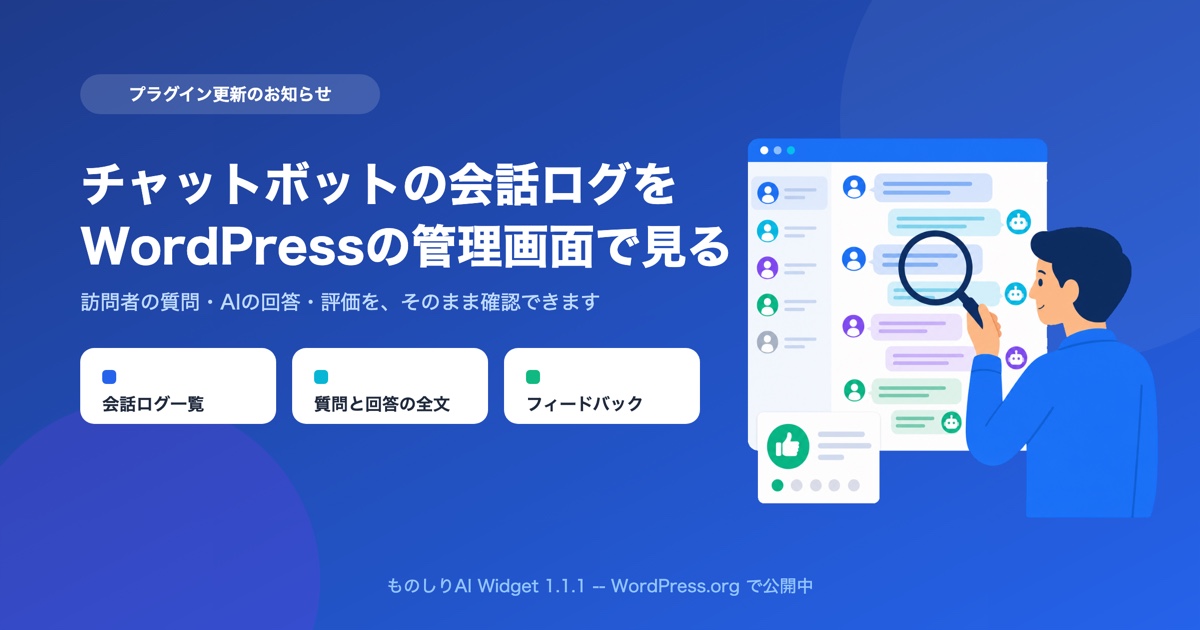
WordPress 관리자 화면에서 챗봇 대화 로그를 볼 수 있게 되었습니다
WordPress 공식 플러그인 monoshiri AI Widget 1.1.1을 공개했습니다. 연동 키를 설정하면 방문자의 질문·AI의 답변·피드백을 WordPress 관리자 화면에서 바로 확인할 수 있습니다.
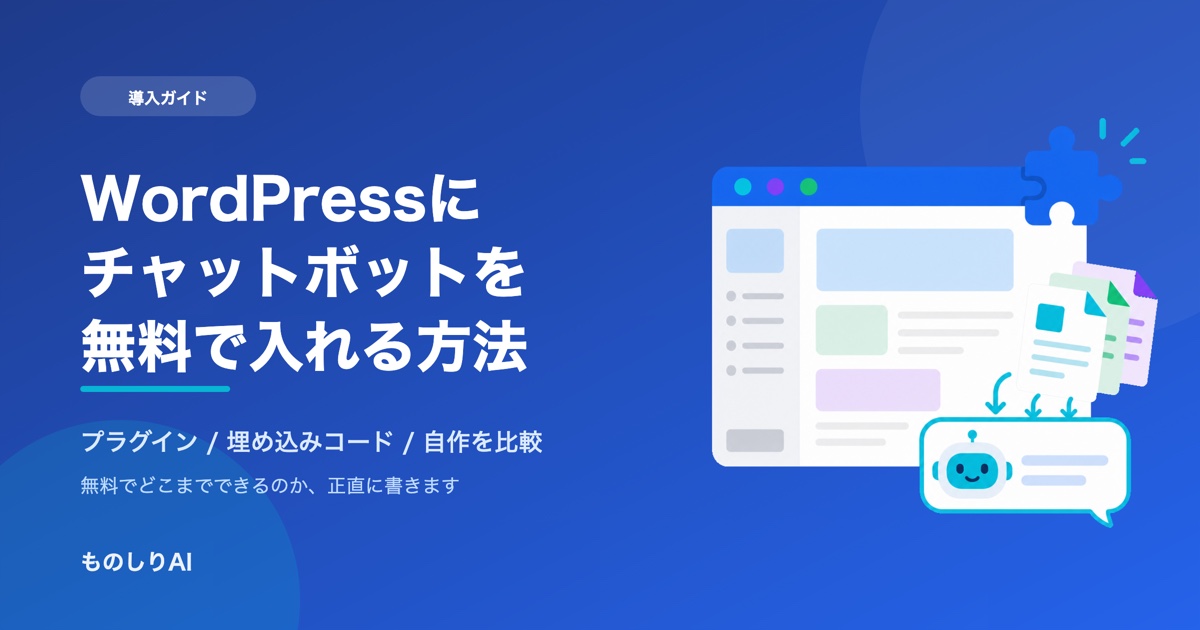
WordPress에 챗봇을 무료로 넣는 방법|세 가지 수단 비교 【2026년판】
WordPress 사이트에 챗봇을 무료로 설치하는 방법을 플러그인·임베드 코드·직접 개발의 세 가지로 비교합니다. 회원가입 없이 시작하는 절차, 무료로 어디까지 가능한지, 유료가 필요해지는 분기점, 표시되지 않을 때의 대처를 공식 플러그인 개발자가 정리했습니다.
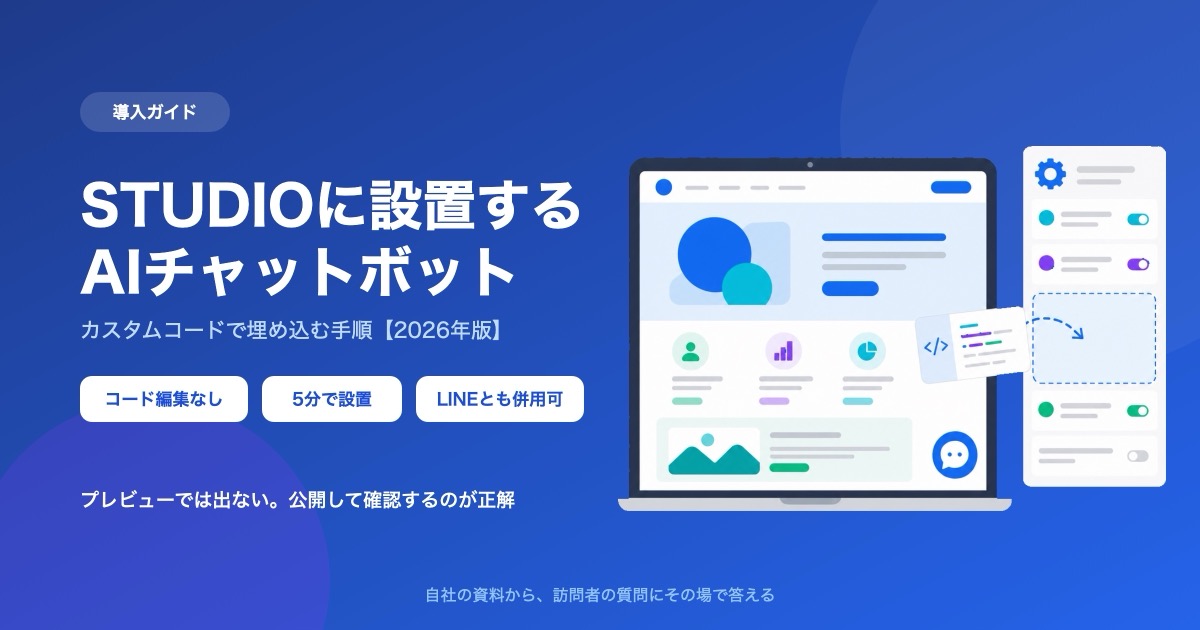
STUDIO에 챗봇을 설치하는 방법|커스텀 코드로 삽입하는 절차 【2026년판】
STUDIO로 만든 사이트에 AI 챗봇을 설치하는 절차를 실제 설정 화면에 따라 설명합니다. 유료 플랜이 필요한 이유, 미리보기에서 보이지 않는 사양, 임베드 박스를 쓰면 안 되는 이유까지 다룹니다.


![정보시스템 담당자가 사내 AI 도구 품의를 통과시키기 위한 체크리스트 [2026년판]](/blog/it-approval-checklist/header.jpg)