
Wix に無料で AI チャットボットを 5 分で設置|
Custom Code 対応。
Wix の「Custom Code」機能を使って、ものしりAI のチャットウィジェットを設置できます。コード編集なしで、グローバル最大級のサイトビルダーに AI 接客(AIに聞ける窓口)を簡単に追加できます。
公開済み・ドメイン接続済みの Wix サイトと ものしりAI アカウントが必要です
無料で始める事前準備

Wix アカウント(公開済み・ドメイン接続済み)
カスタムコードを使うには、Wix 公式ヘルプの案内どおり「サイトが公開済みであること」と「ドメインが接続されていること」が必要です。独自ドメインの接続は有料プランの機能のため、実質的に有料プランが前提になります。どのプランで使えるかは Wix の料金ページで最新の内容をご確認ください。

ものしりAI アカウント
ものしりAI 管理画面でウィジェットを発行する必要があります。Free プランでもお試しいただけます(月 150 回まで)。本格運用にはLight プラン(月額 2,980 円)以上がおすすめです。
Wix に AI チャットを設置する手順
ものしりAI でコード発行 → Wix の Custom Code に貼り付け → 公開、の 3 ステップで完了します。
ものしりAI でウィジェット作成・埋め込みコード発行
app.monoshiri.ai でウィジェットを作成し、対象フォルダ(ナレッジ)を設定。発行された埋め込みコード(script タグ全体)をコピーします。
Wix の Custom Code 設定を開く
Wix ダッシュボード → 設定 → カスタムコード → 「新しいコード追加」をクリックします。
Body 終了タグ末尾にコードを貼り付け
コードを貼り付け、「コード配置」で「Body - End」を選択。「Apply to」で「All pages」を選んで保存。サイトを公開すると全ページにチャットウィジェットが反映されます。
設置後の確認
公開した Wix サイトにアクセスし、右下にチャットボタンが表示されるか確認してください。表示されない場合は、ものしりAI 管理画面でウィジェットが公開状態になっているか、埋め込みコードが公開後のサイトに反映されているかをチェックします。
Wix サイトでの活用例
Custom Code でものしりAI を設置すると、Wix サイトでこんな使い方ができます。
制作会社が顧客サイトに組み込み提案
Wix で Web 制作を請け負う制作会社が、納品サイトに AI チャットボットをオプション提案。顧客の FAQ をアップロードするだけで AI 問い合わせ窓口を付加価値として提供できます。

Wix ストアの接客・購入サポート
商品情報や配送・返品ポリシーをフォルダに登録すれば、訪問者が「サイズは?」「送料は?」と AI に聞ける窓口を設置。離脱を防ぎ、購入を後押しします。

予約・サービス案内の一次対応
サロン・教室・士業などのサービスサイトで、料金・予約方法・営業時間などの質問に AI が 24 時間自動応答。電話やメールでの問い合わせ対応を削減します。
Wix のチャットボットを選ぶときの比較ポイント
Wix に AI チャットボット(bot)を入れるなら、料金・日本語精度・自社資料との連携・設置の手軽さで選ぶのがおすすめです。代表的なタイプと比較しました。
| 比較項目 | ものしりAI | 海外製チャットボット | Wix 標準チャット |
|---|---|---|---|
| 設置場所 | ダッシュボード→設定→カスタムコード→Body-End/All pages | タグ手動設置 | 標準搭載 |
| 必要プラン(Wix 側) | 公開済み+ドメイン接続 | 別途契約が必要 | プランに依存 |
| Wix 無料プラン(ドメイン未接続)で使える | △ プラン依存 | ||
| 料金(無料で使える) | 無料プランあり | 英語UI・割高 | 有人チャット前提 |
| 日本語の精度 | △ 手動応答 | ||
| 自社の資料・FAQ から自動応答 | △ 追加費用 | ||
| 設置の手軽さ(Custom Code で5分) | △ タグ手動設置 | 標準搭載 | |
| ユーザー数無制限 | △ プラン依存 |
上記は一般的な製品タイプとの比較であり、特定の他社製品を指すものではありません。
Wix 連携のよくある質問


あらゆるサイトに、すぐ設置できる
WordPress などの主要 CMS には公式プラグインを提供。それ以外のサイトでも、HTML に対応していれば scriptタグを貼り付けるだけで導入できます。



Wix
利用可能Wix の Custom Code 機能で、ものしりAI の埋め込みコードを貼り付けるだけ。公開済み・ドメイン接続済みのサイトなら 5 分で設置できます。
現在表示中
その他のサイト(独自実装・静的サイト 等)
今すぐ可能scriptタグを設置できる Web サイトであればどこでも動作します。発行された埋め込みコードを HTML に貼り付けてください。
ガイド準備中WordPress は WordPress Foundation、BASE は BASE 株式会社、Shopify は Shopify Inc. の各登録商標です。ものしりAI はこれらの企業と独立して開発・運営されており、公式の提携・保証関係はありません。
関連する記事
設置手順や活用のコツを、ブログでさらに詳しく解説しています。
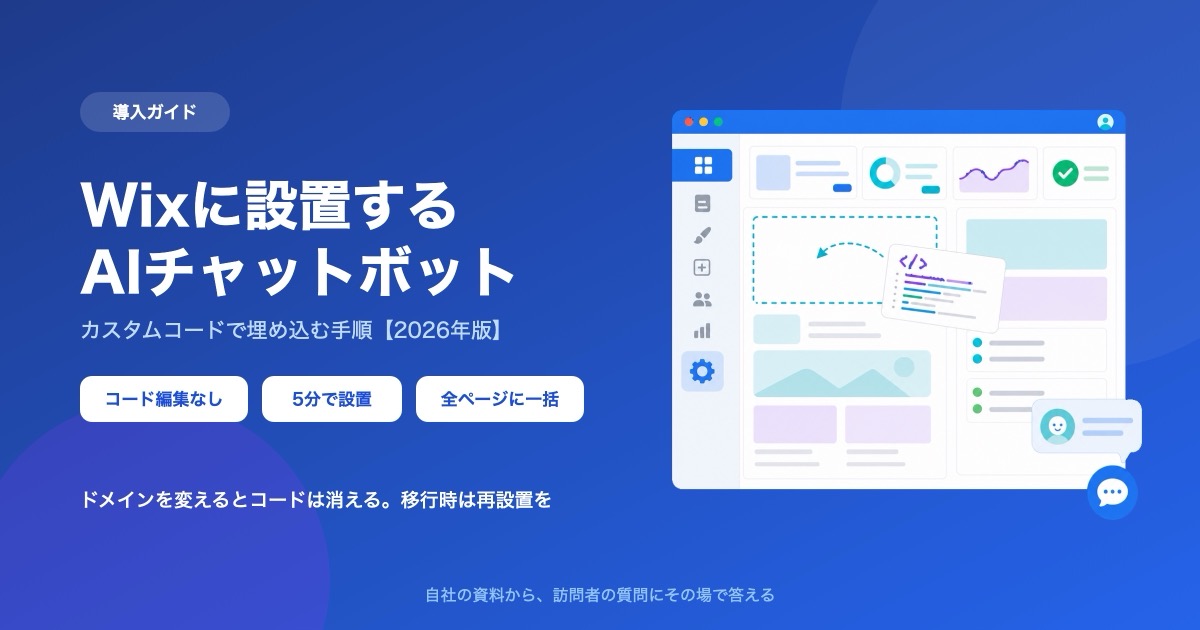
Wixにチャットボットを設置する方法|カスタムコードで埋め込む手順【2026年版】
WixのサイトにAIチャットボットを設置する手順を、ダッシュボードのカスタムコード画面に沿って解説します。ドメイン接続が前提になる理由、ドメイン変更でコードが消える仕様、標準チャットとの違いまで扱います。
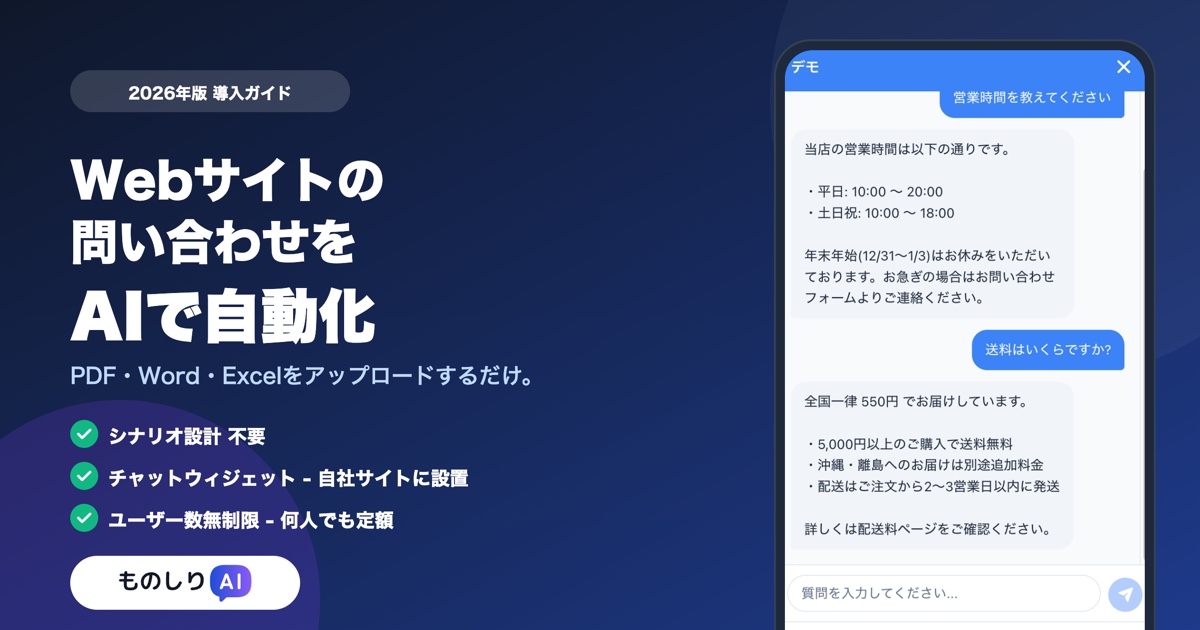
Webサイトのお問い合わせをAIで自動化 -- チャットウィジェット導入ガイド【2026年版】
Webサイトの問い合わせ対応をAIチャットウィジェットで自動化する方法を2026年最新情報で解説。シナリオ設計不要・月額2,980円から始める導入手順、RAG対応サービスの料金比較、選定ポイントを紹介します。

カスタマーサポートをAIで効率化 -- 中小企業の問い合わせ対応を変える方法
中小企業のカスタマーサポートが抱える課題をAIで解決する方法を解説。同じ質問の繰り返し、営業時間外の対応、人手不足をAIチャットウィジェットと社内ナレッジの活用で改善する具体的なシナリオを紹介します。
関連ページ
あわせてチェック。AIチャットボットの全体像・料金・他の連携先もご覧いただけます。

「Wix」は Wix.com Ltd. の登録商標です。ものしりAI は Wix と独立して開発・運営されており、Wix.com Ltd. による公式の保証・推奨を受けたものではありません。