
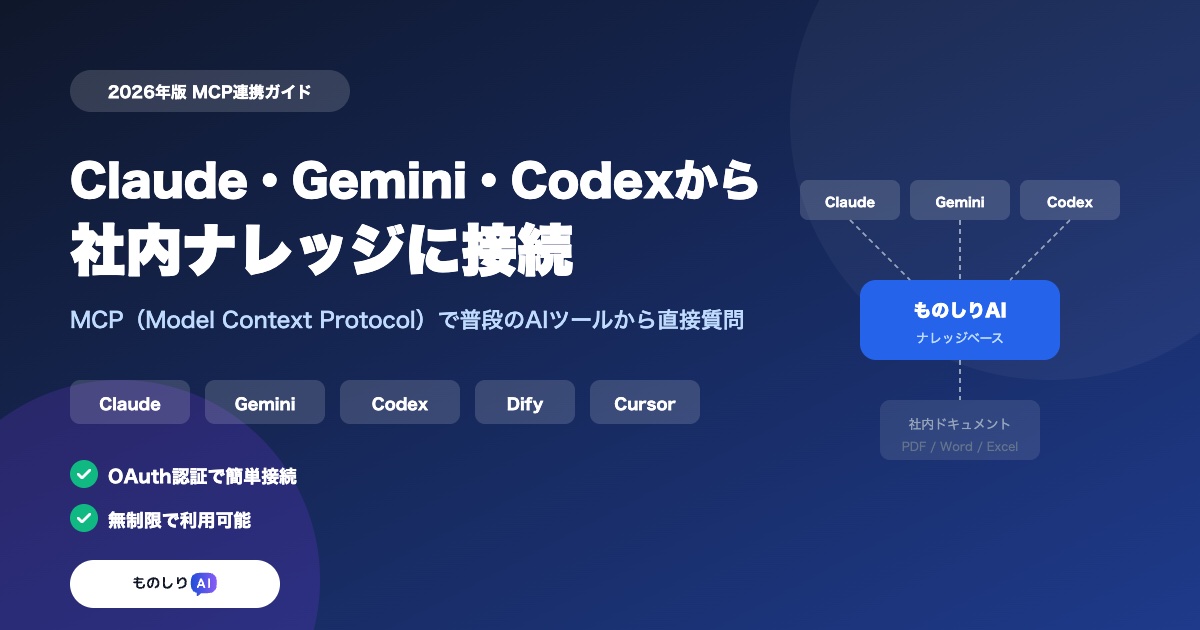
你是否曾想过,直接在常用的AI工具中查询企业内部知识?
可用 AI 查询企业内部知识的 Monoshiri AI支持MCP(Model Context Protocol,模型上下文协议),可以从Claude Desktop、Claude.ai、Gemini CLI、Codex、Dify、Cursor等支持MCP的AI客户端直接连接Monoshiri AI的知识库。
本文将详细介绍如何从各个工具连接Monoshiri AI。Monoshiri AI 的MCP 连接功能概览也请一并参阅。
本文要点
- 什么是MCP(模型上下文协议)
- Monoshiri AI提供的4项MCP功能
- 如何从Claude Desktop / Claude.ai / Claude Code / Gemini CLI / Codex / Dify / Cursor进行连接
- 安全性与权限管理
什么是MCP
MCP(Model Context Protocol,模型上下文协议)是一种让AI助手连接外部数据源和工具的开放标准协议。由Anthropic公司提出,截至2026年,Claude、Gemini CLI、Codex等主流AI工具均已支持。
通过MCP,你只需在日常AI对话中问一句"帮我查一下公司的考勤制度",就能从Monoshiri AI的知识库中检索信息并生成回答。无需切换AI工具,不会打断你的工作节奏。
Monoshiri AI提供的4项MCP工具
Monoshiri AI的MCP服务器提供以下4项工具(操作):
| 工具名称 | 功能说明 |
|---|---|
| list_folders | 获取你有权访问的文件夹列表 |
| list_documents | 获取指定文件夹中的文档列表 |
| search | 由 AI 从指定文件夹的知识库中生成回答(answer + sources) |
| get_document | 获取文档的详细信息和正文内容 |
其中search工具最为核心——输入"年假申请流程"之类的自然语言问题,AI 会浏览该文件夹中的文档并生成带引用来源的回答。folder_id 可省略;当存在多个文件夹时,响应会返回候选列表,由用户或 AI 自身选择最合适的文件夹后再次调用 search。
前提条件
- 拥有Monoshiri AI账户
- 团队管理员(admin)已启用MCP集成功能
- MCP连接为只读模式(
mcp:read范围),无法添加或删除文档
连接方法
Monoshiri AI的MCP服务器URL如下:
https://api.monoshiri.ai/mcp
认证方式支持OAuth 2.1(推荐)或API密钥。使用OAuth连接时,浏览器会自动打开Monoshiri AI的登录页面,授权即可完成连接。
1. Claude Desktop(Anthropic)
Claude Desktop是Anthropic公司的桌面应用程序。
配置步骤:
-
打开以下配置文件(如不存在则新建):
- macOS:
~/Library/Application Support/Claude/claude_desktop_config.json - Windows:
%APPDATA%\Claude\claude_desktop_config.json
- macOS:
-
添加以下内容:
{
  "mcpServers": {
    "monoshiri": {
      "url": "https://api.monoshiri.ai/mcp",
      "transport": "streamable-http"
    }
  }
}
- 重启Claude Desktop,浏览器会自动打开Monoshiri AI的OAuth授权页面
- 点击**"允许"**即可完成连接
连接成功后,在Claude聊天中输入"帮我查一下公司的XX制度",就能从Monoshiri AI的知识库获取回答。
2. Claude.ai(Web版)
在Claude.ai网页版中,也可以作为自定义连接器接入。
配置步骤:
- 登录Claude.ai
- 进入Settings > Connectors > Add custom connector
- 在Server URL中输入
https://api.monoshiri.ai/mcp - 点击Connect按钮,OAuth授权页面会自动打开
- 点击**"允许"**即可完成连接
全程在浏览器中完成,无需安装任何应用。
3. Claude Code(CLI)
Claude Code是在终端中运行的AI编程代理。
配置步骤:
在Claude Code的配置文件(~/.claude/settings.json或项目根目录下的.claude/settings.json)中添加:
{
  "mcpServers": {
    "monoshiri": {
      "url": "https://api.monoshiri.ai/mcp",
      "transport": "streamable-http"
    }
  }
}
或者通过CLI直接添加:
claude mcp add monoshiri --transport streamable-http --url https://api.monoshiri.ai/mcp
开发过程中,可以直接在终端提问:"帮我确认一下这个功能的需求文档"、"搜索历史故障处理报告"等。
4. Gemini CLI(Google)
Gemini CLI是Google推出的终端AI代理,已支持MCP服务器。
配置步骤:
在Gemini CLI的配置文件(~/.gemini/settings.json)中添加:
{
  "mcpServers": {
    "monoshiri": {
      "url": "https://api.monoshiri.ai/mcp",
      "transport": "streamable-http"
    }
  }
}
5. Codex CLI(OpenAI)
Codex CLI是OpenAI推出的终端AI代理,已支持MCP,可连接Streamable HTTP服务器。
配置步骤:
通过CLI添加:
codex mcp add monoshiri --transport streamable-http --url https://api.monoshiri.ai/mcp
或在配置文件(~/.codex/config.toml或项目根目录下的.codex/config.toml)中添加:
[mcp_servers.monoshiri]
type = "url"
url = "https://api.monoshiri.ai/mcp"
transport = "streamable-http"
6. Dify
Dify是一个开源AI应用开发平台。从v1.6.0起原生支持MCP,可将MCP服务器作为工具使用。
配置步骤:
- 在Dify管理界面中选择Tools > MCP
- 点击Add Server
- 在Server URL中输入
https://api.monoshiri.ai/mcp - 配置认证信息(使用API密钥)
- 保存后,即可在Dify的工作流和代理中使用Monoshiri AI的搜索工具
通过Dify连接Monoshiri AI,可以零代码构建基于企业知识库的自定义AI代理。
7. Cursor(IDE)
Cursor是一款AI驱动的代码编辑器,已支持MCP服务器。
配置步骤:
在项目根目录创建.cursor/mcp.json,或在用户配置~/.cursor/mcp.json中添加:
{
  "mcpServers": {
    "monoshiri": {
      "url": "https://api.monoshiri.ai/mcp",
      "transport": "streamable-http"
    }
  }
}
在Cursor中编写代码的同时,可以直接在编辑器内提问:"帮我确认需求文档中的要求"、"搜索公司的API设计规范"等。
连接测试:MCP Inspector
如果连接遇到问题,可以使用MCP Inspector进行排查。
npx @modelcontextprotocol/inspector
启动后:
- Transport:选择"Streamable HTTP"
- URL:输入
https://api.monoshiri.ai/mcp - 点击Connect按钮启动OAuth流程
连接成功后,会显示list_folders、list_documents、search、get_document四个工具。
安全性与权限管理
认证方式
| 方式 | 适用场景 | 有效期 |
|---|---|---|
| OAuth 2.1(推荐) | Claude Desktop / Claude.ai / Cursor等 | 访问令牌15分钟,刷新令牌最长60天 |
| API密钥 | CI/脚本 / Dify等 | 管理员手动撤销前一直有效 |
访问范围
- MCP为只读模式(
mcp:read范围) - 仅搜索用户有权访问的文件夹
- 文件夹级别的访问控制在MCP连接中同样有效
- 无法通过MCP添加、删除或修改文档
管理员控制
- 团队管理员(admin)可启用/禁用整个MCP集成功能
- 禁用后,所有成员的MCP连接将立即断开
- API密钥的签发和撤销仅限管理员操作
应用场景
| 场景 | 使用方式 |
|---|---|
| 开发中确认需求 | 在Claude Code / Cursor / Codex中提问"帮我确认这个功能的需求文档" |
| 会议中查阅信息 | 在Claude.ai中提问"上次会议纪要中的决议事项是什么?" |
| 构建自定义AI代理 | 在Dify中创建集成Monoshiri AI搜索功能的工作流 |
| 日常业务咨询 | 在Claude Desktop中提问"报销流程是怎样的?" |
| 代码审查 | 在Cursor中提问"检查一下是否符合公司的编码规范" |
总结
通过Monoshiri AI的MCP集成,你可以在常用的AI工具中直接查询企业内部知识。
- Claude Desktop / Claude.ai / Claude Code:只需在JSON配置文件中添加3行即可连接
- Gemini CLI:支持从Google终端AI工具连接
- Codex CLI:支持从OpenAI编程代理连接
- Dify:零代码构建自定义AI代理
- Cursor:在AI编辑器中边写代码边查阅需求文档
- 安全性:符合OAuth 2.1标准,只读模式,文件夹级别的访问控制
无需切换AI工具,在日常工作流程中直接访问企业知识库——这就是MCP集成的最大价值。
MCP连接的配置方法也可以在Monoshiri AI管理后台的账户设置页面中查看。
分享这篇文章
相关文章
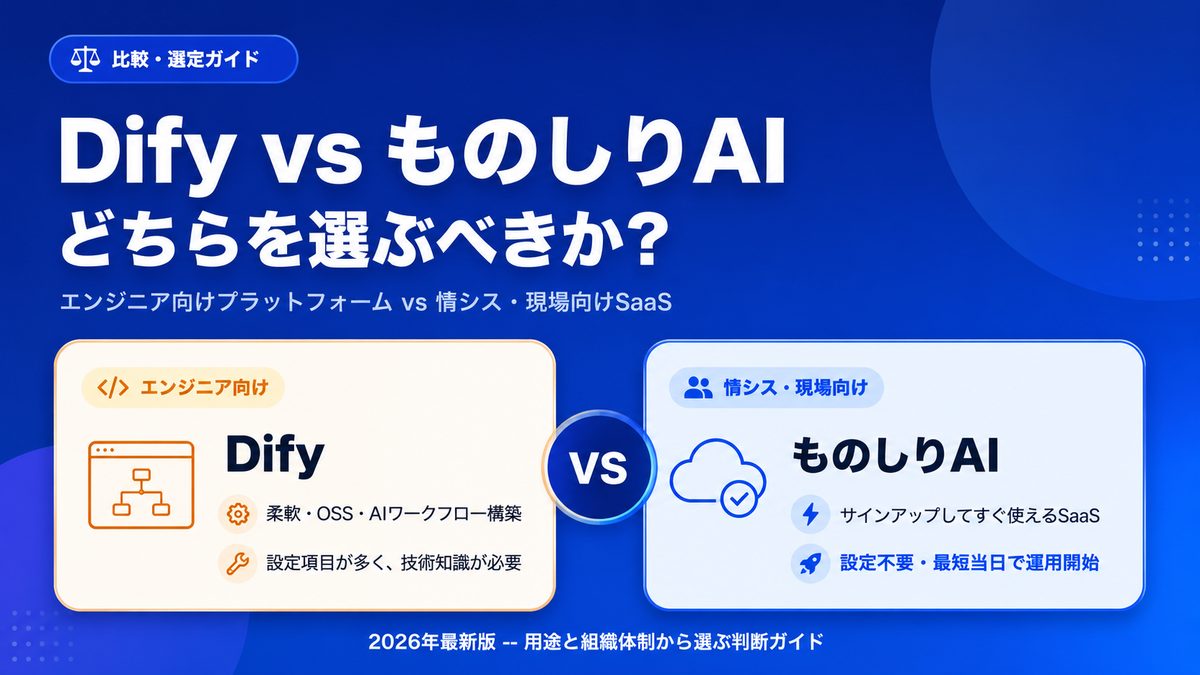
Dify vs Monoshiri AI —— 按用途与团队结构选择企业知识AI的判断指南【2026年版】
从「部署运维的轻重」「Slack集成」「知识库录入」「AI模型选型」四个维度对比 Dify 与 Monoshiri AI。按「工程团队 vs 信息部门/业务部门主导」的分工,帮助企业选出最适合自身的方案。
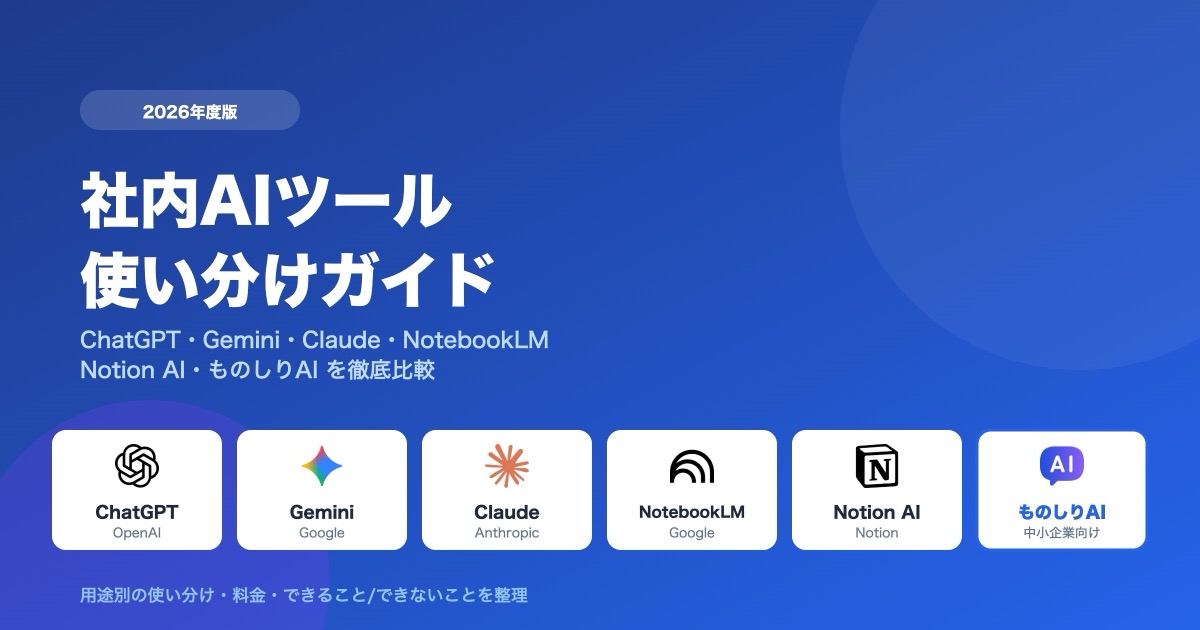
企业AI工具使用指南 —— ChatGPT、Gemini、Claude、NotebookLM、Notion AI、Monoshiri AI 全面对比【2026年版】
基于2026年最新信息,全面对比 ChatGPT、Gemini、Claude、NotebookLM、Notion AI、Monoshiri AI 六款工具。整理各场景下的选型建议、价格及优劣势的实用指南。