
在 WordPress 中免费部署 AI 聊天机器人|从自有资料与 FAQ 中
自动回答。
安装 WordPress 官方插件「monoshiri AI」,点击「同意并免费开始」即可。无需注册,也无需 API 密钥,AI 会根据网站的文章和页面 24 小时自动回答访客的问题。还可以添加自己的资料和 FAQ。
插件免费 · 无需注册每月免费 50 次(注册后每月 150 次) · 需要 WordPress 管理员权限
免费开始在 WordPress 后台就能全部搞定
开始使用、添加让 AI 读取的内容、查看与访客的对话,都无需离开 WordPress。
只需点击「同意并免费开始」,无需注册,也无需 API 密钥
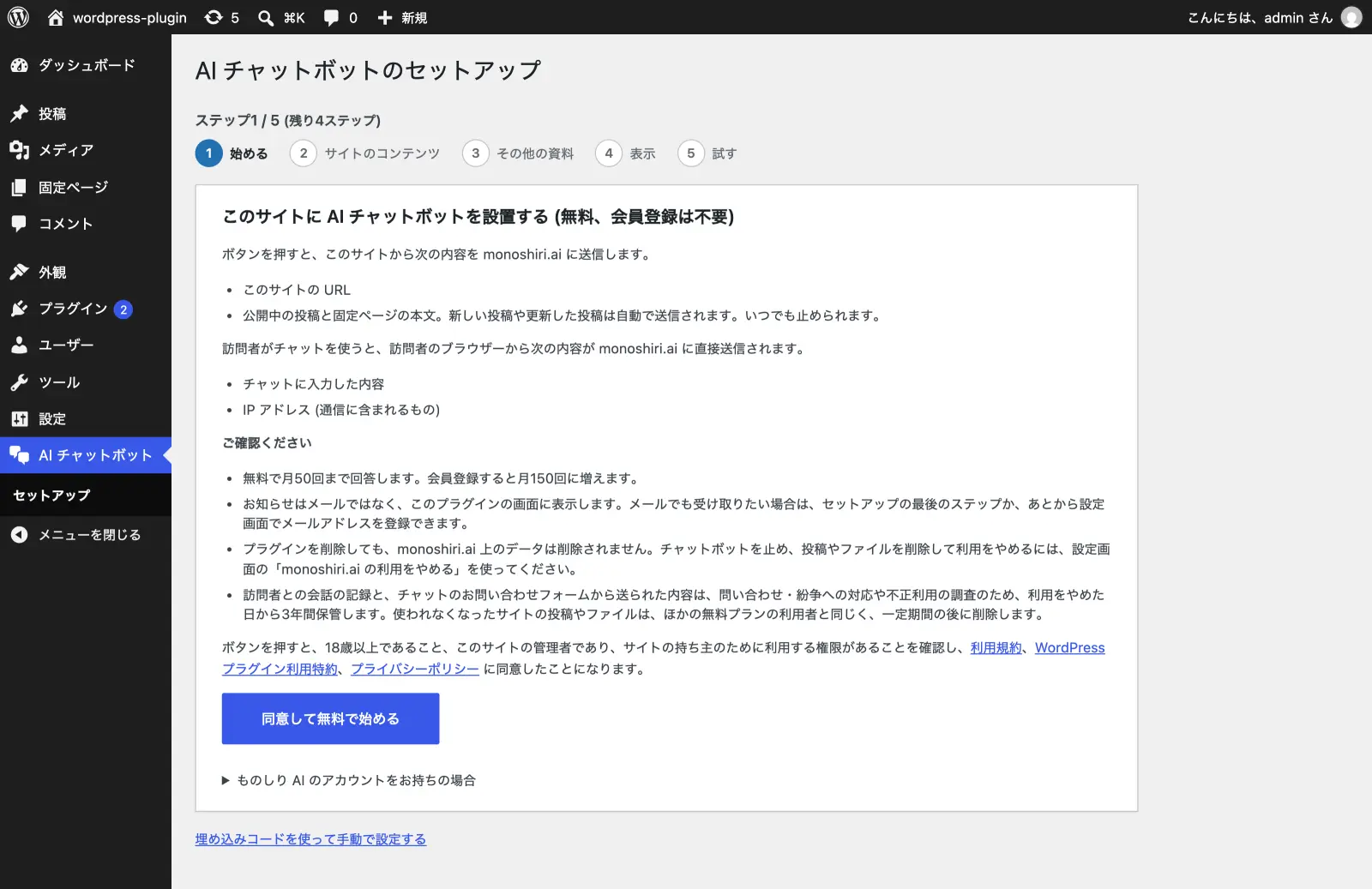
打开左侧菜单的「AI 聊天机器人」,设置向导就会开始。在第一个画面点击「同意并免费开始」,已发布的文章和页面会发送给 AI,聊天机器人随即开始设置。无需手动粘贴嵌入代码。
- 点击前,可在画面上确认将发送哪些内容以及条款链接
- 向导共 5 步:开始 → 本网站的内容 → 其他资料 → 显示 → 试用
- 已有账户的用户,可通过「登录」连接到现有的组织・团队
把 WordPress 的文章和固定页面直接变成 AI 的知识
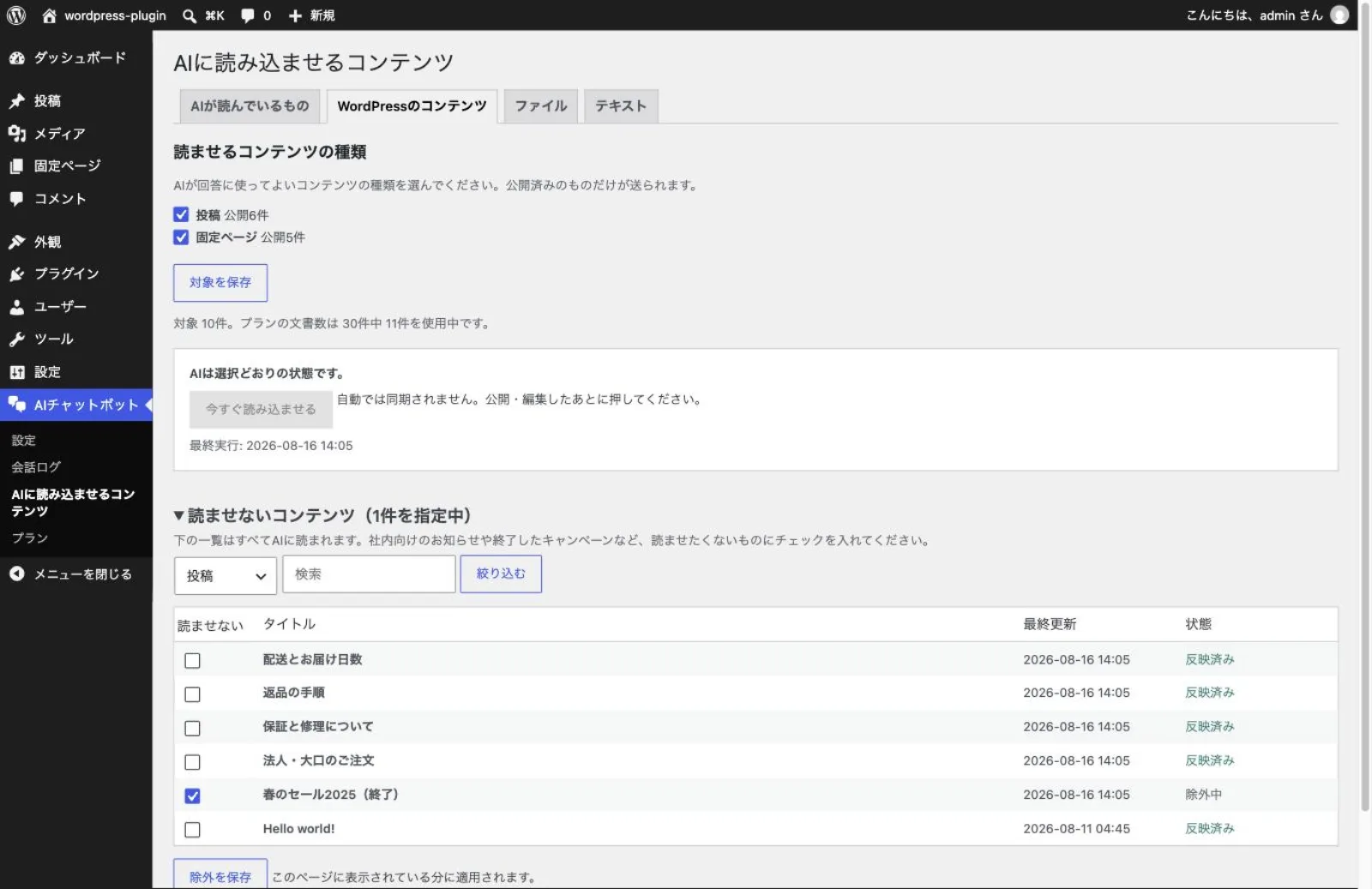
只需从文章、固定页面、自定义文章类型中选择要让 AI 读取的类型。对内部通知、已结束的活动等不希望被读取的内容,勾选后即可排除。
- 无需注册开始的网站,发布或更新文章约 30 秒后会自动反映到 AI(可随时关闭)
- PDF、Word、Excel 等文件也可以直接从 WordPress 上传
- 营业时间、运费等简短信息可以直接输入,之后还能修改
在 WordPress 中就能查看访客问了什么
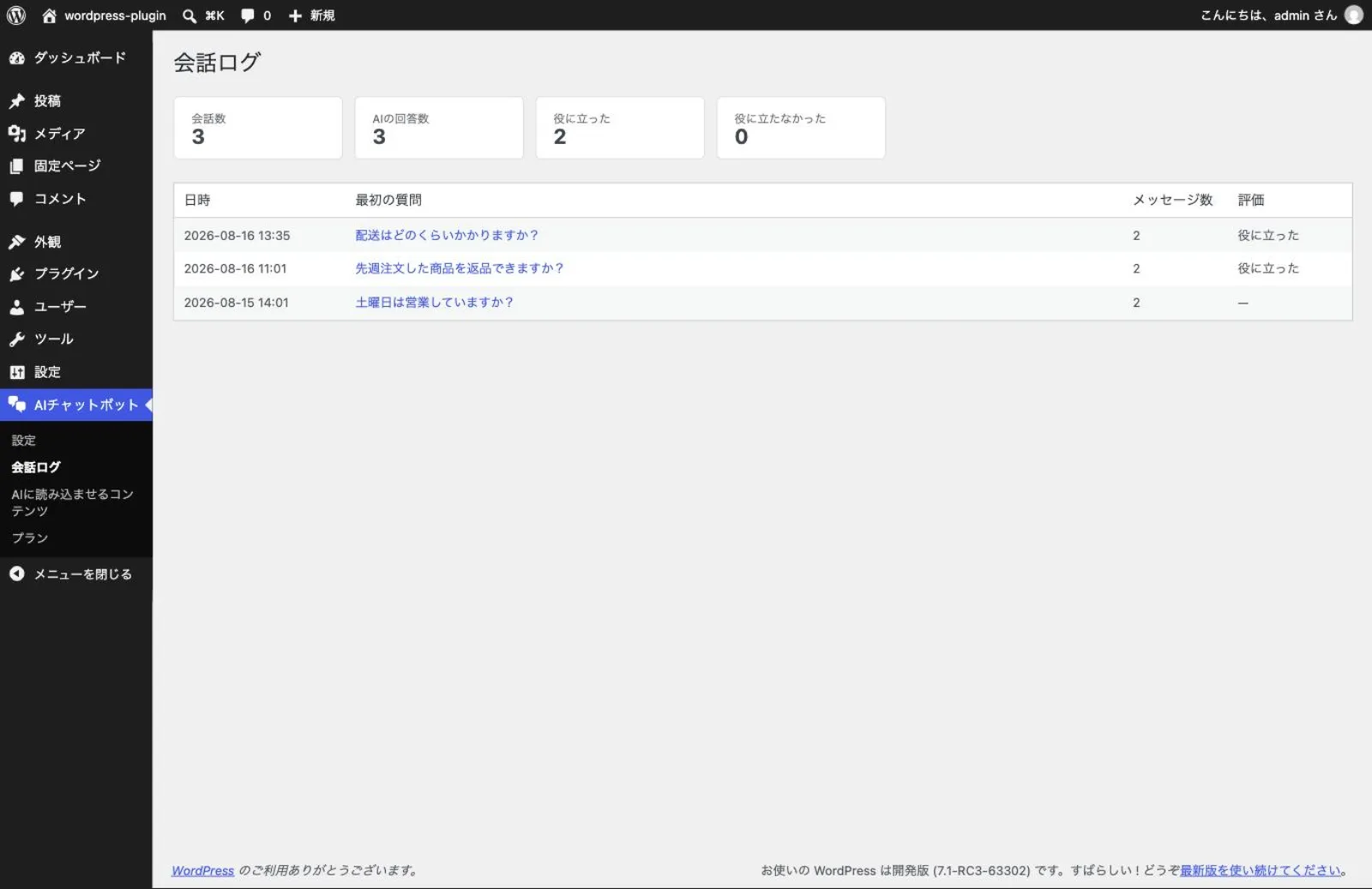
包括 AI 如何回答在内,完整的对话都能在后台直接阅读。访客的评价也会一并显示,方便发现缺少的信息。
- 按照对话顺序阅读提问与回答
- 可以查看「有帮助 / 没帮助」的评价
- 对于没能答上来的问题,补充内容即可填补空白
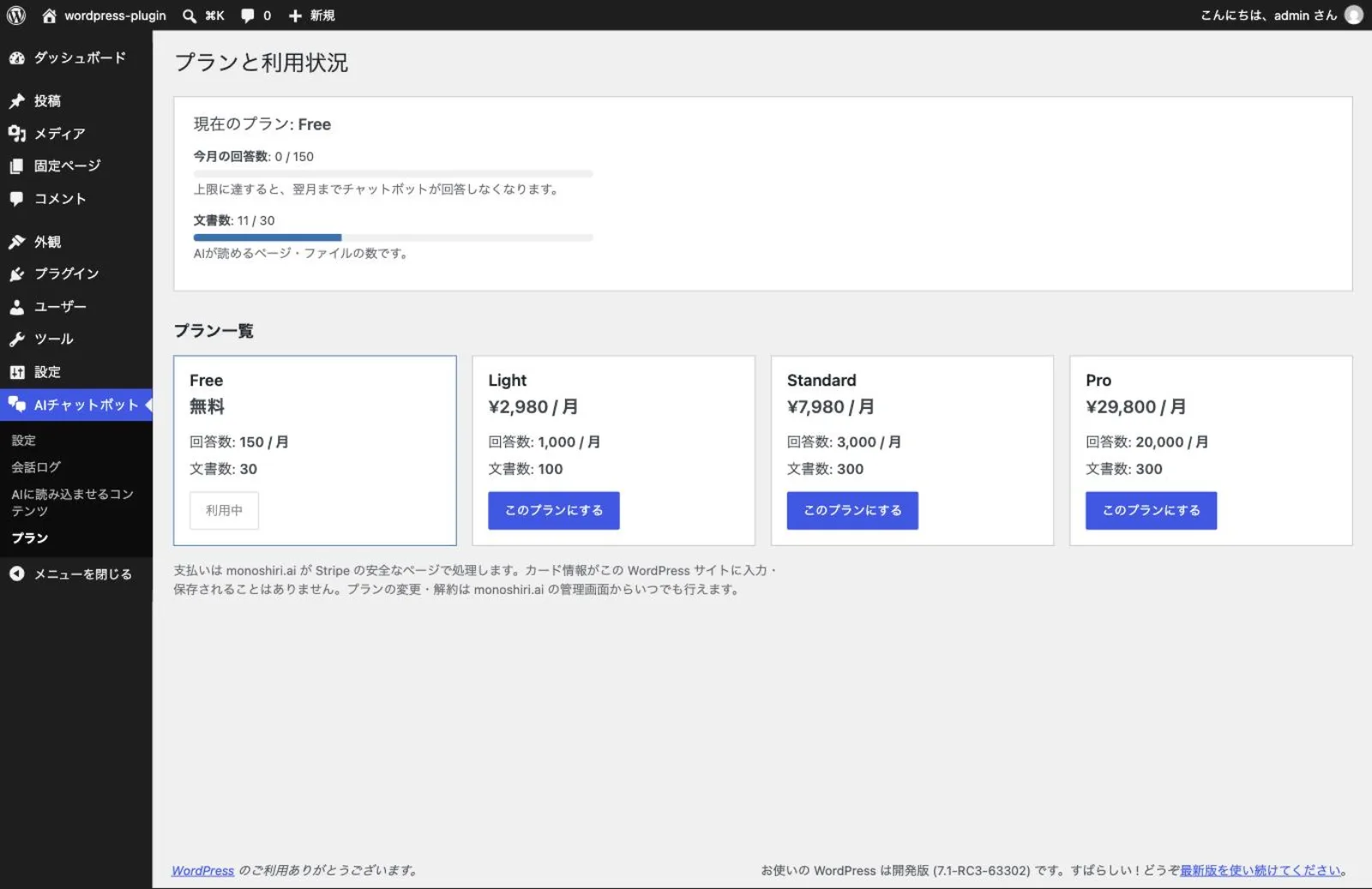
本月还能回答多少次,一目了然
本月已使用的回答次数和已添加的文档数量,会与套餐上限并排显示。只有接近上限时才会提醒,不会在毫无察觉时突然停止。
- 在 WordPress 中即可查看当前套餐和本月用量
- 不够用时可以当场升级
- 银行卡信息在 Stripe 的支付页面处理,不会保存在 WordPress 中
需要准备的

WordPress 管理员权限
需要可以安装和启用插件的管理员账户。

monoshiri AI 账户(可选)
无需注册即可开始。注册后,免费回答次数从每月 50 次增加到 150 次。已有账户的用户可通过「登录」连接。
安装到 WordPress 的步骤
全部在 WordPress 后台完成。无需注册,也无需复制粘贴 API 密钥或代码。
在 WordPress 中安装「monoshiri AI」插件
在 WordPress 后台 → 插件 → 安装插件 中搜索「monoshiri AI」并安装。
启用插件
在插件列表中启用。左侧菜单会添加「AI 聊天机器人」。
点击「同意并免费开始」
打开左侧菜单的「AI 聊天机器人」,设置向导就会开始。确认将发送的内容和条款后点击「同意并免费开始」,已发布的文章和页面会发送给 AI。已有账户的用户请通过「登录」连接。
按照向导完成设置
依次完成「本网站的内容 → 其他资料 → 显示 → 试用」:选择让 AI 读取的文章类型,添加 PDF・Word・Excel 等资料,并选择聊天按钮的位置和显示页面。之后发布或更新文章约 30 秒后会自动反映到 AI。
立即下载官方插件
可在 WordPress.org 官方插件目录直接安装。在 WordPress 后台搜索「monoshiri AI」,或通过下方按钮打开插件页面。
在 WordPress.org 下载免费 · GPLv2 许可证 · 支持 WordPress 6.0 以上
安装后的确认
打开 WordPress 网站,确认右下角是否显示聊天按钮。如果没有显示,请检查设置向导是否已完成,以及发布开关是否已打开。一键开始需要网站通过独立域名的 HTTPS 提供服务。不满足条件的网站,可以将嵌入代码粘贴到设置画面进行手动设置。
WordPress 网站上的应用示例
在 WordPress 中部署 monoshiri AI 后,只要向 AI 提问即可解决以下这些课题。
企业官网 FAQ 自动化
公司概况、服务内容、价格、招聘等常见问题由 AI 24 小时自动回应。减少流向咨询表单的流量,降低应对工时。

自有媒体的浏览引导改善
为阅读文章的访客设置「想了解相关信息?」的提问入口。AI 会从自有资料和过往文章中作答,延长浏览与停留时间。

支持、咨询的一次性应对
只要把手册、使用条款上传到文件夹,AI 就能即时回答产品用法和办理流程的问题,减轻人工支持的负担。
如何选择 WordPress 聊天机器人
monoshiri AI 凭借从自有资料、FAQ 中由 AI 自动回答的能力,以及出色的中文与日文精度、可免费起步的便捷性广受青睐。下面与几种常见类型做了对比。
| 对比项 | monoshiri AI | 海外聊天机器人 | 脚本型机器人 |
|---|---|---|---|
| 费用(可免费使用) | 提供免费方案 | 英文界面 · 价格偏高 | 初期费用较高 |
| 本地语言精度 | △ 仅限固定话术 | ||
| 自有资料、FAQ 联动 | △ 需额外付费 | ||
| 部署的便捷性(无需改代码) | 官方插件 5 分钟搞定 | △ 手动安装标签 | △ 设置复杂 |
| 用户数不限 |
以上为与一般产品类型的对比,并非指代特定的其他公司产品。
WordPress 整合常见问题
可立即安装到任何网站
针对 WordPress 等主流 CMS 提供官方插件。其他网站只要支持 HTML,粘贴一行 script 标签即可接入。
WordPress
可用安装官方插件,粘贴嵌入代码即可。无需编辑代码。
当前页面


其他网站(自主开发·静态网站 等)
立即可用只要可以放置 script 标签的网站,都可以运行。请将生成的嵌入代码粘贴到 HTML 中。
指南准备中WordPress 是 WordPress Foundation、BASE 是 BASE 株式会社、Shopify 是 Shopify Inc. 的各注册商标。monoshiri AI 与这些公司独立开发和运营,没有官方合作或认可关系。
插件更新日志
「ものしりAI Widget」的主要更新内容。插件可在 WordPress 管理后台自动更新。
无需注册,一键即可开始
- 只需点击「同意并免费开始」即可完成设置。无需注册,也无需复制 API 密钥,已发布的文章和页面会立即发送给 AI
- 尚未设置的网站会显示 5 步设置向导(开始 → 本网站的内容 → 其他资料 → 显示 → 试用)
- 发布或更新文章约 30 秒后会自动反映到 AI(无需注册开始的网站默认开启)
- 未注册时每月最多 50 次。通过「注册以获得更多回答」注册后,聊天机器人和内容保持不变,每月增加到 150 次
- 「同意并连接」已更名为「登录」。已有账户的用户可从这里连接
在 WordPress 后台即可设定 AI 读取的内容与聊天外观
- 勾选文章或页面类型即可作为 AI 的知识来源。在您点击「立即读取」之前不会发送任何内容
- 可直接从 WordPress 后台上传 PDF、Word、Excel 等文件供 AI 读取
- 营业时间、运费等简短信息可直接输入添加,之后也能修改
- 可在设置页更改聊天窗口的标题、主题色与推荐问题,并直接切换显示与隐藏
- 新增「方案」页面,可查看本月已使用的回答数与当前方案
无需手动复制密钥,一键即可完成连接
- 点击「同意并连接」即可完成设置,无需手动复制密钥
- 可在连接过程中直接创建 monoshiri.ai 的免费账号
- 点击按钮前会先说明将发送哪些内容,在您确认前不会向外部发送任何数据
- 删除插件时,服务器端会同时注销已保存的凭证
- 已使用嵌入代码设置的网站不受影响,手动设置方式仍然可用
在 WordPress 后台即可查看访客的提问记录
- 新增「对话记录」页面,可查看访客提问、AI 回答与反馈
- 无需打开 monoshiri.ai 管理后台,即可掌握访客在问什么
相关文章
博客中有更详细的安装步骤与实际用法讲解。
WordPress 聊天机器人插件推荐:10 款横向对比(2026)|AI 型与规则型怎么选
基于 WordPress.org 公开数据对比 10 款 WordPress 聊天机器人插件。从 AI 型与规则型(场景式)的区别、是否需要 API 密钥或注册账号、能否基于自有资料回答、免费范围等角度,按用途给出推荐。
现在可以在 WordPress 后台直接查看聊天机器人的对话记录了
WordPress 官方插件「monoshiri AI Widget」1.1.1 已发布。设置对接密钥后,访客的提问、AI 的回答以及反馈评价,都能在 WordPress 后台直接查看。
如何免费为 WordPress 添加聊天机器人|三种方式对比【2026年版】
为 WordPress 网站添加聊天机器人的三种方式——插件、嵌入代码、自行开发——逐一对比。无需注册即可开始的安装步骤、免费到底能用到什么程度、从哪里开始需要付费、按钮不显示时如何排查,由官方插件的开发团队亲述。

「WordPress」是 WordPress Foundation 的注册商标。monoshiri AI 与 WordPress 独立开发和运营,未获得 WordPress Foundation 的官方认可或赞助。