

在 Shopify 免费部署 AI 聊天机器人|
自动回答 FAQ、特定商交易法的提问。
只需在主题自定义工具的「自定义 Liquid」或主题代码中粘贴 monoshiri AI 的嵌入代码即可。FAQ、特定商交易法相关问题以及配送、退货咨询,由 AI 24 小时自动回答,还可用于跨境电商的多语言应对。
提供免费方案 · 无需改代码 · 需要 Shopify 店铺和 monoshiri.ai 账户
免费开始在 Shopify 安装的 3 种方法
根据店铺主题和运营方针,选择最简便的方法。所有方法都只需"粘贴嵌入代码"。
Custom Liquid(推荐)
Online Store 2.0 主题在主题定制器中添加"Custom Liquid"块,然后粘贴嵌入代码即可。无需编辑代码,最简单。
编辑主题代码
适用所有主题在主题文件 `layout/theme.liquid` 的 body 结束标签前粘贴嵌入代码。适合旧主题或希望确保所有页面都显示的场景。
Shopify App(即将发布)
Coming soon我们正在准备 Shopify App Store 上的官方应用,安装即可连接。包含 GDPR 应对和 HMAC 验证等完整规格。
用 AI 自动处理电商常见咨询
把资料上传到文件夹,AI 便可 24 小时自动进行一次性应对。以下是 Shopify 店铺常被问到的问题示例。
配送、运费、送达时长(何时到货? 运费多少? 是否海外配送?)
退货、换货、取消是否可行及其流程
库存、补货、预售相关咨询
尺寸、材质、规格等商品相关问题
支付方式、收据、账单相关问题
确认基于特定商交易法的标注及隐私政策
需要准备的

Shopify 店铺管理员权限
需要拥有在线商店、主题的编辑权限。

monoshiri AI 账户
请创建小部件并获取嵌入代码。可以从免费注册开始。
推荐步骤(通过 Custom Liquid)
Online Store 2.0 主题的最短安装步骤。全部在 Shopify 管理后台内完成。
在 monoshiri AI 获取嵌入代码
在 monoshiri AI 管理后台打开小部件,复制"嵌入代码"部分的代码。无需事先登记店铺域名(包括自定义域名)。
打开主题定制器
Shopify 管理后台 → 在线商店 → 主题 → 点击"自定义"。在显示的编辑器中,选择要显示小部件的页面(通常是"首页"或全页面共通布局)。
添加 Custom Liquid 并粘贴
选择"添加节" →"Custom Liquid",在空白栏粘贴嵌入代码并保存。立即在店铺生效。
另一种方法:直接编辑主题代码
Online Store 1.0 的旧主题,或希望确保所有页面都显示时,可直接粘贴到主题代码中。
易踩坑:将 Online Store 2.0 主题「替换」为其他主题时,旧主题内添加的自定义 Liquid 区块不会被沿用,可能会消失。切换主题后,请在新主题中重新添加自定义 Liquid,或考虑采用不易受主题更换影响的直接编辑 theme.liquid 的方式部署。
安装后的确认
访问店铺,确认右下角是否显示聊天按钮。如未显示,请确认 Custom Liquid 块的启用状态,以及 monoshiri AI 管理后台中小部件是否处于已发布状态。
Shopify 店铺中的应用示例
在 Shopify 中部署 monoshiri AI 后,只要向 AI 提问即可解决店铺里的常见咨询。

店铺咨询自动化
配送、退货、支付方式、特定商交易法相关问题等店铺常见咨询,由 AI 24 小时自动回应。减少邮件应对工时,减轻运营团队的负担。

跨境电商的多语言一次性应对
支持日文、英文、韩文、中文的 AI,可对海外顾客的提问也进行自动的一次性应对。即便是用 Shopify Markets 运营多语言店铺,也能降低咨询应对的语言壁垒。

订单、配送、FAQ 的介绍
只要把 FAQ、配送政策、基于特定商交易法的标注等上传到文件夹,AI 就能在不离开商品页的情况下进行介绍。当场消除购买前的疑问,防止流失。
如何选择 Shopify 聊天机器人
monoshiri AI 凭借从资料中由 AI 自动回答 FAQ、特定商交易法、配送等问题的能力,以及出色的语言精度、可免费起步的便捷性广受青睐。下面与几种常见类型做了对比。
| 对比项 | monoshiri AI | 海外聊天机器人 | 脚本型机器人 |
|---|---|---|---|
| 费用(可免费使用) | 提供免费方案 | 英文界面 · 价格偏高 | 初期费用较高 |
| 本地语言精度 | △ 仅限固定话术 | ||
| FAQ、特定商交易法页面联动 | △ 需额外付费 | ||
| 部署的便捷性(无需改代码) | 粘贴到自定义 Liquid 即可 | △ 手动安装标签 | △ 设置复杂 |
| 用户数不限 |
以上为与一般产品类型的对比,并非指代特定的其他公司产品。
Shopify 整合常见问题



可立即安装到任何网站
针对 WordPress 等主流 CMS 提供官方插件。其他网站只要支持 HTML,粘贴一行 script 标签即可接入。
Shopify
可用通过主题定制器的"Custom Liquid"块,或直接在主题代码中粘贴嵌入代码。3 分钟完成安装。
当前页面


其他网站(自主开发·静态网站 等)
立即可用只要可以放置 script 标签的网站,都可以运行。请将生成的嵌入代码粘贴到 HTML 中。
指南准备中WordPress 是 WordPress Foundation、BASE 是 BASE 株式会社、Shopify 是 Shopify Inc. 的各注册商标。monoshiri AI 与这些公司独立开发和运营,没有官方合作或认可关系。
相关文章
博客中有更详细的安装步骤与实际用法讲解。
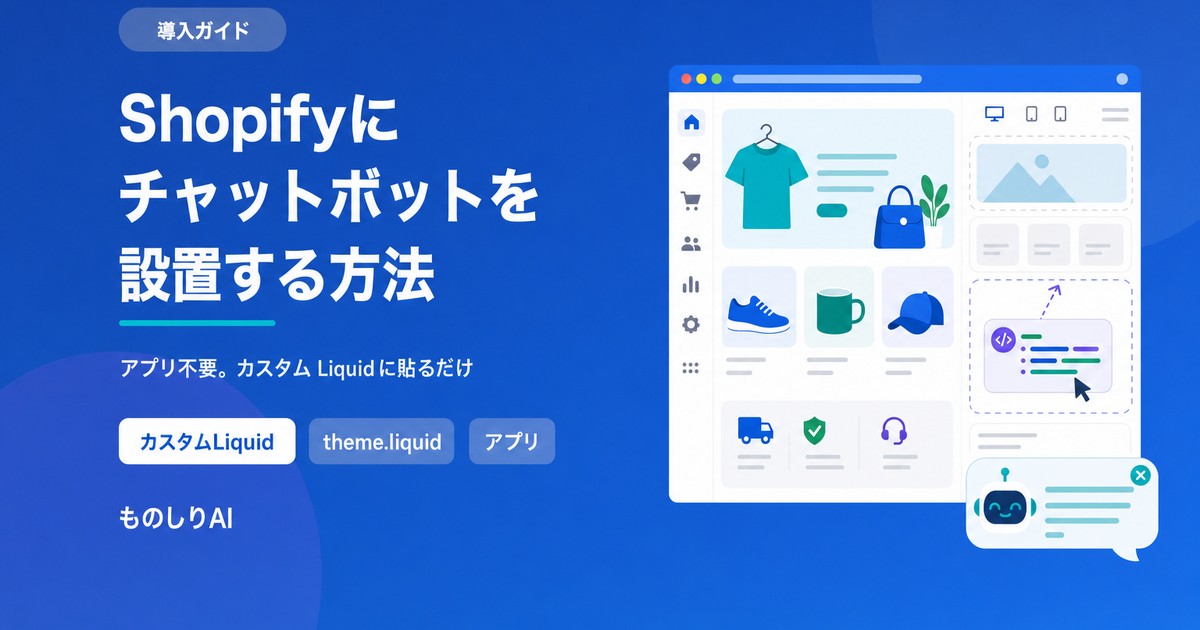
如何为 Shopify 添加聊天机器人|无需应用的自定义 Liquid 安装法【2026年版】
对比 Shopify 接入聊天机器人的三种方式,并详解无需安装应用的「自定义 Liquid」步骤。同时说明更换主题会悄悄失效的陷阱、结账页无法显示的规格,以及免费套餐的边界。

用AI提升客户服务效率 -- 中小企业变革问询处理的方法
解析中小企业客户服务面临的挑战,以及如何通过AI解决。介绍利用AI聊天组件和企业知识库改善重复问询、非工作时间应对、人手不足等问题的具体方案。
用AI自动化网站客服咨询 -- 聊天组件部署指南【2026年版】
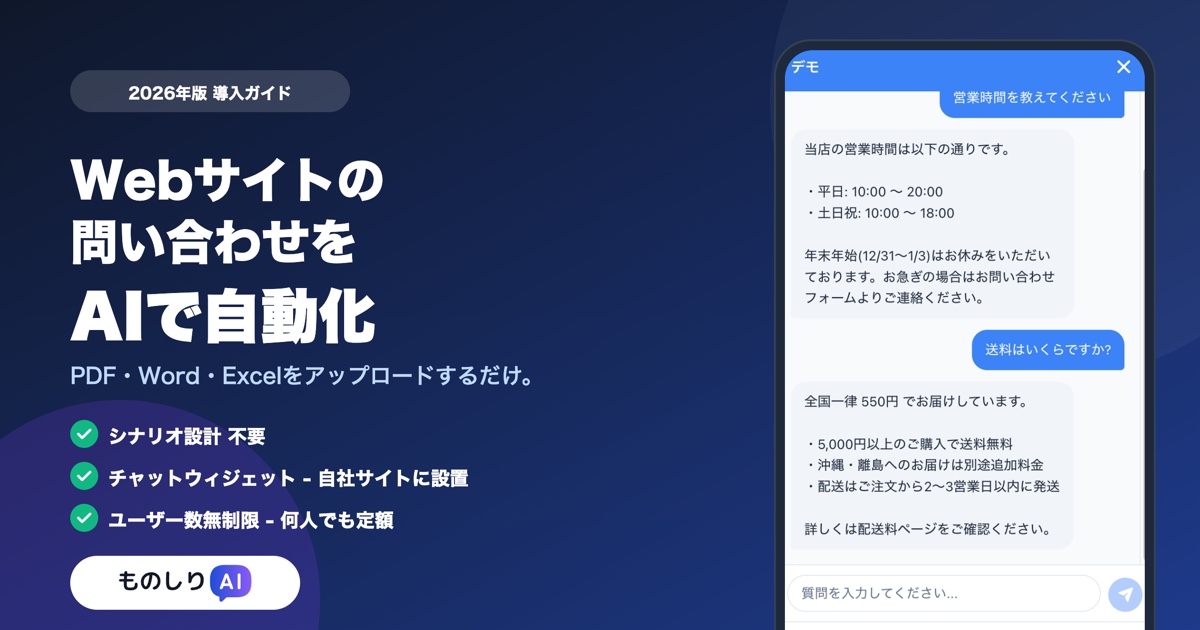
详细讲解如何利用AI聊天组件实现网站客服自动化。无需编写对话流程、月费2,980日元起即可上线,涵盖部署步骤、RAG服务价格对比及选型要点(2026年最新版)。

「Shopify」是 Shopify Inc. 的注册商标。monoshiri AI 与 Shopify 独立开发和运营,未获得 Shopify Inc. 的官方认可或赞助。