找 Shopify 的聊天机器人,第一站多半是 App Store。数量不少,评价也很多。但真装上之后,卡点很快就来了:月费比想象中高、后台还是英文、中文和日文的回答读起来别扭。
而更容易被忽略的一点是:Shopify 的聊天机器人其实不装应用也能接入。把嵌入代码贴到主题里就能跑起来,既不用把店铺权限交给应用,也不必担心卸载后留下残余。
本文梳理 Shopify 接入聊天机器人的三种方式,并讲解其中最省事的「自定义 Liquid」步骤,同时讲清 Shopify 特有的两个坑:换主题会让它悄悄消失,以及结账页无法显示。
本文要点
- 三种接入方式(自定义 Liquid / theme.liquid / 应用)的差别与取舍
- 无需应用的具体安装步骤
- 更换主题时,哪种方式会保留、哪种会消失
- 免费套餐能撑到什么程度、从哪里开始付费
- 结账页、Shopify Markets 等 Shopify 特有的限制
1. 三种接入方式
方式有三种,而要粘贴的代码完全相同。区别只在「放在哪里」,而这决定了日后运营的顺手程度。
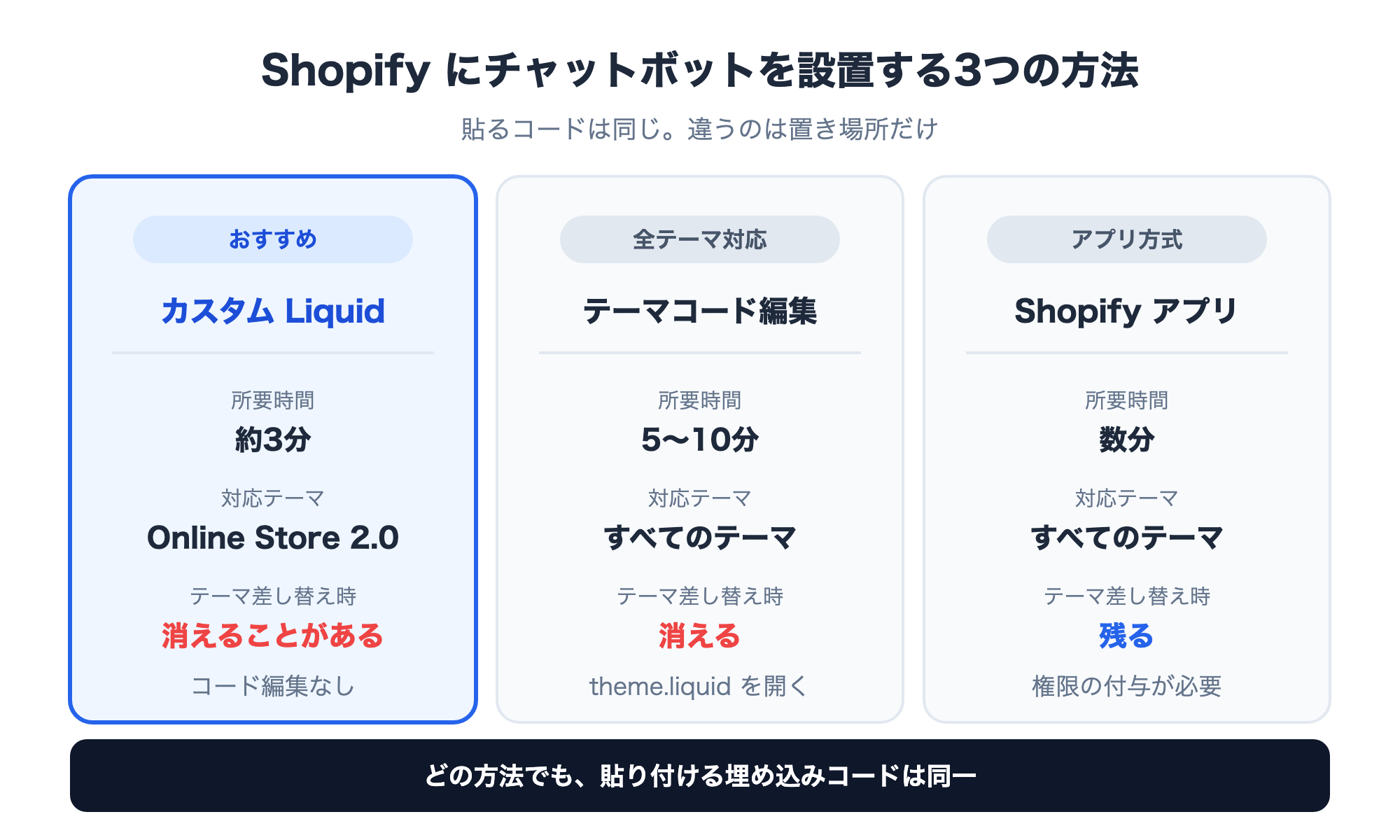
| 自定义 Liquid | 编辑 theme.liquid | 应用 | |
|---|---|---|---|
| 要做什么 | 添加版块后粘贴 | 打开代码文件粘贴 | 从 App Store 安装 |
| 所需知识 | 无 | 会打开代码编辑器即可 | 无 |
| 支持的主题 | Online Store 2.0 | 全部 | 全部 |
| 所需时间 | 约 3 分钟 | 5〜10 分钟 | 几分钟 |
| 更换主题后 | 可能消失 | 会消失(需在新主题重装) | 保留 |
| 额外的应用权限 | 不需要 | 不需要 | 需要 |
| 适合谁 | 绝大多数店铺 | 老主题/要确保全站显示 | 想用应用统一管理 |
如果用的是 Shopify 现行主题(Online Store 2.0,包括 Dawn 及其同类),自定义 Liquid 最快:全程在主题编辑器里操作,一次都不用打开代码文件。
若使用 Online Store 1.0 的老主题,或者想不受主题结构影响、确保全站都出现,就直接编辑 layout/theme.liquid。
应用方式虽然装起来省事,代价是要把店铺的访问权限交给应用。ものしりAI 目前提供的是自定义 Liquid 方式,不必安装应用,也不用等待审核。
2. 推荐路径:自定义 Liquid(3 步)
下面以ものしりAI为例。Shopify 侧的操作全部在后台内完成。
第 1 步:获取嵌入代码
在ものしりAI 后台打开组件,复制「嵌入代码」,它是这样一行 script 标签:
<script async src="https://monoshiri.ai/widget/embed.js" data-api-key="(你自己的密钥)" data-api-url="https://api.monoshiri.ai"></script>
不需要事先登记店铺域名。无论是 myshopify.com 域名还是自有域名,同一段代码都能直接生效。由于不按域名做配置,迁移到自有域名、或把测试环境切到正式环境时,都不必重新粘贴。
第 2 步:打开主题编辑器
在 Shopify 后台进入「在线商店 → 主题 → 自定义」。
这里要留意你正在编辑的是不是已发布的主题。主题列表中同时排着已发布主题和素材库中的主题,编辑素材库那一侧,实际店铺不会有任何变化。「贴了却不出来」的原因里,这一条意外地常见。
第 3 步:添加自定义 Liquid 并粘贴
在编辑器左侧选择「添加版块」→「自定义 Liquid」,把第 1 步的代码粘贴进输入框并保存。
粘贴位置建议选全站通用的布局区域(页眉或页脚)。放进某个模板内部,就只有那一类页面会显示。配送和退货的问题在首页、分类页同样会被问到,所以先铺到全站,漏掉的会更少。
保存后打开店铺,确认右下角出现聊天按钮。
带图的详细步骤整理在 Shopify 集成页面。不限于 Shopify 的通用思路,请参考聊天组件部署指南。
3. 直接贴进 theme.liquid 的做法
使用老主题、或想不受主题结构影响确保全站显示时,用这个方法。
- Shopify 后台 →「在线商店 → 主题 → 编辑代码」
- 从左侧栏打开
layout/theme.liquid - 在
</body>之前粘贴嵌入代码并保存
放在 body 结束标签之前,是为了不妨碍页面主体的渲染。放进 <head> 也能工作,但从显示速度看,放在文档末尾更稳妥。
编辑前建议先复制一份主题。在主题列表用「复制」做好备份,即使贴错位置也能还原。
4. 换主题会不会消失
这是 Shopify 上最容易被忽略的一点。
用自定义 Liquid 添加的版块,保存在那个主题内部。 也就是说,换成别的主题后它不会被继承,聊天机器人就不再显示。直接编辑 theme.liquid 也一样,新主题里并没有你贴的代码。
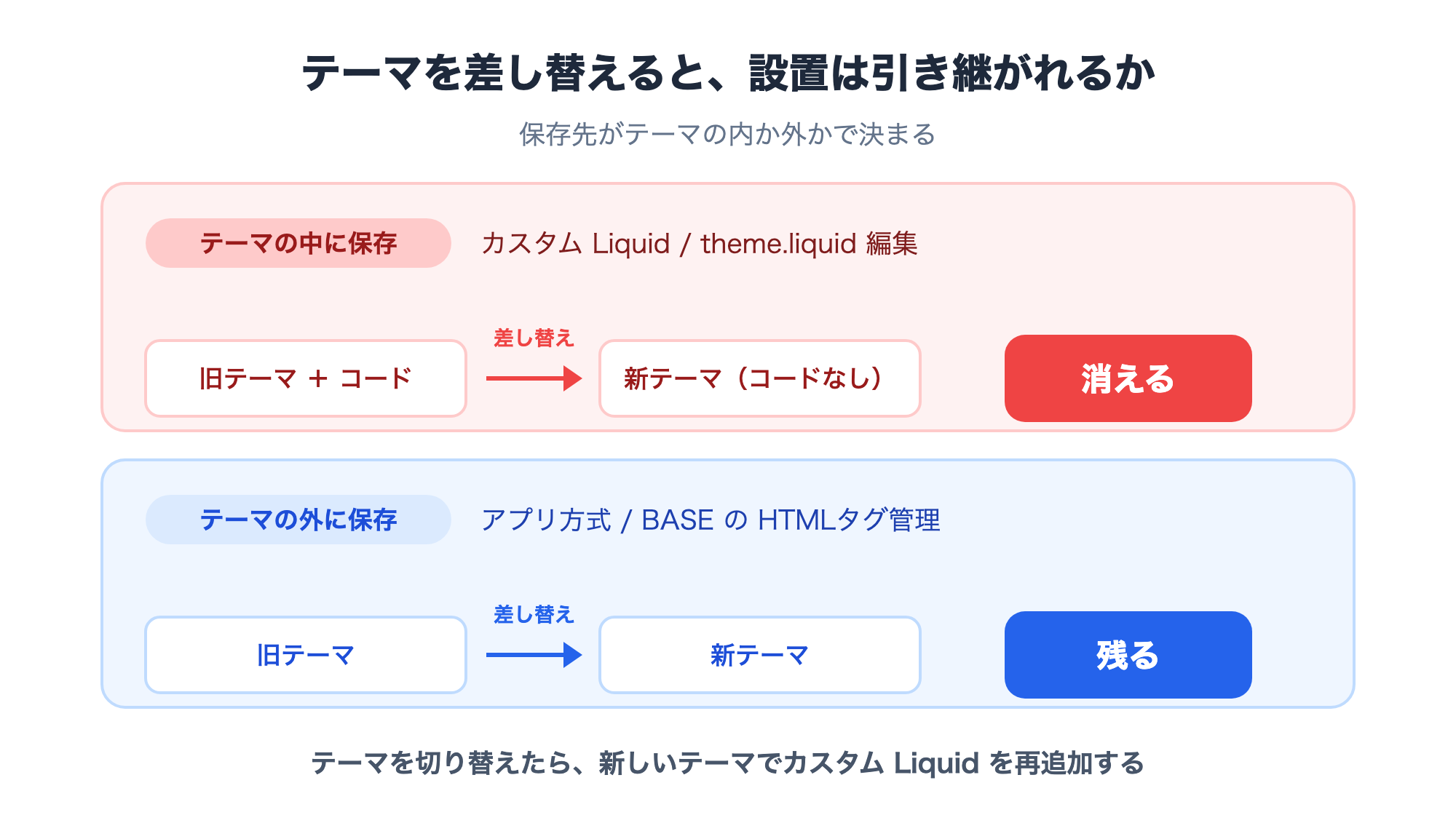
麻烦之处在于它很难被察觉:改版上线的第二天起,聊天机器人就悄无声息地消失了。
对策很简单。
- 换主题后,在新主题里重新添加自定义 Liquid,并把这一条写进作业清单
- 如果有改版计划,把「聊天按钮是否显示」列入主题发布后的检查项
- 若日常会在多个主题之间切换,就在每个主题里都装一次
WordPress 的插件方式换主题也能保留设置,而Shopify 的自定义代码是绑在主题上的——理解这个差别,就能避免事故。各平台在「免费」与接入方式上的差异,整理在如何免费为 WordPress 添加聊天机器人。
5. 免费能做到哪一步
在 Shopify 上,费用只发生在聊天机器人这一侧。用自定义 Liquid 接入,不会给 Shopify 增加任何费用,包括基础套餐在内的所有付费套餐都适用同一套步骤。
作为参考,列出ものしりAI 的数字。
| Free | Light | Standard | Pro | |
|---|---|---|---|---|
| 月费(含税) | 0 日元 | 2,980 日元 | 7,980 日元 | 29,800 日元 |
| AI 回答数(每月) | 150 次 | 1,000 次 | 3,000 次 | 20,000 次 |
| 文件夹数 | 1 | 5 | 10 | 30 |
| 每个文件夹的文件数 | 30 个 | 100 个 | 300 个 | 300 个 |
| 聊天组件 | 1 个(每月 150 次) | 1 个 | 1 个 | 1 个 |
※ 数据截至 2026 年 9 月。最新内容请查看价格方案。
判断标准是预计的每月咨询量。
- 预计每月 150 次以内 → 先用免费套餐收集真实提问,读过内容后再决定是否付费
- 促销和上新会让咨询量暴涨 → 达到上限后提问功能会暂停,因此要按旺季而不是平均值来选套餐
- 跨境电商有多语言咨询 → 语言一多,提问数也会增加,预估要留足余量
实际上,免费套餐更适合当作「确认它在自己店铺是否好用」的手段。聊天机器人一旦真正跑起来,每月 150 次相当于一天 5 次就会到顶。
6. Shopify 特有的限制与卡点
结账页(Shop Pay)不会显示
Shopify 对结账页的自定义做了限制,因此嵌入代码方式的组件不会在结账页显示。
不过实际影响有限。配送和退货的问题发生在加入购物车之前,只要在那时解决掉,目的就已经达成。商品页、分类页、首页、政策页都能正常显示。
在 Shopify Markets 的多语言店铺使用
用 Shopify Markets 做多语言时,访客的语言五花八门。ものしりAI 支持日语、英语、中文、韩语,因此也能对海外客人的提问做一次接待。
但要注意,AI 只能回答上传资料里写过的内容。如果只放了日文的配送政策,面对英文提问它也会依据日文资料作答。多语言店铺把各语言的配送・退货政策都备齐上传,精度会明显提升。
与加速类应用的冲突
店铺加速类应用常带有延迟加载或合并 JavaScript 的功能。一旦与聊天机器人的脚本冲突,就会出现按钮不出现、点不开的症状。这类应用多半有排除列表,把聊天机器人的脚本加进排除名单即可解决。
右下角按钮重叠
Shopify 店铺上可能同时存在购物车抽屉按钮和各类应用的浮动元素。出现重叠时,在聊天机器人侧的设置里把按钮改到左下角即可解决。ものしりAI 可以在后台切换位置。
无法查询或修改订单
聊天机器人能做的是依据资料回答问题。它不会查询订单状态、取消订单或处理支付。「我的订单什么时候到」这类针对个人的查询,需要引导到人工窗口。在组件设置里登记咨询表单的 URL,AI 答不上来时就有了去处。
7. 最先该上传的资料
回答质量基本由资料质量决定。不需要设计场景,上传文本或 PDF,AI 就会依据其中内容作答。
Shopify 店铺从这 5 类入手效率最高。
- 配送政策 —— 运费、发货所需天数、各地区到货预计、是否支持海外配送
- 退换货政策 —— 受理期限、运费由谁承担、不适用的商品
- 特定商交易法相关标示 —— 直接复制店铺上已公开的页面即可
- 尺码表・材质・保养方式 —— 把商品说明里「版型偏宽松」之类的表述一并放进去,模糊提问也能接住
- 支付方式・发票开具 —— 咨询量意外地大
诀窍是不要重新撰写,把现有的政策页面直接做成文件。一想着「先写一版」,导入多半就卡在这里了。
装好后请查看对话记录。答不上来的提问,就是一份「店铺上没写清楚的信息」清单。 它不仅能补进资料,也是修改商品页文案的契机——减少咨询最有效的一招,是让人根本不需要问。
总结
- Shopify 的接入方式有自定义 Liquid / 编辑 theme.liquid / 应用三种,粘贴的代码完全相同,区别只在放置位置
- Online Store 2.0 主题下自定义 Liquid 最快,不用打开代码文件,约 3 分钟搞定
- 无需安装应用,也就不必把店铺访问权限交出去
- 最大的坑是换主题会让接入消失,请把它列入改版后的检查项
- 嵌入代码无需按域名登记,myshopify.com 与自有域名都能直接生效
- 结账页(Shop Pay)按规格不会显示,但问题多发生在加入购物车之前,影响有限
- 免费套餐的分界点基本是每月回答次数,选套餐要按促销旺季而非平均值
- 跨境电商把各语言的政策都上传齐,多语言首轮接待的精度会更高
分享这篇文章
相关文章
如何为 STUDIO 网站添加聊天机器人|自定义代码嵌入步骤【2026年版】
按实际设置界面讲解如何在 STUDIO 搭建的网站上安装 AI 聊天机器人。包括为什么必须付费套餐、为什么预览里看不到,以及为什么不能用嵌入框(Embed)。
如何为 Wix 网站添加聊天机器人|自定义代码嵌入步骤【2026年版】
按实际后台界面讲解如何在 Wix 网站上安装 AI 聊天机器人。包括为什么必须先连接域名、更换域名会删除代码片段的规格,以及与内置聊天的区别。
如何为 BASE 网店添加聊天机器人|用 HTML 标签管理 App 免费接入【2026年版】
手把手讲解如何用「HTML标签管理 App」为 BASE 网店接入 AI 聊天机器人。免费套餐能做到哪一步、要上传哪些资料才能回答运费与退货问题、按钮不显示时该查什么。