用 STUDIO 做出来的网站,外观通常很好看。但上线一段时间后,咨询表单里会开始堆积同样的问题:「多少钱?」「服务覆盖哪些地区?」「从签约到开始要多久?」
答案其实写在网站的某个地方,只是访客没找到,于是打开了表单。而在等待回复的这段时间里,他们已经去问别家了。一个当场就能回答的入口,能把这部分流失补回来。
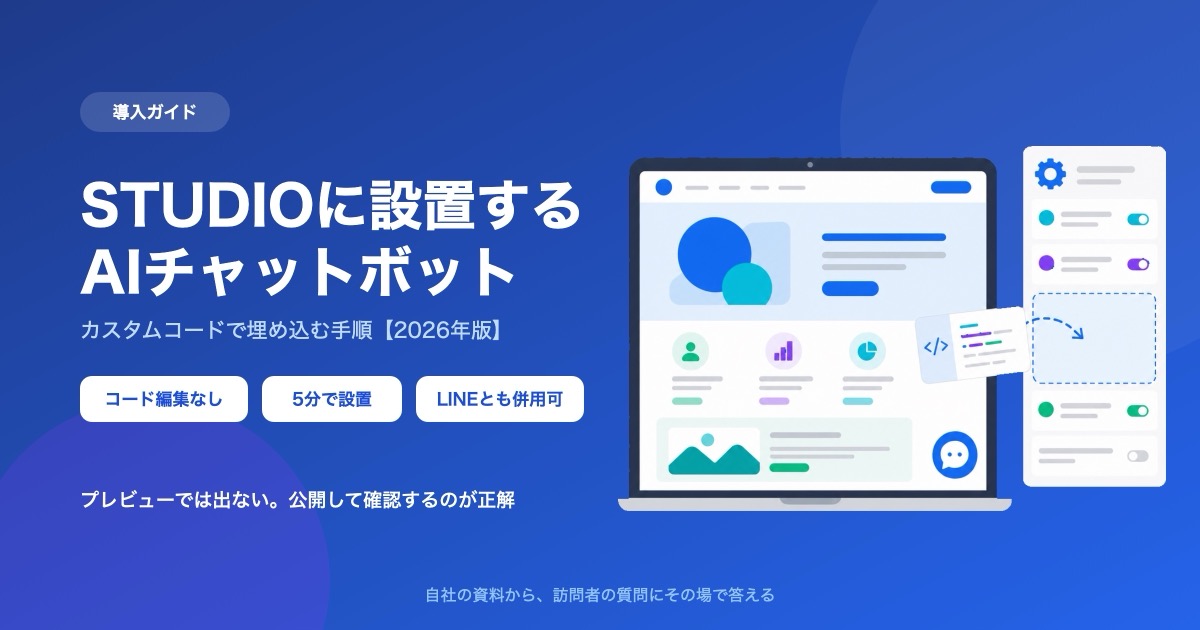
本文按实际设置界面,讲解如何在 STUDIO 网站上安装 AI 聊天机器人。同时会讲到 STUDIO 特有的「预览里看不到」的规格,以及为什么不能把代码贴进嵌入框(Embed)。不知道这两点,你会以为贴对了却坏掉了。
本文要点
- 为什么 STUDIO 上安装聊天机器人只有「自定义代码」一条路
- 三步安装的具体操作
- 为什么必须付费套餐,以及该怎么看待这笔成本
- 「贴了却不显示」的绝大多数原因,来自 STUDIO 特有的规格
- 和 LINE、网店搭配使用时该怎么分工
1. STUDIO 的入口是「自定义代码」
STUDIO 没有直接编辑 HTML 文件的功能,在设计编辑器里做出来的内容就是最终的线上网站。因此,插入外部脚本的入口只有自定义代码。
自定义代码可以在 </head> 之前和 </body> 之前插入你自己写的代码。它是放统计代码、广告代码时也会用到的标准机制,聊天机器人同样放在这里。
嵌入框(Embed)行不通
STUDIO 还有另一个能写代码的地方:从添加面板放置的嵌入框(Embed / Blank 框)。里面也能写 HTML 和 JavaScript,所以很多人第一反应是贴在这儿。但它不适合聊天挂件。
原因是嵌入框的内容会在 iframe 里展开。iframe 只把自己的框内当作绘制区域。而聊天机器人的设计是固定浮在屏幕右下角、点击后大幅展开,被关进框里以后,按钮会被裁切、面板也无法越出边框。
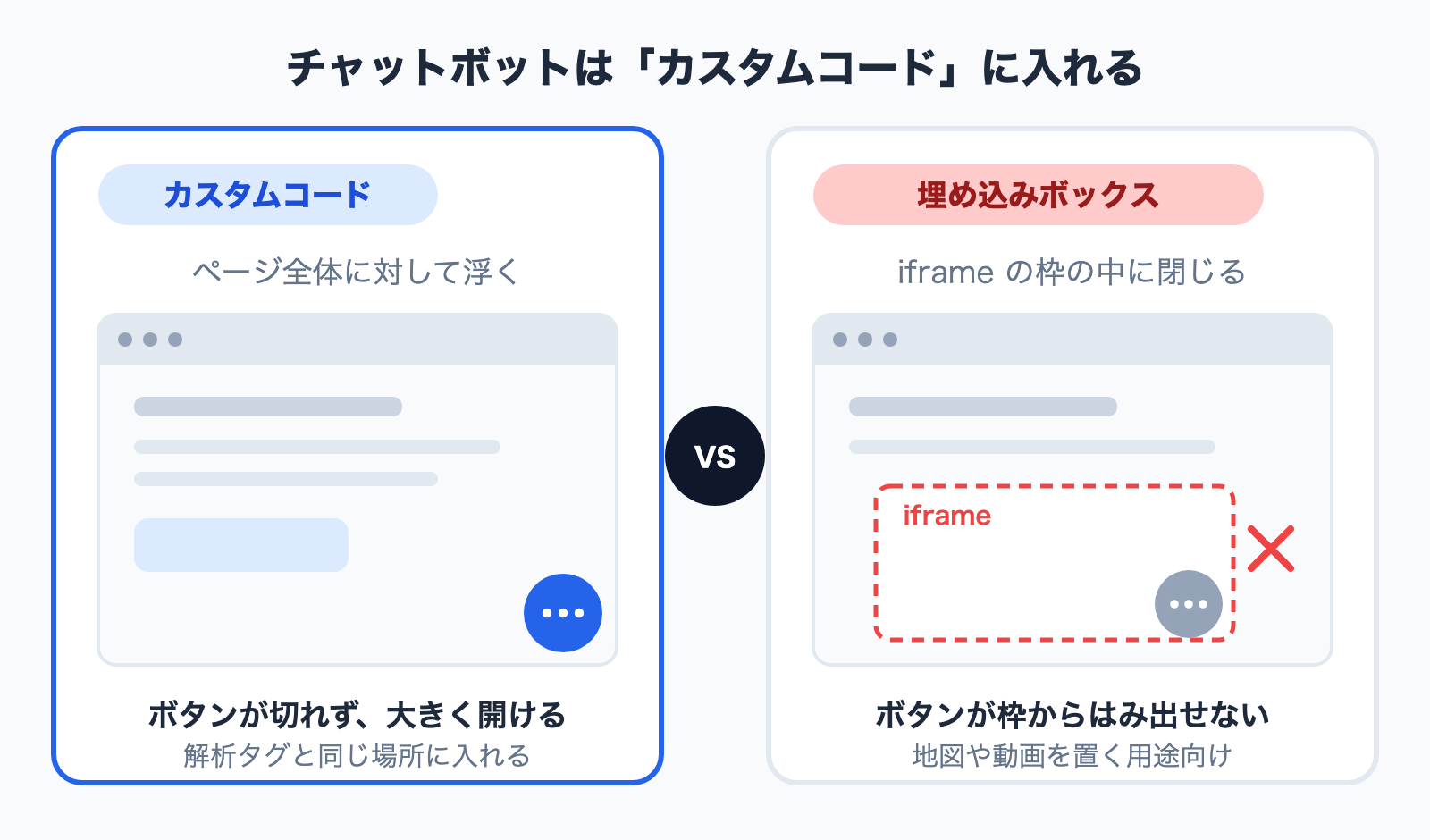
凡是需要浮在整个页面之上的东西——聊天机器人就是其一——都必须放进自定义代码。嵌入框适合的是地图、视频、表单这类「要放在这个位置、这个尺寸」的内容。
2. 安装步骤(三步)
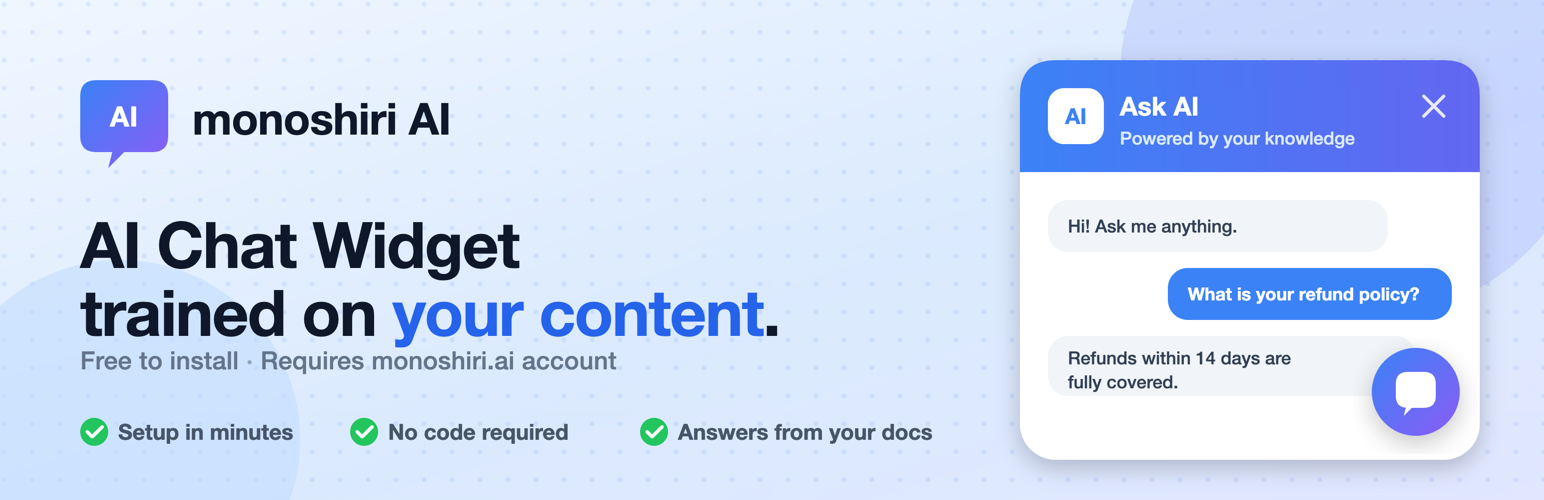
下面以我们自己的产品 Monoshiri AI 为例。整个过程约 5 分钟,全程不需要写代码。
第 1 步:获取嵌入代码
注册 Monoshiri AI 账号,在后台创建挂件并复制「嵌入代码」。它就是一行 script 标签:
<script async src="https://monoshiri.ai/widget/embed.js" data-api-key="(你获得的密钥)" data-api-url="https://api.monoshiri.ai"></script>
不需要事先登记目标域名。 无论是 studio.site 的子域名,还是绑定了独立域名的站点,同一段代码都能直接工作。
第 2 步:打开自定义代码设置
在 STUDIO 设计编辑器里打开目标项目,找到自定义代码的输入区。点击画布外侧的灰色区域打开右侧面板,你会看到设置分成了两个标签:应用于整站的,和按页面应用的。
聊天机器人要出现在所有页面,所以选整站那一侧。
编辑器界面会更新。如果菜单名称和本文不一致,请在 STUDIO 官方帮助中搜索「自定义代码」,确认当前的位置。
第 3 步:贴在 </body> 之前并发布
自定义代码有两个位置:</head> 之前和 </body> 之前。聊天机器人请放在 </body> 之前。
</head> 那一侧会在页面本体绘制之前执行,最容易影响加载体感。像聊天挂件这种「页面显示出来之后再从右下角冒出来就行」的东西,放在结束标签之前更合适。
贴好后保存,然后发布(Publish)。这一步比听起来重要得多,下一节会说明原因。
更详细的要求和带截图的步骤整理在 STUDIO 集成页。关于挂件的通用思路(不限于 STUDIO),请参阅聊天挂件部署指南。
3. 绝大多数问题出在「在预览里检查」
这是 STUDIO 上最常见的坑。
自定义代码在设计编辑器和预览里不会运行。 STUDIO 官方帮助明确写道:添加的代码不会在设计编辑器或实时预览中运行,请在已发布的网站上测试。
也就是说,设置完全正确,但只要你看的是预览,右下角就什么都不会出现。如果此时判断「设置错了」而反复重贴,或者把代码挪进嵌入框,反而会越走越偏。
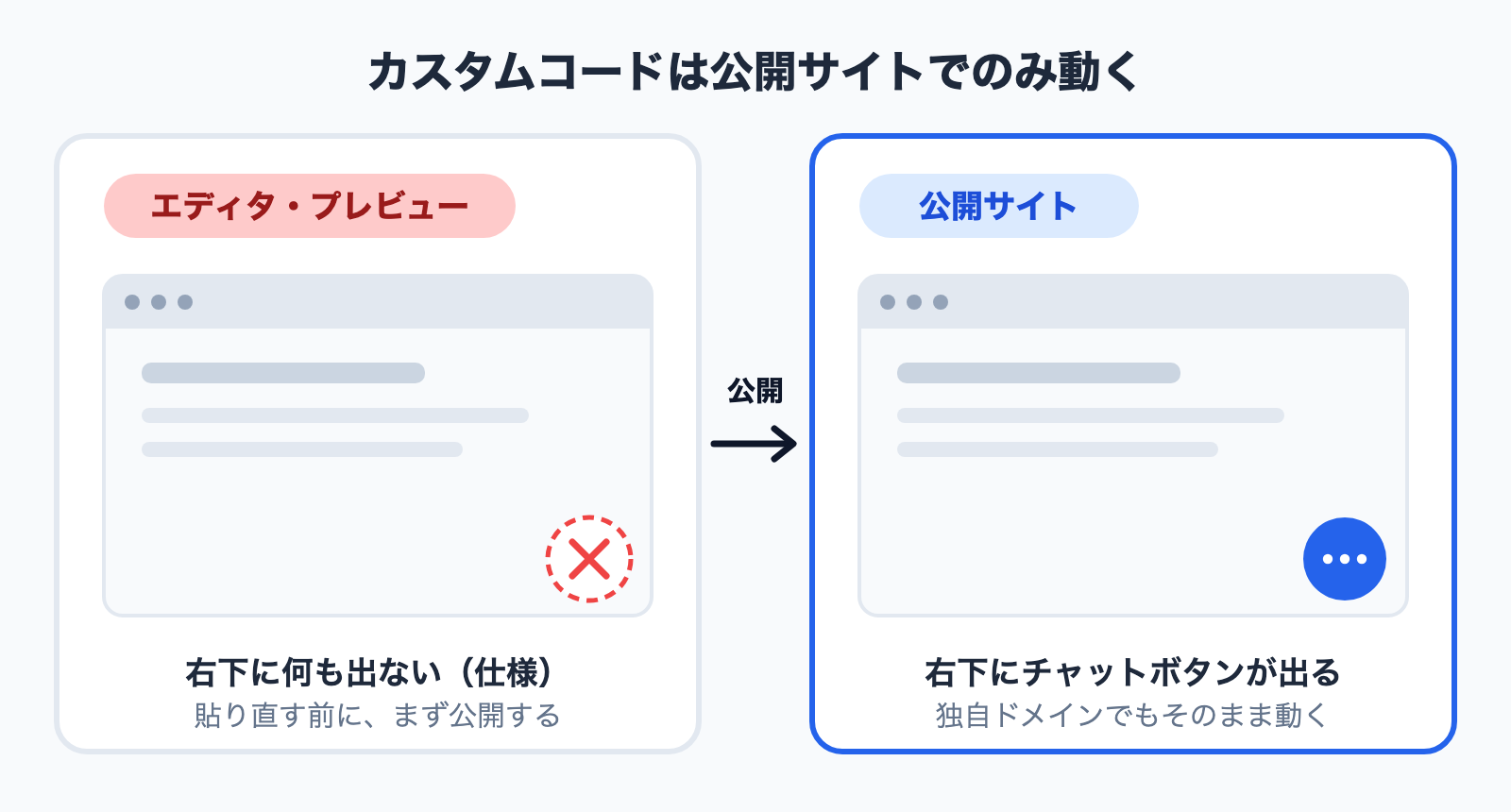
正确的检查顺序是这样:
- 贴进自定义代码并保存
- 发布(Publish)
- 用浏览器打开已发布的网址(
studio.site或独立域名) - 若仍不显示,用强制刷新(Windows:
Ctrl+F5/ Mac:Command+Shift+R)再确认一次
如果还是没有,就检查 Monoshiri AI 一侧的挂件是否已设为公开。后台里还是草稿状态的话,代码贴在哪都不会显示。
知道了就不会绕路的规格
官方帮助里列出的规格中,实战中真正用得上的有这几条:
</head>之前能写的标签有限(link/meta/style/script/noscript)。聊天机器人是script标签,两边都能放,但推荐</body>之前</head>侧与</body>侧各最多 10 个代码块,每个输入框上限 30,000 字符。就算同时放统计代码,正常使用也碰不到上限- 整站和单页两种设置都有。 写在单页里就只在那一页显示。聊天机器人请写在整站一侧
4. 为什么必须付费套餐,以及成本怎么看
直说:STUDIO 的自定义代码是付费套餐专属功能。 免费(Free)套餐下输入框本身不可用,所以无法用这个方法安装聊天机器人。
STUDIO 的付费套餐从 Mini 起。截至 2026 年 9 月,年付约合每月 590 日元,月付约每月 1,290 日元。套餐结构和价格会变动,签约前请务必在 STUDIO 官方价格页确认最新条件。
值得理清的一点是:如果这个 STUDIO 网站是用于经营的,你迟早都要升级到付费套餐——为了绑定独立域名、为了去掉横幅。与其说是「为了自定义代码而升级」,不如理解为「升级之后顺带可以用的功能之一」,这更贴近实际。
聊天机器人这一侧的费用是另算的。作为参考,下面是 Monoshiri AI 的数字。
| Free | Light | Standard | Pro | |
|---|---|---|---|---|
| 月费(含税) | 0 日元 | 2,980 日元 | 7,980 日元 | 29,800 日元 |
| AI 回答数(每月) | 150 次 | 1,000 次 | 3,000 次 | 20,000 次 |
| 文件夹数 | 1 | 5 | 10 | 30 |
| 每个文件夹的文件数 | 30 | 100 | 300 | 300 |
| 聊天挂件 | 1 个(每月 150 次) | 1 个 | 1 个 | 1 个 |
截至 2026 年 9 月。最新内容请见价格方案。
把免费套餐当作「确认它在自己网站上能不能用」的工具比较现实。一旦聊天机器人开始发挥作用,每月 150 次大约以每天 5 次的速度用完。反过来说,几个月都碰不到上限,那你也得到了一个确凿的事实:咨询量本身就不大。
「免费」的几种切法,在如何免费为 WordPress 添加聊天机器人里归纳成了三种类型。这套思路放在 STUDIO 上同样成立。
5. 与 LINE、网店的搭配
LINE 的入口和 AI 聊天,职责不同
「想在 STUDIO 网站上放 LINE」这个需求很常见,需要先理清楚。
LINE 官方账号提供的主要是加好友的入口,而不是把 LINE 的聊天界面嵌进你的网站、让对话在站内完成的机制(规格会变,最新情况请查阅 LINE 官方文档)。
所以,网站上放了 LINE 入口之后,访客要经历「跳到 LINE App、加好友、然后才能提问」。对只想马上问一句的人来说,这中间有三道坎。
现实的分工是这样:
- 访客想当场得到答案的问题 → 用聊天挂件即时回答
- 希望建立长期联系的对象 → 引导到 LINE 加好友
Monoshiri AI 也支持 LINE 集成,网页挂件和 LINE 官方账号的自动回复可以基于同一批资料给出同样的答案,不必为每个渠道分别准备答案。相关思路整理在用 LINE 回答内部知识。
网店跑在另一个服务上的情况
用 STUDIO 做企业官网、销售交给另一个电商服务,是很常见的组合。这种情况下,两边贴同一段嵌入代码,同一个聊天机器人就会在两边同时工作。不需要按域名登记,贴上即可。
电商一侧的步骤见如何为 Shopify 添加聊天机器人和如何为 BASE 添加聊天机器人。
6. 能回答什么,取决于你喂了什么
只是装上,聊天机器人什么也答不出来。AI 读到的资料的质量,直接变成回答的质量。
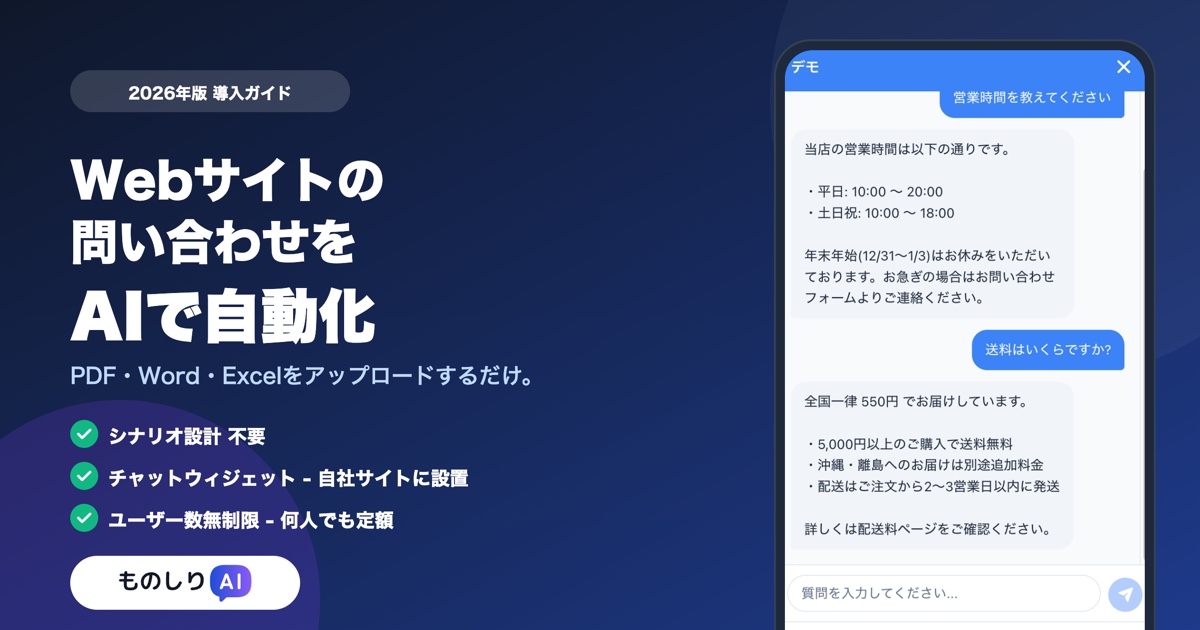
不需要设计剧本或问答分支。上传文本或 PDF,AI 就会依据内容作答。对于 STUDIO 常见的企业官网、服务站点,先放这五样:
- 服务介绍资料 —— 提供什么、覆盖范围、和别家的区别
- 价格表 —— 套餐、可选项、有没有初装费
- FAQ 页面的内容 —— 把网站上已有的原样复制过来就够了
- 导入流程 —— 从咨询到开始的步骤和周期
- 公司概况与服务地区 —— 地址、营业时间、可服务的区域
诀窍是把网站上已经写好的内容原样做成文件。一想着重新写一遍,光这一步就会把落地卡住。
STUDIO 做的网站往往优先考虑设计、信息密度偏低,因此更容易积累「因为没写所以被问」的问题。喂给聊天机器人的资料,同时也是网站装不下的细节的存放处。
7. 装完才是开始
聊天机器人不是装好就完事的工具。有没有效果,几乎完全取决于装完之后你看不看会话日志。
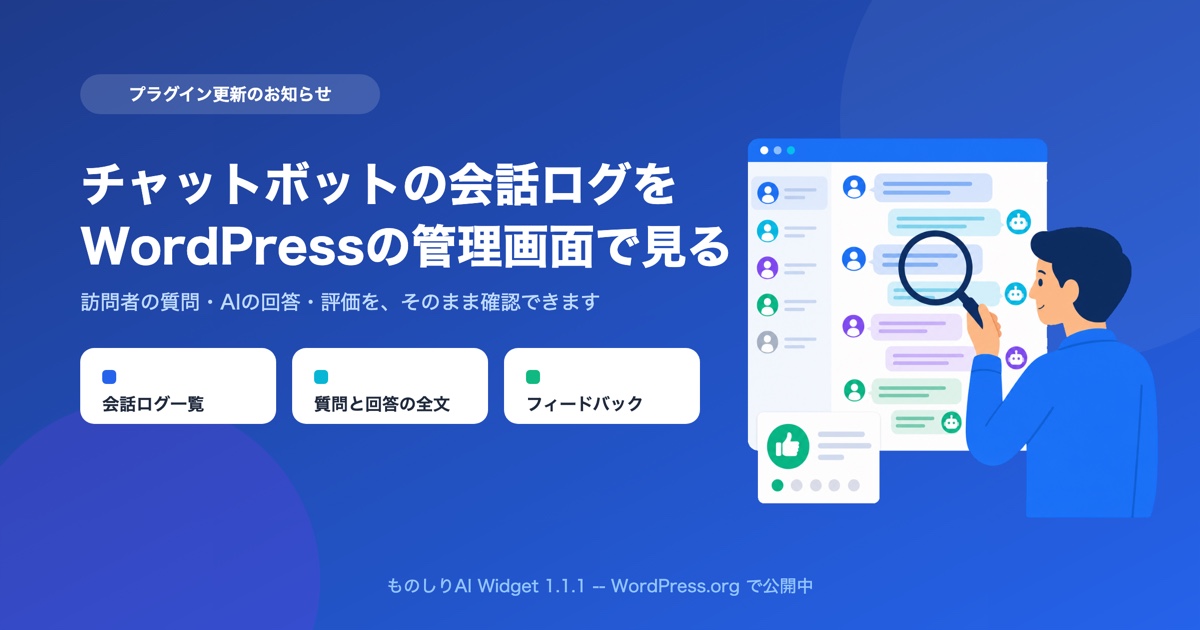
Monoshiri AI 的后台可以查看访客的提问、AI 的回答和评价。要看的不是答得好的会话,而是答不上来的会话。那份清单原封不动就是「网站上没写的信息」。
常见的几种模式:
- 关于服务地区的提问很多 → 补一份服务地区资料,同时在网站上写明
- 「个人也能委托吗」反复出现 → 在服务介绍页加一句话
- 被问到价格的细则 → 在价格表里补上条件
第三条才是关键:聊天机器人收集到的问题,同时也是网站的改进清单。 减少咨询最有效的办法,是让人根本不需要问。
其他容易踩的坑
右下角按钮重叠。 STUDIO 网站常在同一角落放「回到顶部」按钮。冲突时可以在 Monoshiri AI 后台把按钮改到左下角。
手机上的显示。 多数挂件在手机上会切换成全屏。装好后一定要用真机打开确认。只把电脑浏览器窗口缩窄,会漏掉一些布局问题。
与动画的冲突。 挂件作为独立脚本固定在右下角运行,不会干扰 STUDIO 的滚动演出和交互。
不能预约或收款。 聊天机器人能做的是依据资料回答问题,不会确认预约或处理支付。在挂件设置里登记一个咨询表单 URL,AI 答不上来时就有地方可去。
总结
- STUDIO 上只有一个位置:自定义代码。嵌入框被关在 iframe 里,无法承载固定在右下角的聊天挂件
- 三步:获取嵌入代码 → 打开自定义代码 → 贴在
</body>之前并发布。约 5 分钟,不需要写代码 - 最大的坑是自定义代码在编辑器和预览里不运行,务必在已发布的网站上确认
- 自定义代码是付费套餐专属,免费套餐装不了;价格会变,签约前请查官方页面
- 每侧最多 10 个代码块,每个输入框上限 30,000 字符
- 嵌入代码不需要按域名登记,
studio.site和独立域名都能直接用 - LINE 不是在站内完成对话的机制,所以分工要清楚:当场提问用挂件,长期联系用 LINE
- 回答质量由资料质量决定。把服务介绍、价格表、FAQ、导入流程、公司概况从现有页面复制过来
- 装好后看日志,把答不上来的问题回填到资料和网站本身
分享这篇文章
相关文章
如何为 Wix 网站添加聊天机器人|自定义代码嵌入步骤【2026年版】
按实际后台界面讲解如何在 Wix 网站上安装 AI 聊天机器人。包括为什么必须先连接域名、更换域名会删除代码片段的规格,以及与内置聊天的区别。
如何为 Shopify 添加聊天机器人|无需应用的自定义 Liquid 安装法【2026年版】
对比 Shopify 接入聊天机器人的三种方式,并详解无需安装应用的「自定义 Liquid」步骤。同时说明更换主题会悄悄失效的陷阱、结账页无法显示的规格,以及免费套餐的边界。
如何为 BASE 网店添加聊天机器人|用 HTML 标签管理 App 免费接入【2026年版】
手把手讲解如何用「HTML标签管理 App」为 BASE 网店接入 AI 聊天机器人。免费套餐能做到哪一步、要上传哪些资料才能回答运费与退货问题、按钮不显示时该查什么。