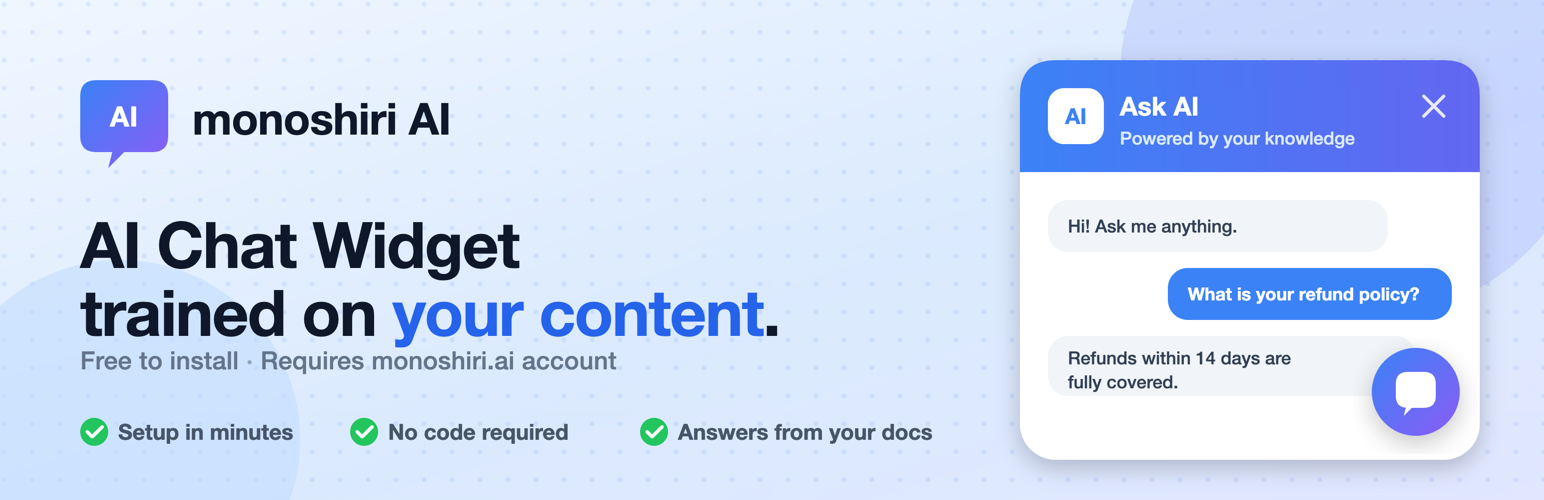
2026 年 5 月 19 日,我们在 WordPress.org 官方插件目录发布了企业知识 AI 「Monoshiri AI」 的 WordPress 官方插件 「monoshiri AI Widget」。
由此,您可以在 WordPress 后台通过 「搜索插件 → 安装 → 启用」 三步完成 AI 聊天机器人的部署。无需通过 FTP 上传文件,也无需编辑 functions.php。
- WordPress.org 页面:https://wordpress.org/plugins/monoshiri-ai-widget/
- 支持版本:WordPress 6.0 以上 / PHP 7.4 以上
- 许可证:GPLv2 or later(插件本体免费 / 使用 Widget 功能需要 Light 套餐及以上)
本文要点
- 在 WordPress 部署 AI 聊天机器人的传统痛点
- monoshiri AI Widget 插件带来的改变
- 通过官方目录的 5 步部署流程
- 部署后的使用场景(FAQ 自动化 / 访客支持)
- 套餐与 Widget 使用条件
为什么要做 WordPress 插件
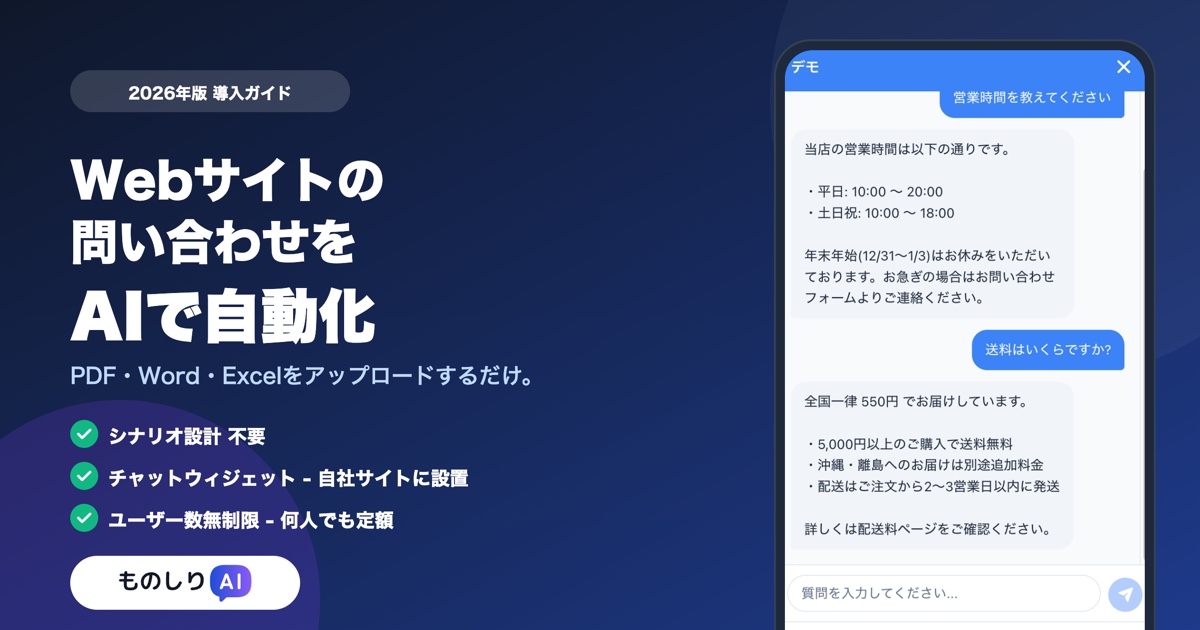
Monoshiri AI 最初是一款 SaaS,您可以上传内部文档(操作手册·公司制度·FAQ·会议纪要等),并用自然语言向 AI 提问。除了管理后台聊天,您还可以通过 Slack 集成、LINE 集成以及可嵌入网站的 AI 聊天机器人 等多个渠道访问同一份知识库。
其中,网站嵌入式聊天 Widget 部署门槛最低,也是最受欢迎的渠道之一。但 WordPress 用户经常向我们反馈以下问题:
- 「不知道嵌入用的
<script>标签该贴在哪里」 - 「直接编辑
header.php让人不安」 - 「更新主题后嵌入代码消失了」
这是 直接编辑 WordPress 主题文件在运维阶段变成技术债 的典型问题。以插件形式分发,主题变更后设置仍能保留,API Key 的轮换也可以在后台完成。
因此我们决定通过 WordPress.org 官方目录的审核流程,以免费插件形式发布。
monoshiri AI Widget 能做什么
本插件是 将「Monoshiri AI」聊天 Widget 部署到 WordPress 站点的轻量包装。
| 功能 | 说明 |
|---|---|
| AI 聊天按钮 | 在站点右下或左下自动放置聊天按钮(位置可在插件设置中选择) |
| 答案知识库 | 在 Monoshiri AI 注册的文档(PDF / Word / Excel / PowerPoint / HTML / CSV / TXT / 图片等) |
| 显示控制 | 所有页面 / 仅首页 / 仅固定页面 / 禁用 |
| API Key 测试 | 在设置页面用「连接测试」按钮验证连接 |
| 移动端支持 | 小屏设备自动切换为全屏显示 |
| 多语言 | 自动识别访客浏览器语言,最多支持 13 种语言回答 |
| 主题色 | 在 Monoshiri AI 后台设置,自动反映到站点 |
反之,无需设计对话脚本、分支逻辑、规则编写。系统通过向量检索(RAG)查阅上传的文档,并由大语言模型(LLM)生成答案,因此「编写预设问答」这一步骤本身就不存在。
关于 RAG 与免脚本 AI 聊天的原理,请参考 聊天 Widget 部署指南。
部署流程 —— 5 分钟搞定
步骤 1:在 WordPress 后台搜索插件
在 WordPress 后台进入 「插件」→「安装插件」,在搜索框输入 「monoshiri AI」。出现对应插件后点击 「现在安装」,再点击 「启用」。
步骤 2:注册 Monoshiri AI 账号
在 https://monoshiri.ai/signup 注册。支持邮箱注册,或使用 Google / LINE 账号 登录。
登录后,在 Widget 创建页面添加文档,或直接在 Widget 页面输入文本来登记知识库。文件上传支持 PDF / Word / Excel / PowerPoint / HTML / CSV / TXT / 图片(JPG, PNG),单文件最大 30MB。对于 FAQ 这类较短的内容,无需准备文件,仅输入文本即可立即开始运营。
使用 Widget 功能需要订阅 Light 套餐(2,980 日元/月)及以上。Free 套餐仅支持后台聊天。
步骤 3:获取嵌入代码
在 Monoshiri AI 后台创建网站用 Widget,复制生成的嵌入代码(<script> 标签)。
<script async src="https://widget.monoshiri.ai/widget/embed.js"
  data-api-key="..."
  data-api-url="https://api.monoshiri.ai"></script>
步骤 4:粘贴到 WordPress
在 WordPress 后台打开 「monoshiri AI」 菜单,把刚才复制的 <script> 标签整段粘贴到 「嵌入代码」 字段。
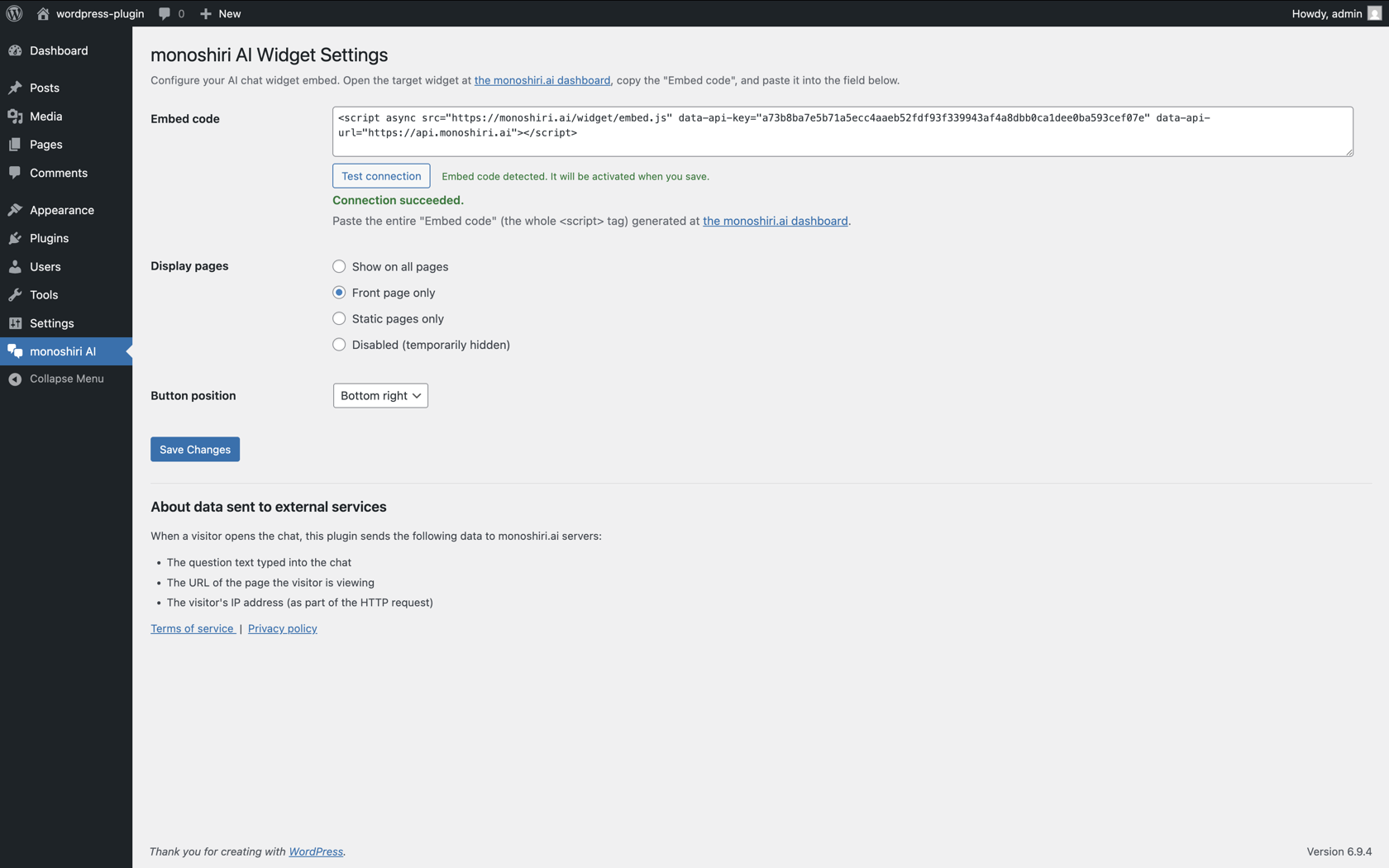
可使用 「连接测试」 按钮验证 API Key 是否有效。确认无误后点击 「保存更改」。
步骤 5:在前端验证
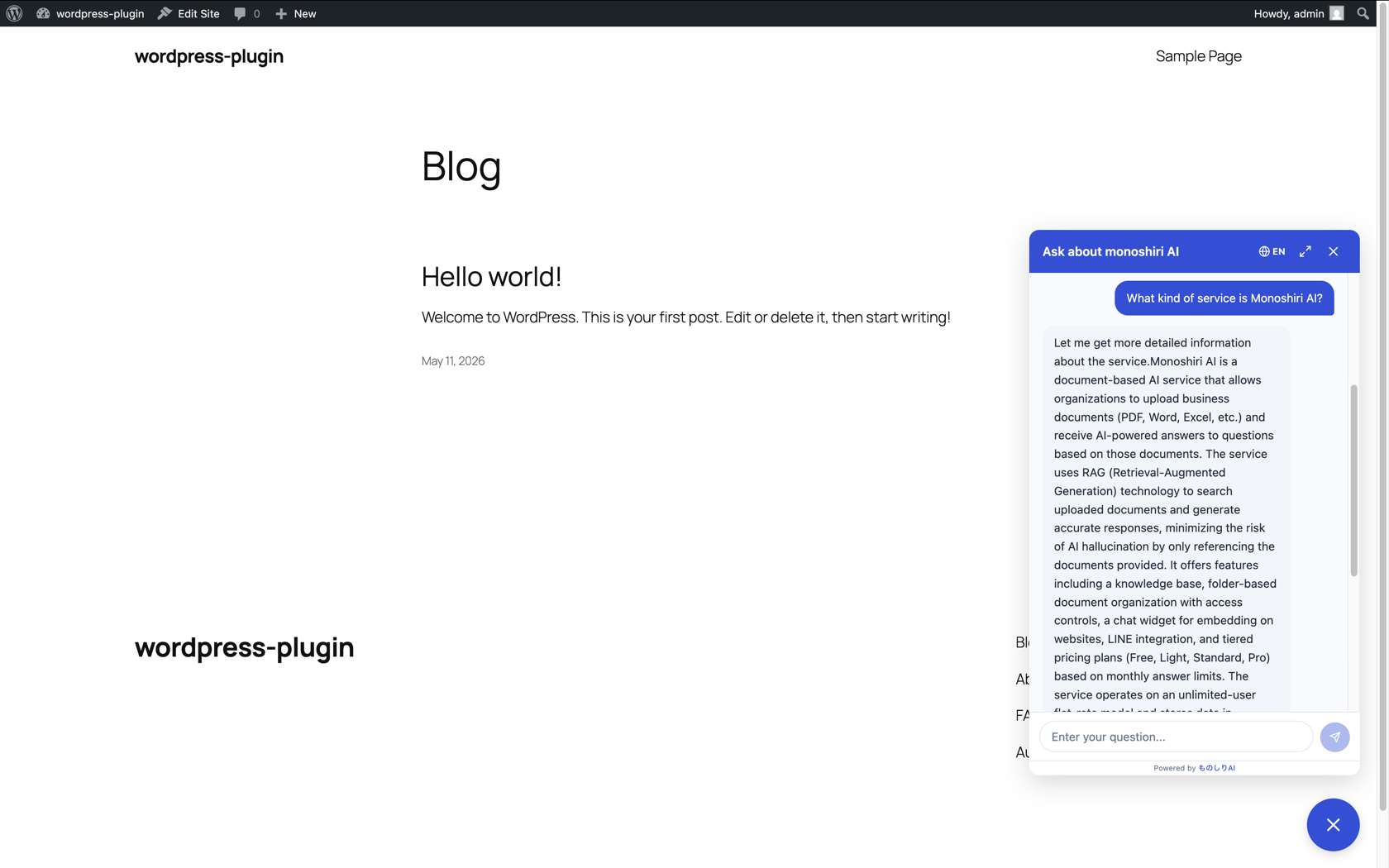
打开站点,应能在您设置的位置(右下或左下)看到聊天按钮。点击按钮输入问题,AI 将基于您注册的知识返回答案。
适用于哪些 WordPress 站点
本插件采用 主题无关 的设计。通过 JavaScript 以固定悬浮按钮的形式注入,所以主题切换后依然可用,Block Editor(Gutenberg)与经典编辑器都能正常工作。
实际可能的使用场景:
- 企业官网:救场「价格多少?」「服务范围?」等找不到 FAQ 页面的访客
- 诊所·律所·会计事务所主页:自动回答「初诊流程」「预约方法」等常规咨询
- 电商·服务类站点:直接在商品页回答「发货几天?」「如何退货?」等问题
- 基于 WordPress 的企业内部门户:员工 FAQ 与制度查询窗口
- 文档站点:作为产品手册目录的对话式替代
更多行业场景请参见 行业用例。
套餐 —— 插件免费,Widget 使用需 Light 套餐及以上
插件本体 以 GPLv2 许可免费分发。Monoshiri AI 提供 Free 套餐,可创建 1 个文件夹、上传 30 个文件以内,每月在后台向 AI 提问 150 次。
但是,聊天 Widget 功能(网站嵌入)需要 Light 套餐及以上。
| 套餐 | 月费 | 回答上限 | Widget |
|---|---|---|---|
| Free | 0 日元 | 150 次/月 | ❌ |
| Light | 2,980 日元 | 1,000 次/月 | ✅ |
| Standard | 7,980 日元 | 3,000 次/月 | ✅ |
| Pro | 29,800 日元 | 20,000 次/月 | ✅ |
所有付费套餐 首月免费。回答次数不足时可随时升级到上位套餐。
详细内容请见 套餐价格。
开源发布
插件源代码以 GPL 许可证公开,任何人都可以自由查阅与修改。代码托管在 WordPress.org 的 SVN 仓库,修改历史可以完整追溯。
确保安全和隐私层面的透明性,是我们选择以公开插件形式发布的另一个理由。我们希望尽量降低 「将第三方 SaaS 脚本贴入 WordPress」 这一行为的心理门槛。
Widget 发送哪些数据,在插件详细页的「External services」部分用英文明确记载(插件页面)。
立即试用
在 WordPress 后台搜索 「monoshiri AI」。可以先用 Free 套餐体验后台聊天的使用感,再从 Light 套餐(首月免费)开始启用 Widget。
- 插件下载:https://wordpress.org/plugins/monoshiri-ai-widget/
- WordPress 集成页(功能详情):/wordpress/
- Monoshiri AI 免费注册:https://monoshiri.ai/signup
需求反馈和问题报告,请通过 WordPress.org 支持论坛,或发送邮件到 info@monoshiri.jp。
相关文章
分享这篇文章
相关文章
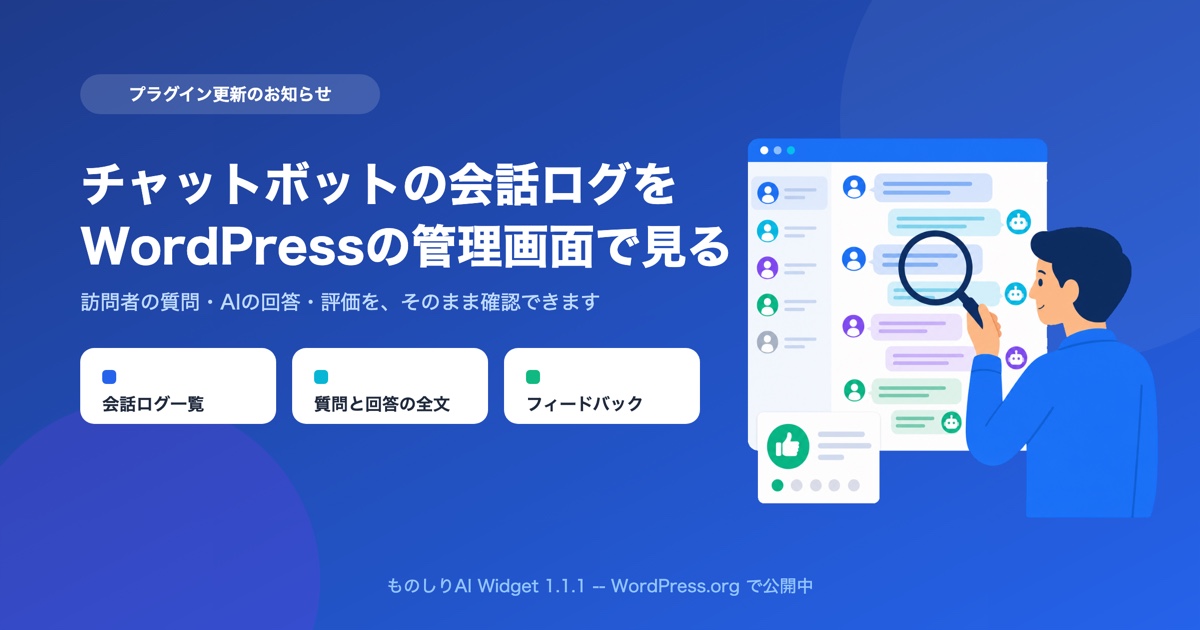
现在可以在 WordPress 后台直接查看聊天机器人的对话记录了
WordPress 官方插件「monoshiri AI Widget」1.1.1 已发布。设置对接密钥后,访客的提问、AI 的回答以及反馈评价,都能在 WordPress 后台直接查看。
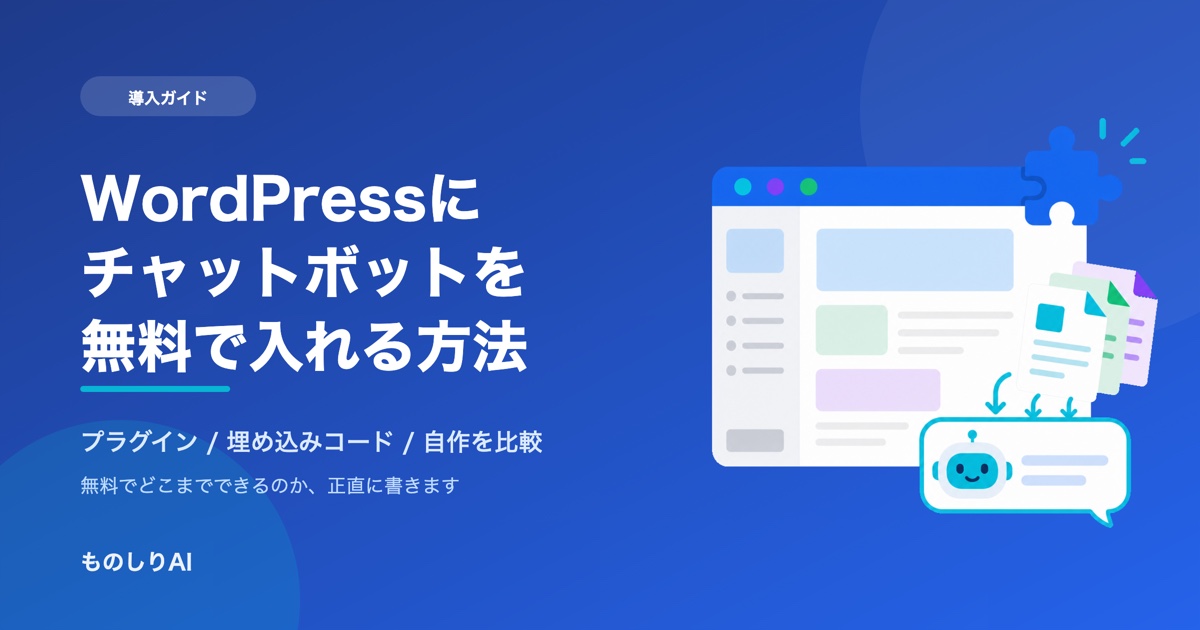
如何免费为 WordPress 添加聊天机器人|三种方式对比【2026年版】
为 WordPress 网站添加聊天机器人的三种方式——插件、嵌入代码、自行开发——逐一对比。无需注册即可开始的安装步骤、免费到底能用到什么程度、从哪里开始需要付费、按钮不显示时如何排查,由官方插件的开发团队亲述。
如何为 STUDIO 网站添加聊天机器人|自定义代码嵌入步骤【2026年版】
按实际设置界面讲解如何在 STUDIO 搭建的网站上安装 AI 聊天机器人。包括为什么必须付费套餐、为什么预览里看不到,以及为什么不能用嵌入框(Embed)。