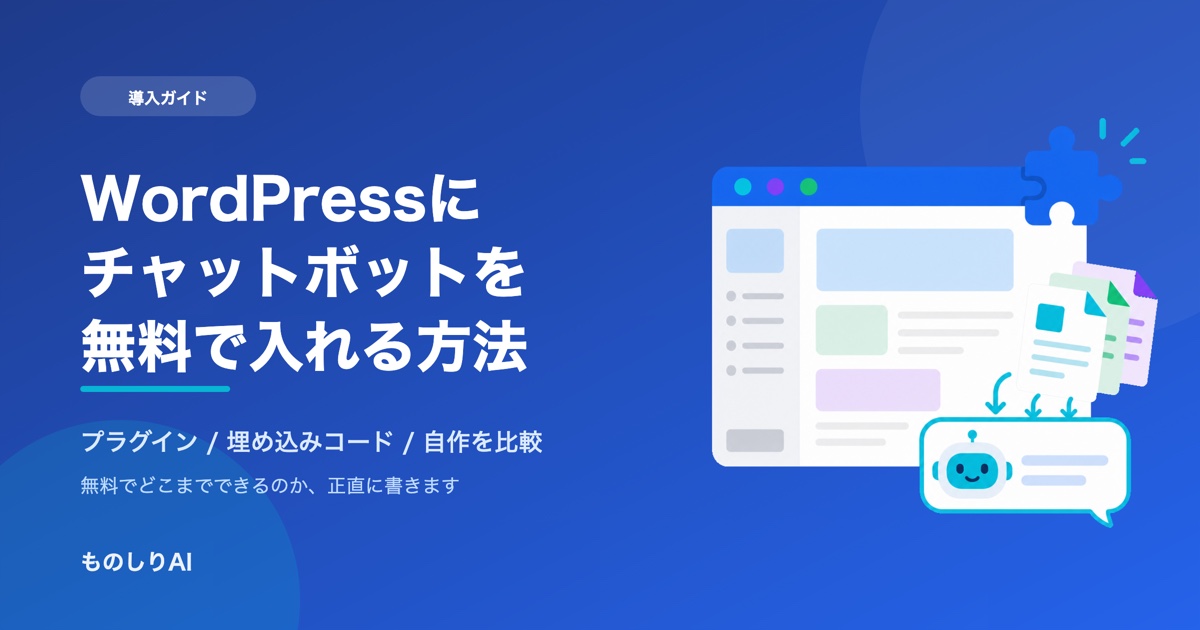
「想在 WordPress 网站上放一个聊天机器人,最好是免费的。」
带着这个想法去搜索,会跳出大量标榜免费的插件。可是真正装上之后往往会发现:免费的只是插件本身,要真正对话还得付费;或者等着你的是需要花好几个小时编写的问答分支;再或者,按钮压根就没显示出来。
本文梳理为 WordPress 网站添加聊天机器人的三种方式,并如实说明**「免费」到底指的是什么**。我们自己在 WordPress.org 官方目录开发并发布了一款免费的聊天机器人插件,因此也会分享通过审核的过程以及用户咨询中暴露出的实务注意点。
本文要点
- 添加聊天机器人的三种方式,以及各自适合谁
- 「免费」的三种含义(插件免费/服务有免费套餐/完全自建)的区别
- 免费能撑到哪一步,从哪里开始必须付费
- 插件的安装步骤,以及与嵌入代码方式的取舍
- 自行开发的实际成本与运维负担
- 「装好了却不显示」最常见的几个原因
1. 为 WordPress 添加聊天机器人的三种方式
大致分为三条路。选哪条,决定了要花多少时间、多少钱,以及后续要投入多少精力。
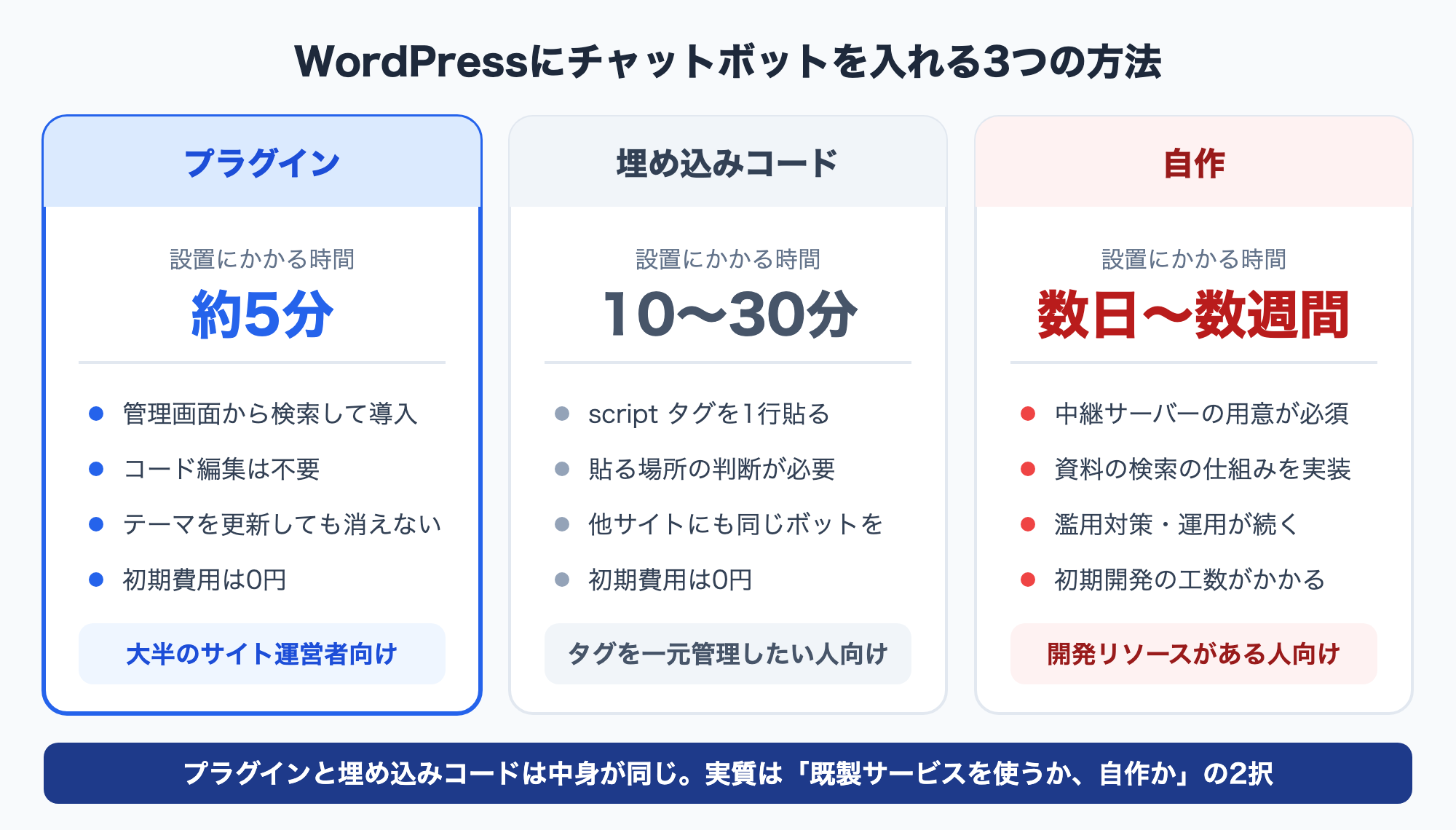
| 插件 | 嵌入代码 | 自行开发 | |
|---|---|---|---|
| 要做的事 | 在后台搜索并安装 | 粘贴一行 <script> |
开发并部署到服务器 |
| 所需知识 | 不需要 | 主题/标签管理的基础 | Web 开发与 AI 实现 |
| 安装耗时 | 约 5 分钟 | 10〜30 分钟 | 数天至数周 |
| 初期费用 | 0 元 | 0 元 | 开发工时 |
| 月度费用 | 取决于所用服务的套餐 | 同左 | API 按量计费+服务器费 |
| 换主题是否受影响 | 不受影响(设置保留) | 取决于粘贴位置 | 不受影响 |
| 适合人群 | 绝大多数站长 | 想在 WordPress 之外也用同一个机器人的人 | 有特殊需求且有开发资源的团队 |
关键在于:插件和嵌入代码并不是互相对立的选项。 多数聊天机器人服务在底层加载的是同一段 <script> 标签,插件只是把它包了一层,让你能在后台安全地配置而已。
也就是说,真正的选择其实是「用现成服务(插件或嵌入代码)」还是「自己造」这两条,选定前者之后再决定安装方式。
2. 「免费」到底能用到什么程度
在 WordPress 聊天机器人的语境里,「免费」至少混杂了三种意思。不区分清楚,装完之后就会觉得「说好的不是这样」。
免费的三种类型
类型 1:插件本身免费
通过 WordPress.org 官方目录分发的插件原则上采用 GPL 许可、免费提供。但这只意味着「插件这个软件是免费的」,AI 生成回答的部分是另一笔费用。既然背后要调用大语言模型(LLM),这笔钱总得有人承担。
类型 2:服务方提供免费套餐
在回答次数和可登记资料数量上设定上限,从而提供可免费使用的套餐。能否撑得住实际运营完全取决于上限,从「每天 3 次」这种只够试用的,到小型网站足够用的,跨度很大。
类型 3:完全自建
自己写代码,直接调用 AI 的 API。服务使用费为零,但要付 API 费、服务器费和开发工时。与其说是「免费」,不如说是「付款对象换了个地方」更准确。
免费能覆盖的范围与需要付费的分界点
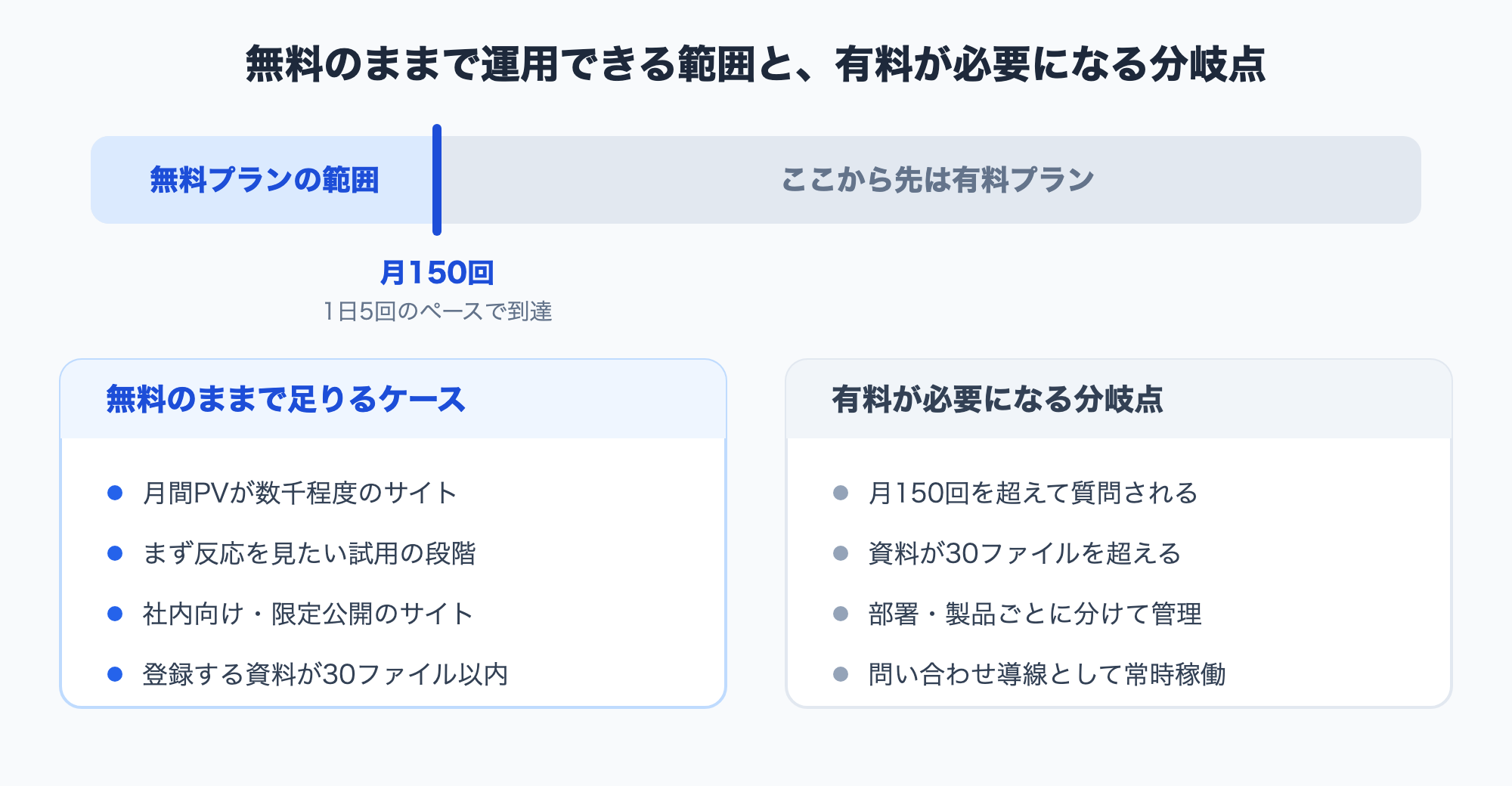
免费套餐够不够用,几乎完全取决于每月的回答次数。这里以 Monoshiri AI 的数字作为参考。
| Free | Light | Standard | Pro | |
|---|---|---|---|---|
| 月费(含税) | 0 日元 | 2,980 日元 | 7,980 日元 | 29,800 日元 |
| AI 回答数(每月) | 150 次 | 1,000 次 | 3,000 次 | 20,000 次 |
| 文件夹数 | 1 | 5 | 10 | 30 |
| 每个文件夹的文件数 | 30 个 | 100 个 | 300 个 | 300 个 |
| 聊天组件 | 1 个(每月 150 次) | 1 个 | 1 个 | 1 个 |
| 用户数 | 不限 | 不限 | 不限 | 不限 |
※ 数据截至 2026 年 8 月。最新内容请查看价格方案。
免费就够用的情况
- 月访问量在数千左右的企业官网或内容站
- 咨询量本身不多,先想看看反响的阶段
- 面向内部或限定公开的文档站
开始需要付费的分界点
- 每月被提问超过 150 次(按每天 5 次的节奏就会达到)
- 想登记的资料超过 30 个文件,或希望按部门、产品分开管理
- 达到上限后提问功能会暂停,因此希望作为咨询入口常时运行时
说实话,聊天机器人一旦真正发挥作用,免费额度用完得相当快。 请把免费套餐当作「在自己网站上验证是否可用」的手段;如果预计会接近每月 150 次,就应当按付费套餐来规划。反过来说,如果好几个月都够不着上限,这本身也是有价值的信息——说明咨询量原本就很少。
3. 用插件安装
这是最省事的方式。下面以我们发布的monoshiri AI Widget为例说明实际流程。
安装步骤
- 注册账号,获取组件的嵌入代码。 在服务后台创建组件,复制其嵌入代码。
- 进入 WordPress 后台 → 插件 → 安装插件,搜索「monoshiri AI」,安装并启用。
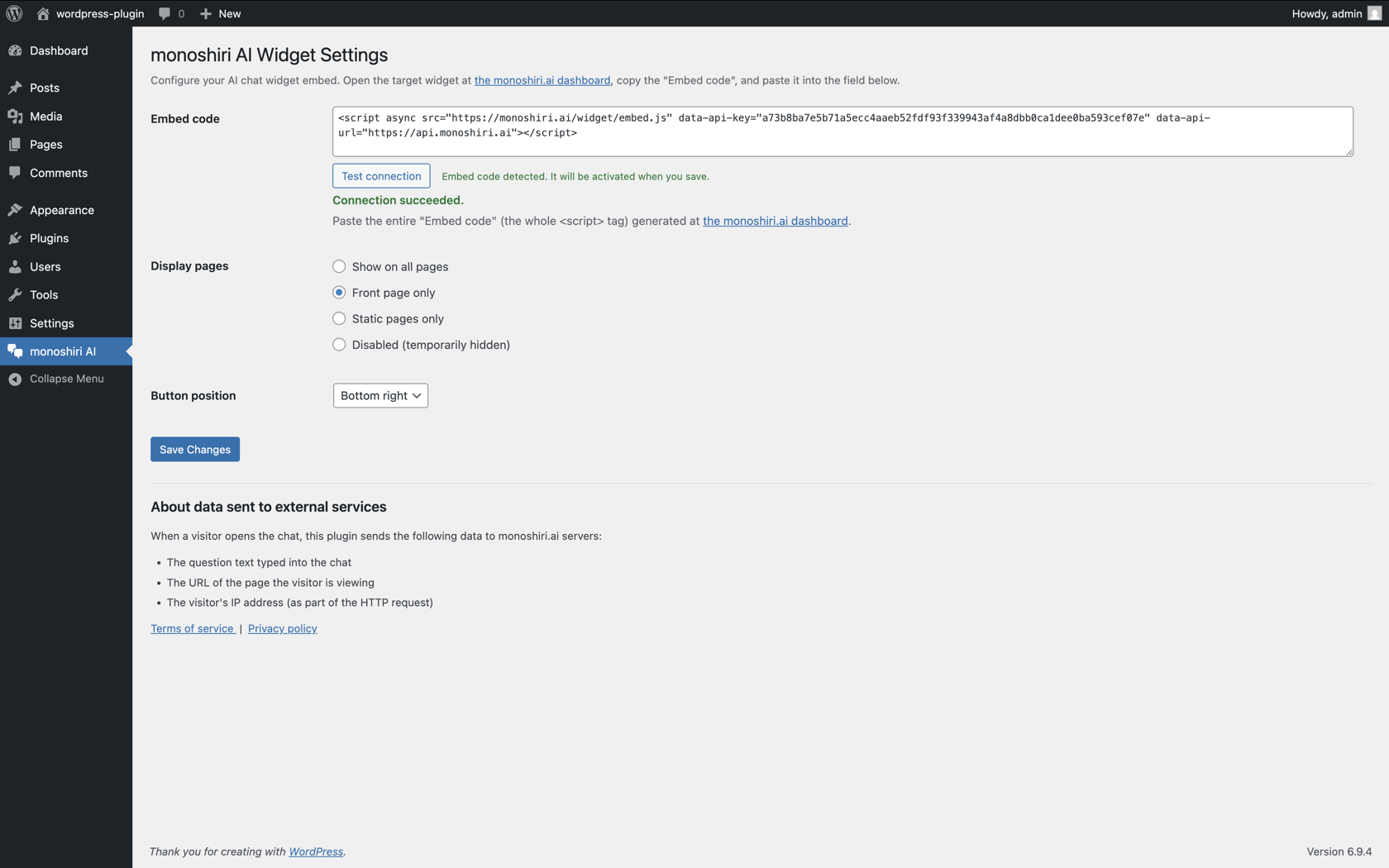
- 打开左侧菜单中新增的设置页面,粘贴刚才复制的嵌入代码并保存。 显示范围(全部页面/仅首页/仅独立页面/停用)也在这里选择。
- 打开网站,确认右下角出现聊天按钮。
全程不需要编辑任何代码。由于不必碰 header.php 和 functions.php,即使更新或更换主题设置也不会丢失,这正是插件方式的实际好处。
事先准备的资料
聊天机器人的质量,几乎由 AI 所读的资料决定。最先该放进去的是这三类:
- 现有的 FAQ 页面(原样复制成一个文件即可)
- 价格与服务说明资料(PDF、Word 可直接使用)
- 操作流程与使用手册
不需要编写场景或问答分支。上传资料后,AI 会依据其内容作答。想让 AI 答得更准的文档写法,可参考让AI能正确回答的公司文档写法中的实测结果。
在后台查看对话记录
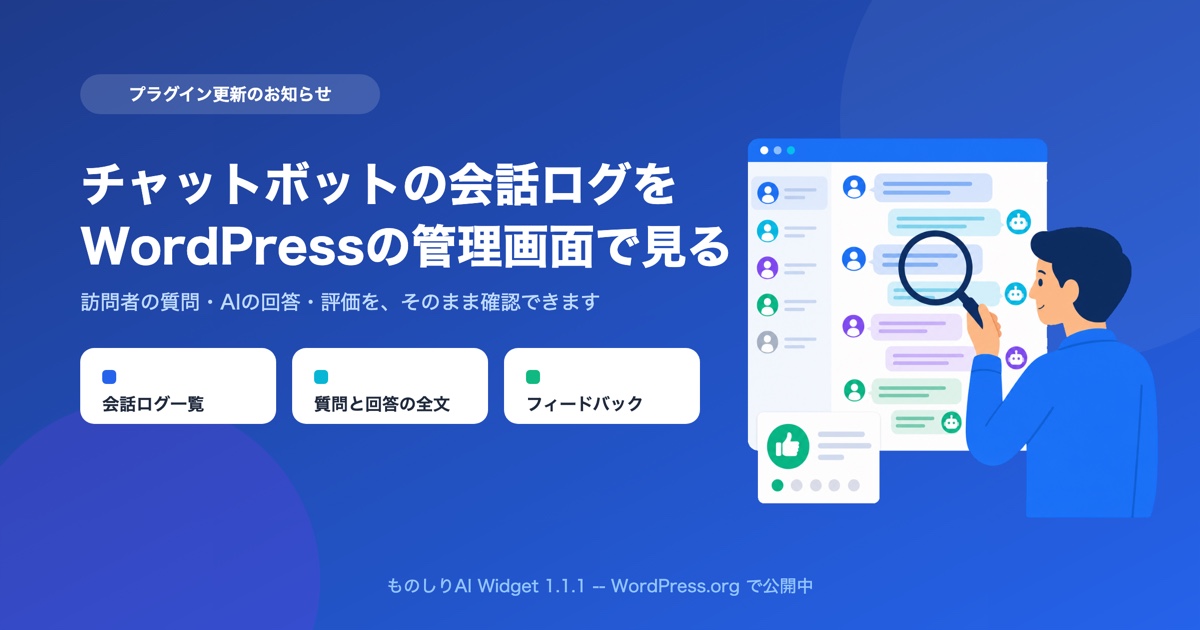
不要装完就完事,建议去看看访客实际问了什么。在 monoshiri AI Widget 中,设置只读的对接密钥后,WordPress 后台会出现对话记录页面,可以查看访客的提问、AI 的回答以及他们留下的反馈。
那些没能答上来的问题,本身就是「网站上缺失的信息」清单。补进 FAQ、替换资料,下次就答得上来了。
4. 与嵌入代码方式的取舍
不用插件,直接粘贴 <script> 标签也是可行的。哪种更好要看具体情况。
适合用嵌入代码的情况
- 希望在 WordPress 之外的网站(落地页或产品本体)也放同一个聊天机器人
- 采用 Google Tag Manager 统一管理外部标签的运维方式
- 想自行控制「只在特定页面显示」这类精细的显示规则
适合用插件的情况
- 计划更新或更换主题(想避免粘贴的代码被覆盖丢失)
- 多人共同运营网站,希望设置能在后台共享
- 团队里没有能够(或愿意)直接编辑文件的人
如果要手动粘贴,请不要直接改主题的 header.php,而应使用子主题、主题自定义里的「额外 JavaScript/HTML」栏位,或者标签管理工具。直接改父主题会在更新时被覆盖。
关于网站聊天组件的整体思路,整理在聊天组件部署指南;仅针对 WordPress 的安装步骤与环境要求,请参考WordPress 集成页面。
5. 自行开发的实际成本与运维负担
「直接调用 AI 的 API 不是更便宜吗」——这样想的人很多,技术上确实如此。但从「能跑起来」到「能投入运营」,这段距离比想象中长得多。
需要造的东西
要做出一个真正能用的自建聊天机器人,至少需要这些:
- 前端:聊天按钮与窗口、手机适配、以及不与现有网站 CSS 冲突的设计
- 服务器:用于隐藏 API 密钥的中转服务器(从浏览器直接调用 AI 的 API 会让密钥完全暴露)
- 资料检索:从自家资料中找出相关段落再交给 AI 的机制,即所谓 RAG(先检索再生成回答的方式)。需要做文档切分、建立索引、调优检索精度
- 滥用防护:限流与异常使用检测。放着不管,就会有第三方来刷你的 API,账单却由你来付
- 运维:查看回答日志、跟进模型更新、资料变更后的重新导入
成本构成
看得见的月度费用是 AI 的 API 使用费+服务器费。咨询规模小的话,控制在几百到几千日元也不稀奇。只看这一块,确实比现成服务便宜。
容易被忽略的是以下两点:
- 初期开发:上面的 1〜4 项,即便是熟手也要数天到数周;外包的话是数十万日元的量级
- 持续运维:资料一变就要重新导入、跟进模型更新、处理故障。做这套系统的人一旦调岗或离职,就会留下一套没人敢碰的系统
判断标准:如果自家有开发资源,且有特殊需求(与内部系统对接、特殊认证、自定义 UI 等),自建是合理的。否则,现成服务每月几千日元的费用,本质上是把上述全部工作外包出去的价钱,反而更划算。
6. 常见的故障
「装好了却不显示」的原因,基本上就是下面这几种。
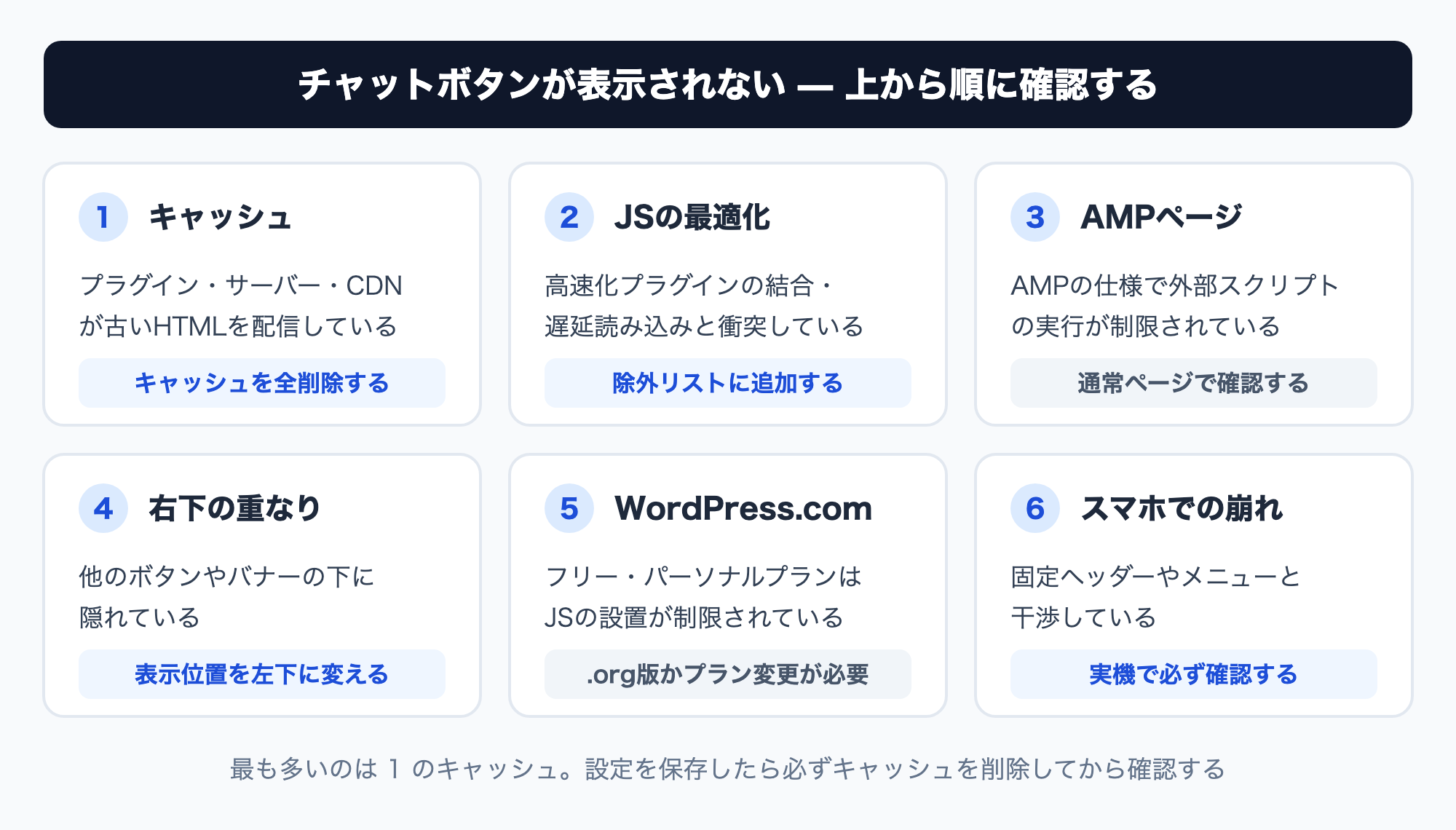
缓存没有清除
这是 WordPress 上最常见的原因。缓存类插件、主机端缓存或 CDN 仍在分发旧的 HTML,导致本应输出的脚本没有出现。保存设置后,请先清空所有缓存再确认。浏览器端也要强制刷新(Windows:Ctrl+F5/Mac:Command+Shift+R)。
与 JavaScript 的优化、延迟加载冲突
加速类插件的「延迟加载 JavaScript」「合并压缩 JS」等功能,有时会破坏聊天机器人的脚本。monoshiri AI Widget 通过 wp_enqueue_scripts 以异步(async)方式加载,但大多数情况下,把它加入合并/延迟的排除列表即可解决。多数加速插件都有排除列表的设置项。
AMP 页面上不显示
启用了 AMP 插件的页面,受 AMP 规范限制无法执行外部脚本。monoshiri AI Widget 在设计上明确不在 AMP 页面输出。请理解为「仅在普通页面工作」。
右下角按钮重叠
咨询表单的悬浮按钮、Cookie 同意条、其他聊天工具——右下角是兵家必争之地。可以把显示位置改到左下角,或者调整重叠一方的设置。同时出现多个聊天按钮会让访客困惑,建议避免。
在 WordPress.com(托管版)上不工作
WordPress.com 的免费版与个人版限制了 JavaScript 的植入,因此外部聊天机器人无法运行。需要商务版以上,或者使用在虚拟主机等环境自行部署的 WordPress.org 版。如果不确定自己用的是哪一种,可以用「后台能否安装新插件」来判断。
手机上显示错位
多数组件在手机上会切换为全屏显示,可能与现有网站的固定顶栏或侧滑菜单发生干涉。安装后请务必用真机手机打开确认。 只把电脑浏览器窗口缩窄,有些错位是发现不了的。
7. 到底该选哪一种
判断很简单。
- 只有一个 WordPress 网站,想先试试 → 插件方式。先用免费套餐收集真实提问,再决定是否付费
- 在 WordPress 之外也要放同一个机器人/已在统一管理标签 → 嵌入代码方式
- 有与内部系统对接等特殊需求,且有开发资源 → 可以考虑自建,但务必把初期开发与持续运维的工时估算清楚
无论选哪种,共同起作用的都是放进去的资料的质量。聊天机器人的好坏,与其说取决于选型,不如说几乎取决于「FAQ 和手册是否是最新的、想让它回答的内容有没有写进去」。装好之后的一个月里,能否腾出时间去看对话记录、修改资料,才是成败的分水岭。
总结
- 安装方式有插件/嵌入代码/自建三种,实质上是「用现成服务还是自己造」的二选一
- 「免费」有插件免费、服务有免费套餐、完全自建三种含义,混为一谈就会在装完后发现说法不一致
- 免费套餐的分界点几乎就是每月回答次数。Monoshiri AI 的 Free 是每月 150 次,按每天 5 次的节奏就会用完
- 插件方式不需编辑代码、约 5 分钟即可完成,且更新主题也不会丢失设置
- 自建看似月费便宜,但初期开发与持续运维的工时才是主体,仅在有开发资源时才值得
- 「不显示」的绝大多数是缓存以及与 JS 优化插件的冲突,另需注意 AMP 页面与 WordPress.com 的限制
- 比起选型,资料的质量,以及查看对话记录并持续修正的运维习惯更能左右结果
分享这篇文章
相关文章
如何为 BASE 网店添加聊天机器人|用 HTML 标签管理 App 免费接入【2026年版】
手把手讲解如何用「HTML标签管理 App」为 BASE 网店接入 AI 聊天机器人。免费套餐能做到哪一步、要上传哪些资料才能回答运费与退货问题、按钮不显示时该查什么。
现在可以在 WordPress 后台直接查看聊天机器人的对话记录了
WordPress 官方插件「monoshiri AI Widget」1.1.1 已发布。设置对接密钥后,访客的提问、AI 的回答以及反馈评价,都能在 WordPress 后台直接查看。
5 分钟为 WordPress 添加 AI 聊天机器人 —— 「monoshiri AI Widget」插件已在官方目录发布
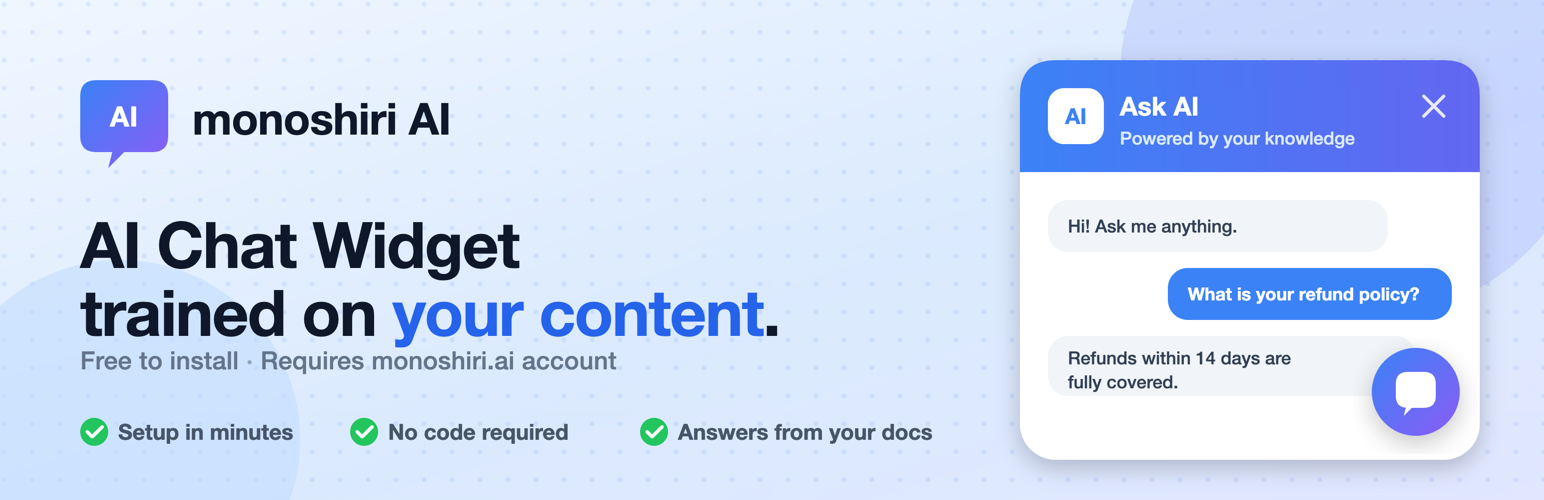
我们已在 WordPress.org 官方插件目录发布「monoshiri AI Widget」。上传文档、粘贴嵌入代码,即可在 5 分钟内为站点添加 AI 聊天功能。