

5 分钟在 Wix 中免费部署 AI 聊天机器人|
支持 Custom Code。
借助 Wix 的「Custom Code」功能,即可部署 monoshiri AI 的聊天小部件。无需改代码,就能为这一全球顶级的建站工具轻松添加 AI 接待(向 AI 提问的窗口)。
需要已发布并已连接域名的 Wix 网站,以及 monoshiri.ai 账户
免费开始事前准备

Wix 账户(已发布 · 已连接域名)
根据 Wix 官方帮助,使用自定义代码需要满足两点:网站已发布,且已连接域名。连接自有域名属于付费方案的功能,因此实际上需要付费方案。具体适用哪个方案,请以 Wix 价格页面的最新信息为准。

monoshiri.ai 账户
需要在 monoshiri AI 控制台中发行小工具。Free 计划也可试用(每月最多 150 次)。如需正式运营,推荐 Light 计划(月费 2,980 日元)以上。
在 Wix 上安装 AI 聊天的步骤
在 monoshiri.ai 发行代码 → 粘贴到 Wix 的 Custom Code → 发布,3 步完成。
在 monoshiri.ai 创建小工具并发行嵌入代码
在 app.monoshiri.ai 创建小工具,并设置目标文件夹(知识库)。复制发行的嵌入代码(完整的 script 标签)。
打开 Wix 的 Custom Code 设置
Wix 控制面板 → 设置 → 自定义代码 → 点击「添加新代码」。
在 Body 结束标签末尾粘贴代码
粘贴代码,「代码放置」选择「Body - End」,「Apply to」选择「All pages」并保存。发布网站后,所有页面都会反映聊天小工具。
安装后确认
访问已发布的 Wix 网站,确认右下角是否显示聊天按钮。如果未显示,请检查 monoshiri AI 控制台中小工具是否处于已发布状态,以及嵌入代码是否已反映到已发布的网站上。
Wix 网站上的应用示例
通过 Custom Code 部署 monoshiri AI 后,可以在 Wix 网站上这样使用。
制作公司向客户网站提供组合提案
用 Wix 承接网页制作的制作公司,可在交付的网站上把 AI 聊天机器人作为附加选项提案。只需上传客户的 FAQ,即可将 AI 咨询窗口作为增值服务提供。

Wix 商店的接待与购买支持
把商品信息、配送与退货政策登记到文件夹后,即可设置让访客随时向 AI 询问「有什么尺码?」「运费多少?」的窗口,防止流失、促成购买。

预约、服务介绍的一次性应对
在沙龙、教室、专业服务等服务类网站上,价格、预约方式、营业时间等问题由 AI 24 小时自动回应,减少电话与邮件的咨询应对。
选择 Wix 聊天机器人时的对比要点
若要在 Wix 中加入 AI 聊天机器人(bot),建议从费用、语言精度、自有资料联动、部署便捷性来选择。下面与几种常见类型做了对比。
| 对比项 | monoshiri AI | 海外聊天机器人 | Wix 标准聊天 |
|---|---|---|---|
| 安装位置 | 仪表盘→设置→自定义代码→Body-End/All pages | 手动设置标签 | 标准内置 |
| 所需方案(Wix 端) | 已发布+已连接域名 | 需另行签约 | 取决于方案 |
| Wix 免费方案(未连接域名)可用 | △ 取决于方案 | ||
| 费用(可免费使用) | 提供免费方案 | 英文界面 · 价格偏高 | 以人工客服为前提 |
| 本地语言精度 | △ 手动应对 | ||
| 从自有资料、FAQ 自动回答 | △ 需额外付费 | ||
| 部署的便捷性(Custom Code 5 分钟) | △ 手动安装标签 | 标准内置 | |
| 用户数不限 | △ 取决于方案 |
以上为与一般产品类型的对比,并非指代特定的其他公司产品。
Wix 整合常见问题



可立即安装到任何网站
针对 WordPress 等主流 CMS 提供官方插件。其他网站只要支持 HTML,粘贴一行 script 标签即可接入。



Wix
可用只需将 monoshiri AI 嵌入代码粘贴到 Wix 的 Custom Code 功能中。已发布并连接域名的网站约 5 分钟即可完成。
当前页面
其他网站(自主开发·静态网站 等)
立即可用只要可以放置 script 标签的网站,都可以运行。请将生成的嵌入代码粘贴到 HTML 中。
指南准备中WordPress 是 WordPress Foundation、BASE 是 BASE 株式会社、Shopify 是 Shopify Inc. 的各注册商标。monoshiri AI 与这些公司独立开发和运营,没有官方合作或认可关系。
相关文章
博客中有更详细的安装步骤与实际用法讲解。
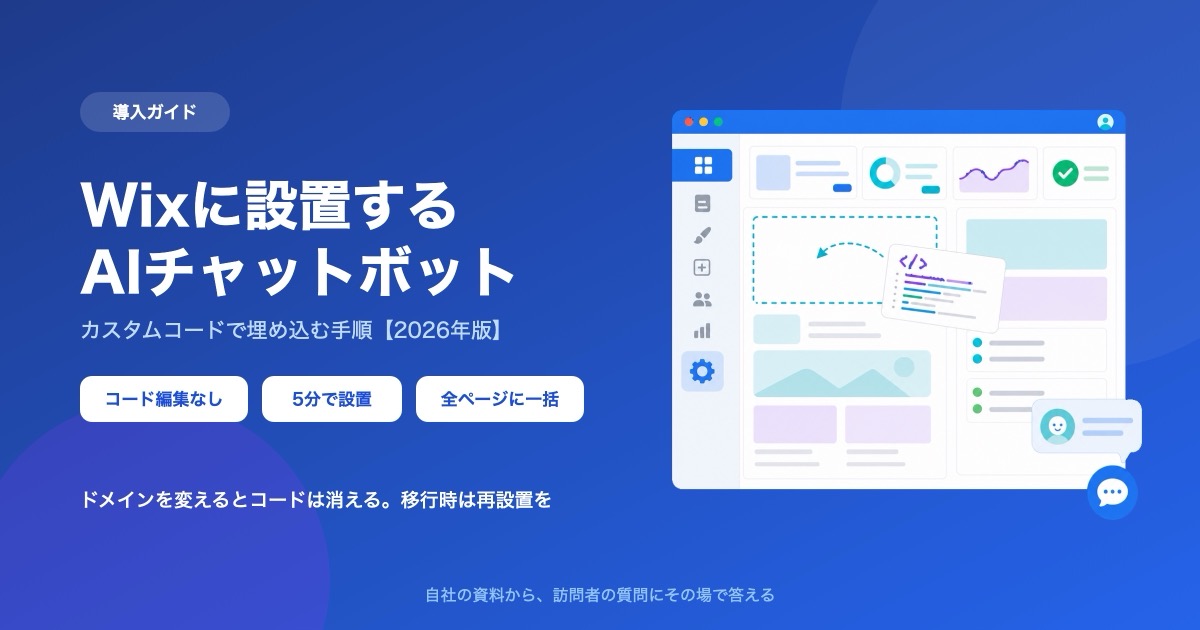
如何为 Wix 网站添加聊天机器人|自定义代码嵌入步骤【2026年版】
按实际后台界面讲解如何在 Wix 网站上安装 AI 聊天机器人。包括为什么必须先连接域名、更换域名会删除代码片段的规格,以及与内置聊天的区别。
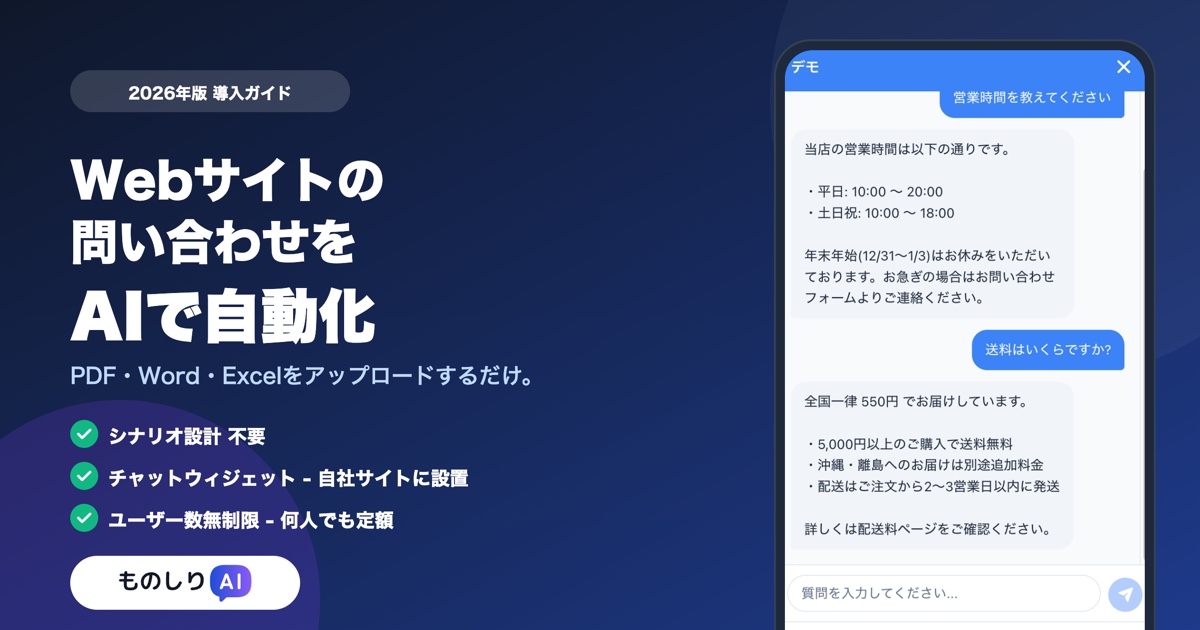
用AI自动化网站客服咨询 -- 聊天组件部署指南【2026年版】
详细讲解如何利用AI聊天组件实现网站客服自动化。无需编写对话流程、月费2,980日元起即可上线,涵盖部署步骤、RAG服务价格对比及选型要点(2026年最新版)。

用AI提升客户服务效率 -- 中小企业变革问询处理的方法
解析中小企业客户服务面临的挑战,以及如何通过AI解决。介绍利用AI聊天组件和企业知识库改善重复问询、非工作时间应对、人手不足等问题的具体方案。

「Wix」是 Wix.com Ltd. 的注册商标。monoshiri AI 与 Wix 独立开发和运营,未获得 Wix.com Ltd. 的官方认可。