在 Wix 上建站,App Market 里的聊天工具一大把,还有内置聊天。可是只要加上一个条件——「要能读我们自己的资料来回答」——可选项立刻就少了。
原因很清楚:依据网站上写了什么来回答的机制,和依据你提供的文件来回答的机制,是两回事。 PDF 版的价格表、服务条款、内部使用的操作手册——想让回答基于这些内容,就得嵌入一个外部聊天机器人。
本文按实际后台界面,讲解如何在 Wix 网站上安装 AI 聊天机器人。同时会讲到 Wix 特有的「换域名代码就消失」的规格,以及内置聊天与外部机器人的职责区别。
本文要点
- Wix 上安装聊天机器人的位置,以及和 HTML 嵌入元素的区别
- 三步安装的具体操作(后台的准确位置)
- 为什么必须先连接域名,以及成本怎么看
- 更换域名会删除代码片段这个 Wix 独有的陷阱
- Wix 内置聊天与外部聊天机器人的职责分工
1. 位置在「设置 → 自定义代码」
在 Wix 上插入外部脚本的入口,是后台的自定义代码。它在后台而不是网站编辑器里,多数人就是在这里找不着而浪费时间。
具体位置:打开网站后台的「设置」,在「开发工具」区块里打开「自定义代码」。从这里添加的代码,会输出到网站的所有页面(或你指定的页面)。
和 HTML 嵌入元素(iframe)的区别
Wix 还有一个能写代码的地方:在编辑器里放到页面上的 HTML 嵌入元素。名字相近容易混淆,但它不适合聊天挂件。
HTML 嵌入元素只把你放在页面上的那个框(iframe)内部当作绘制区域。而聊天机器人的设计是固定浮在屏幕右下角、点击后大幅展开,被关进框里以后,按钮会被裁切、面板也无法越出边框。
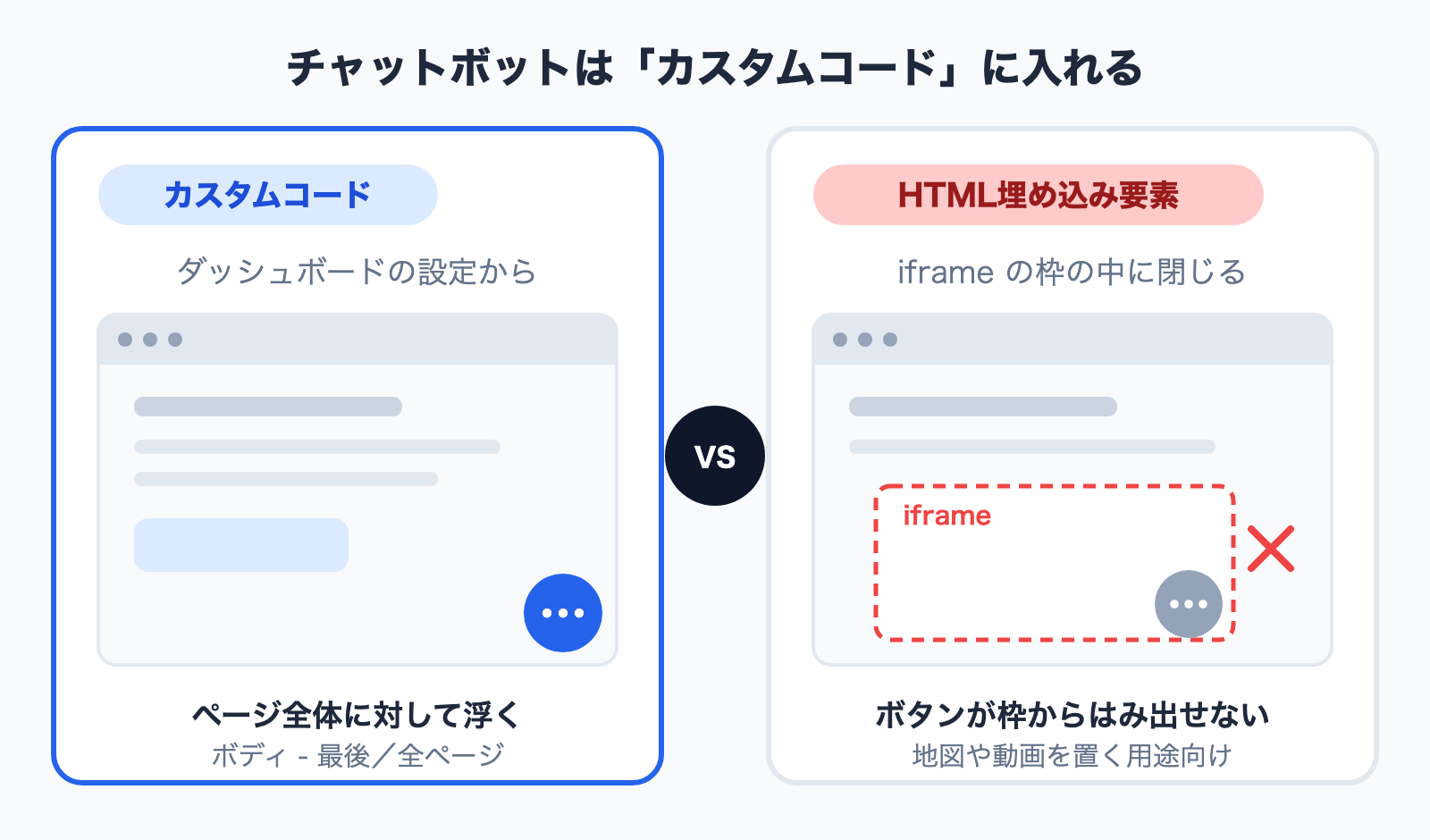
需要浮在整页之上的放自定义代码,需要「放在这个位置、这个尺寸」的放 HTML 嵌入元素——记住这个分法就不会走错。
另外,无论网站是用 Wix 编辑器还是 Wix Studio 编辑器做的,步骤都一样,因为自定义代码是后台功能而非编辑器功能。
2. 安装步骤(三步)
下面以我们自己的产品 Monoshiri AI 为例。整个过程约 5 分钟,全程不需要写代码。
第 1 步:获取嵌入代码
注册 Monoshiri AI 账号,在后台创建挂件并复制「嵌入代码」。它就是一行 script 标签:
<script async src="https://monoshiri.ai/widget/embed.js" data-api-key="(你获得的密钥)" data-api-url="https://api.monoshiri.ai"></script>
不需要事先登记目标域名,同一段代码直接就能工作。
另外,Wix 要求自定义代码通过 https 加载。上面这段本来就是 https,可以直接贴。
第 2 步:打开后台的自定义代码
依次进入网站后台的「设置」→「开发工具」→「自定义代码」,添加新的代码。
官方帮助在这里明确写了两个前提条件:
- 网站已发布
- 已连接域名
两者缺一就无法继续添加自定义代码。具体影响见下一节。
第 3 步:选「正文 - 结束」和全部页面并保存
贴好代码后要选两项设置。
代码放置位置有「头部」「正文 - 开始」「正文 - 结束」三个选项。聊天机器人请选「正文 - 结束」。 头部那一侧会在页面本体绘制之前执行,最容易影响加载体感;而聊天挂件只需要在页面显示出来之后从右下角冒出来。
应用页面可以选「所有页面」或「指定页面」。一开始建议选「所有页面」:今后新增的页面会自动应用,不会漏贴。关于价格和预约的问题在首页同样会出现,缩小范围就会漏掉。
选了所有页面之后,还可以选择代码每次访问只加载一次,还是访客每打开一个页面都加载。聊天挂件两种方式都能正常工作。
保存后打开网站,确认右下角出现聊天按钮。到这里安装就完成了。
更详细的要求和带截图的步骤整理在 Wix 集成页。关于挂件的通用思路(不限于 Wix),请参阅聊天挂件部署指南。
3. 为什么必须先连接域名,以及成本怎么看
这是在 Wix 上会撞到的第一堵墙。
官方帮助为自定义代码列出的前提是网站已发布和已连接域名。而在 Wix 上连接独立域名,需要升级到高级(付费)套餐。
结果就是:停留在免费套餐(也就是 wixsite.com 子域名)时,无法通过自定义代码安装聊天机器人。
从哪一档付费套餐开始能用自定义代码,本文不作断言,因为套餐结构会调整。签约前请务必在 Wix 官方帮助和价格页确认。
思路和 STUDIO 一样:如果这个 Wix 网站是用于经营的,你迟早都要升级到付费套餐——为了隐藏广告横幅、为了用独立域名。自定义代码更适合理解为「升级之后顺带可以用的功能之一」。
聊天机器人这一侧的费用是另算的。作为参考,下面是 Monoshiri AI 的数字。
| Free | Light | Standard | Pro | |
|---|---|---|---|---|
| 月费(含税) | 0 日元 | 2,980 日元 | 7,980 日元 | 29,800 日元 |
| AI 回答数(每月) | 150 次 | 1,000 次 | 3,000 次 | 20,000 次 |
| 文件夹数 | 1 | 5 | 10 | 30 |
| 每个文件夹的文件数 | 30 | 100 | 300 | 300 |
| 聊天挂件 | 1 个(每月 150 次) | 1 个 | 1 个 | 1 个 |
截至 2026 年 9 月。最新内容请见价格方案。
把免费套餐当作「确认它在自己网站上能不能用」的工具比较现实。一旦聊天机器人开始发挥作用,每月 150 次大约以每天 5 次的速度用完。
「免费」的几种切法,在如何免费为 WordPress 添加聊天机器人里归纳成了三种类型。这套思路放在 Wix 上同样成立。
4. 换域名,代码就消失
这是 Wix 上最容易被忽略的规格。
自定义代码的片段,是绑定在已连接的域名上保存的。 Wix 官方帮助也明确写道:更换域名时,代码片段会被删除。
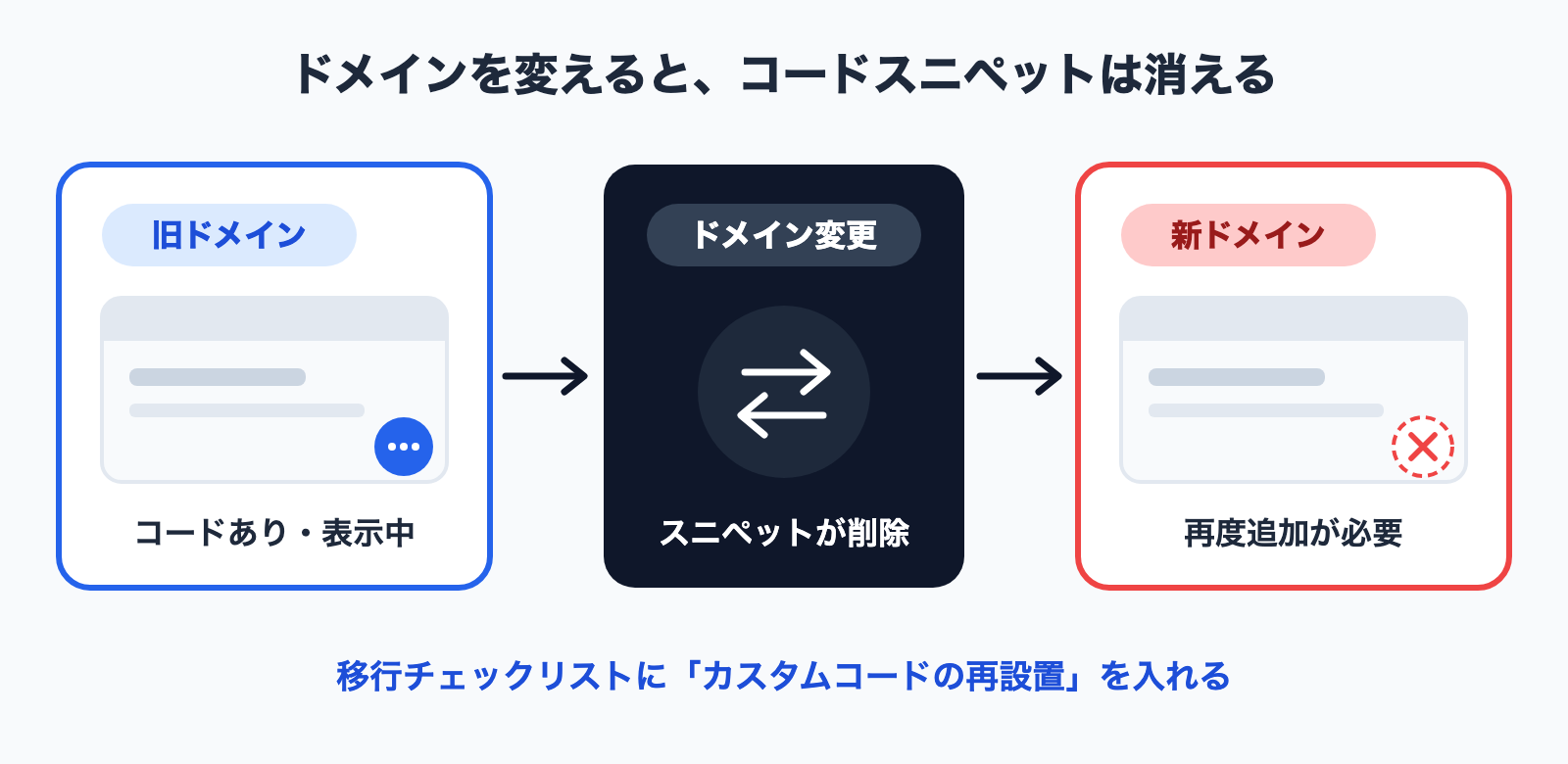
麻烦之处在于它发生得很安静。换域名的第二天起,聊天机器人就悄悄消失了。访客只会觉得「没有咨询入口」,而你也看不出咨询量下滑的原因。
对策很简单:
- 换完域名后,重新添加一次自定义代码,把它写进迁移清单
- 如果计划迁到独立域名或更换域名,把「聊天按钮是否显示」列入切换后的检查项
- 迁移前先把已安装的代码片段内容留一份在手边
在 Shopify 上,换主题会让安装消失;在 Wix 上,换域名会让它消失。不同平台「绑定在什么上」并不相同——知道这一点才能防住事故。Shopify 一侧的情况见如何为 Shopify 添加聊天机器人。
5. 与 Wix 内置聊天的职责分工
Wix 有内置的聊天功能。「那不就够了吗」是很自然的疑问,这里把区别理清。
先说背景:Wix 的内置聊天在 2026 年正在更新换代。 据官方帮助,Wix AI 网站聊天自 2026 年 3 月起无法再安装到新建的网站上,取而代之的是 Wix 智能聊天。名称和提供状况会变,最新情况请查阅 Wix 官方帮助。
职责的差别体现在回答依据什么。
| Wix 内置聊天 | 外部 AI 聊天机器人 | |
|---|---|---|
| 回答依据 | 网站上展示的公开信息 | 你自己上传的资料 |
| 读取 PDF / Word / Excel | 不在设计范围内 | 可以 |
| 回答网站上没写的信息 | 不能 | 可以 |
| 转接人工 | 标配内置 | 引导到咨询入口 |
| 部署成本 | 内置功能,只需设置 | 在自定义代码里贴一行 |
据官方帮助的说明,Wix 的内置 AI 聊天会扫描网站上展示的公开数据来回答。用来引导访客了解网站上已有的内容,这是很自然的机制。
但它不适合下面这些情况:
- 价格表只有 PDF 版,网站上只写着「请咨询」
- 服务条款或合约很长,网站上没有放全文
- 希望依据内部的操作手册或说明书来回答
- 网站文案和实际的运营条件已经脱节(想在改网站之前就用正确的信息回答)
这些场景需要的是上传资料、并依据资料回答的那一类聊天机器人。Monoshiri AI 属于这一类。
并不是只能二选一,但右下角并排出现两个聊天按钮会让访客困惑,所以还是决定哪个为主、集中到一边比较务实。
6. 与 LINE 的搭配
「想从 Wix 网站引导到 LINE 官方账号」也是常见需求,需要先理清楚。
LINE 官方账号提供的主要是加好友的入口,而不是把 LINE 的聊天界面嵌进你的网站、让对话在站内完成的机制(规格会变,最新情况请查阅 LINE 官方文档)。
所以,网站上放了 LINE 入口之后,访客要经历「跳到 LINE App、加好友、然后才能提问」。对只想马上问一句的人来说,这中间有三道坎。
现实的分工是这样:
- 访客想当场得到答案的问题 → 用聊天挂件即时回答
- 希望建立长期联系的对象 → 引导到 LINE 加好友
Monoshiri AI 也支持 LINE 集成,网页挂件和 LINE 官方账号的自动回复可以基于同一批资料给出同样的答案。相关思路整理在用 LINE 回答内部知识。
7. 先放什么资料,以及容易踩的坑
能回答什么,取决于你喂了什么
只是装上,聊天机器人什么也答不出来。不需要设计剧本,上传文本或 PDF,AI 就会依据内容作答。
对于 Wix 常见的服务站点、门店站点,从这五样开始最有效率:
- 价格表 —— 套餐、可选项、有没有初装费
- 服务内容与覆盖范围 —— 做什么、做到哪一步,包括不做的部分
- 预约与申请流程 —— 从咨询到开始的步骤和周期
- 营业时间、交通、服务地区 —— 出人意料地常被问到
- FAQ 页面的内容 —— 把网站上已有的原样复制过来就够了
诀窍是不要新写任何东西:把现有页面和宣传资料原样做成文件。一想着重新写一遍,光这一步就会把落地卡住。
其他容易踩的坑
右下角按钮重叠。 Wix 网站常在同一角落出现内置聊天按钮或应用添加的浮动元素。冲突时可以在 Monoshiri AI 后台把按钮改到左下角。
手机上的显示。 多数挂件在手机上会切换成全屏。装好后一定要用真机打开确认。
只保存没发布。 Wix 要发布之后编辑内容才会反映到线上。保存完自定义代码,记得确认是否已发布。
缓存。 刚贴完没显示的话,用强制刷新(Windows:Ctrl+F5 / Mac:Command+Shift+R)再确认一次。
挂件还是草稿。 Monoshiri AI 一侧没设为公开的话,贴了代码也不会显示,请在后台确认状态。
不能预约或收款。 聊天机器人能做的是依据资料回答问题。在挂件设置里登记一个咨询表单 URL,AI 答不上来时就有地方可去。
8. 装完才是开始
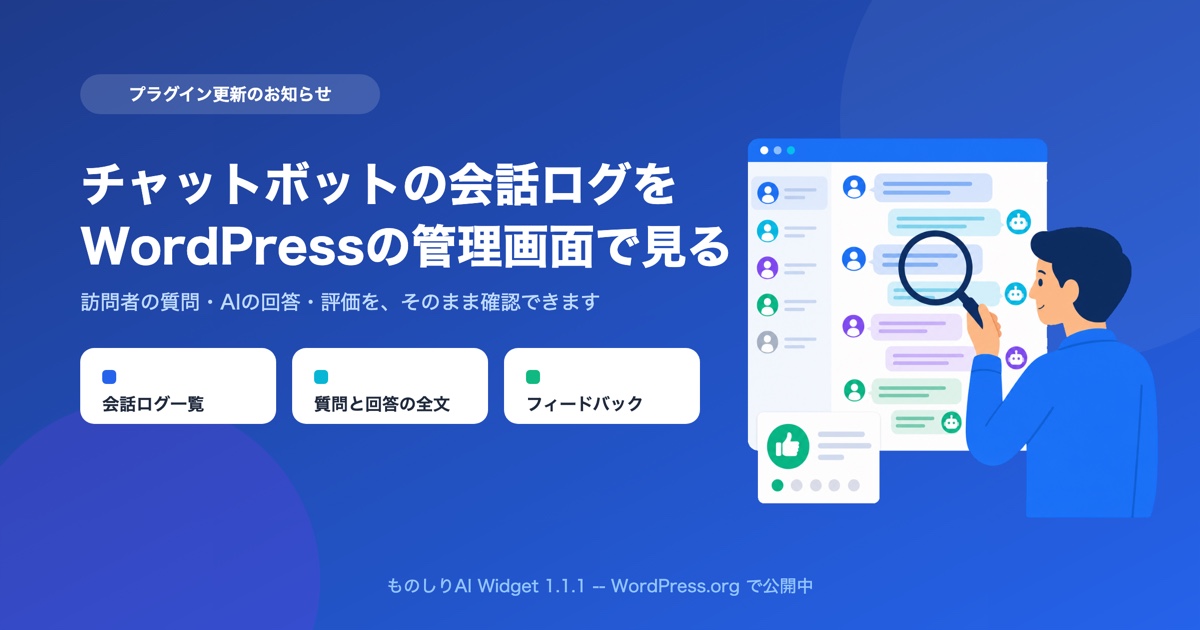
聊天机器人不是装好就完事的工具。有没有效果,几乎完全取决于装完之后你看不看会话日志。
Monoshiri AI 的后台可以查看访客的提问、AI 的回答和评价。要看的不是答得好的会话,而是答不上来的会话。那份清单原封不动就是「网站上没写的信息」。
常见的几种模式:
- 反复被问有没有停车位 → 在交通信息里加一行
- 「能当天预约吗」很多 → 在预约流程的资料里补上条件
- 被问到价格的细则 → 直接修改价格表本身
第三条才是关键:聊天机器人收集到的问题,同时也是网站的改进清单。 减少咨询最有效的办法,是让人根本不需要问。
总结
- Wix 上的位置是后台 → 设置 → 开发工具 → 自定义代码,在后台而不是编辑器里
- 放在页面上的 HTML 嵌入元素被关在 iframe 里,无法承载固定在右下角的聊天挂件
- 三步:获取嵌入代码 → 打开自定义代码 → 以「正文 - 结束」+ 所有页面保存。约 5 分钟
- 官方前提是网站已发布和已连接域名。连接独立域名需要付费套餐,所以实质上以付费套餐为前提
- 从哪一档付费套餐能用自定义代码会随套餐调整而变,签约前请查官方
- 最大的陷阱:更换域名会删除代码片段,把它写进迁移清单
- 内置聊天依据的是网站上的公开信息。想让回答基于 PDF 或内部资料,就需要外部聊天机器人
- LINE 不是在站内完成对话的机制,所以分工要清楚:当场提问用挂件,长期联系用 LINE
- 回答质量由资料质量决定。把价格表、服务内容、预约流程、营业时间、FAQ 从现有页面复制过来
- 装好后看日志,把答不上来的问题回填到资料和网站本身
分享这篇文章
相关文章
如何为 STUDIO 网站添加聊天机器人|自定义代码嵌入步骤【2026年版】
按实际设置界面讲解如何在 STUDIO 搭建的网站上安装 AI 聊天机器人。包括为什么必须付费套餐、为什么预览里看不到,以及为什么不能用嵌入框(Embed)。
如何为 Shopify 添加聊天机器人|无需应用的自定义 Liquid 安装法【2026年版】
对比 Shopify 接入聊天机器人的三种方式,并详解无需安装应用的「自定义 Liquid」步骤。同时说明更换主题会悄悄失效的陷阱、结账页无法显示的规格,以及免费套餐的边界。
如何为 BASE 网店添加聊天机器人|用 HTML 标签管理 App 免费接入【2026年版】
手把手讲解如何用「HTML标签管理 App」为 BASE 网店接入 AI 聊天机器人。免费套餐能做到哪一步、要上传哪些资料才能回答运费与退货问题、按钮不显示时该查什么。