
管理后台能做什么
AI 聊天机器人的对话记录,在管理后台一览无遗。
访客都问了聊天机器人什么,AI 又是怎么回答的?在 monoshiri AI 的管理后台,对话全文、评价汇总、提问类别分析,都能在同一个页面里看清楚。
免费方案即可使用。无需信用卡 / 每月 150 次以内免费。
CHALLENGES
装好聊天机器人之后,是不是变成了这样?

看不到访客究竟在问什么
机器人是装上了,却没人清楚每天进来的都是些什么咨询。想改进也找不到切入点。

不知道回答到底有没有帮上忙
AI 给出的答案对访客是否真的有用?没有数字支撑,就无从判断该从哪里下手改。

答不上来的问题就这么放着
AI 答不上来的问题,正是网站缺失的信息。没有办法把它们找出来,同样的机会就会一次次流失。
DASHBOARD
AI 聊天机器人管理后台能做的事
在 monoshiri AI 控制台的「聊天挂件」中,可以随时掌握已安装聊天机器人的运行情况。
对话记录
访客的提问与 AI 的回答,全文可查
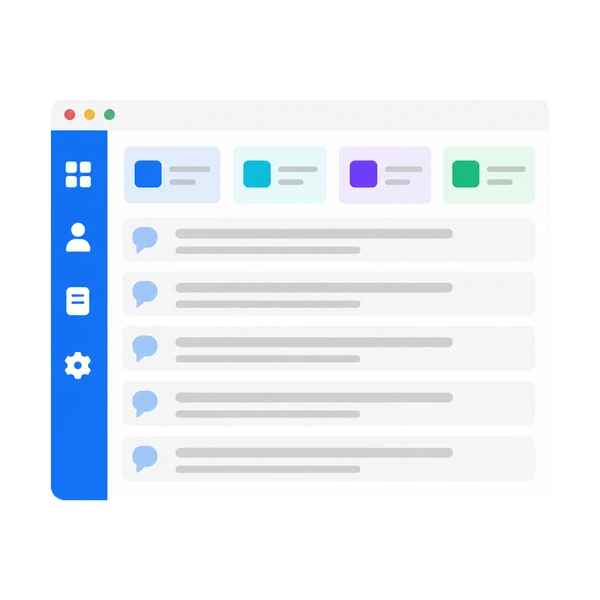
列表中依次显示「时间 / 首个提问 / 消息数 / 反馈」。点开任意一条,访客的发言与 AI 的回答会按时间顺序完整展示。
- 按时间范围筛选(最近 7 天 / 最近 30 天 / 全部)
- 按评价筛选(有帮助 / 没帮助 / 未评价)
- 每次加载 20 条,可一路回溯到更早的对话

反馈(评价)
把「有帮助 / 没帮助」汇总成看得见的数字
访客可以为 AI 的回答打分。管理后台会汇总这些结果,让你用数字判断回答是否被接受。
- 总对话数、AI 回答数、反馈率、差评率四项指标
- 对话数与评价的每日变化以图表呈现(最近 7 天 / 30 天 / 90 天)
- 差评比例偏高时,会在页面上给出警示

分析
常被问到的问题,交给 AI 自动归类
执行「分析类别」后,AI 会自动为访客的提问归类。哪类主题的咨询最多,一眼就能看出来。
- 展示高频提问类别 Top 10 并附上件数
- 同时显示各类别的反馈率
- 列出被评为「没帮助」的回答,最多 30 条

引导至咨询窗口
AI 答不上来时,交给人工咨询窗口
资料中没有答案时,聊天机器人会以得体的措辞礼貌回复,不会暴露内部情况。只要设置好咨询页面 URL,就能在这段回复中附上链接,把访客引导到窗口。
- 咨询 URL 在管理后台的「设计」中设置
- 引导话术支持日语、英语、中文、韩语
- 常见问题按钮最多可设置 5 个

WORDPRESS
在 WordPress 后台也能查看对话记录
在 WordPress 官方插件「monoshiri AI Widget」中设置联动密钥后,WordPress 左侧菜单「monoshiri AI」下会新增「对话记录」。更新文章的顺手工夫,就能看完本周的提问。
- 显示对话数、AI 回答数、有帮助、没帮助四项数据
- 列表包含「时间 / 首个提问 / 消息数 / 反馈」
- 点开对话,可查看访客与 AI 往来的全文
- 联动密钥为只读,既不能修改设置,也无法发送消息
- 只有拥有站点管理权限的用户才能打开对话记录
对话记录查看功能需插件 v1.1.1 及以上版本。
HOW TO USE
对话记录不只是看看,更要用来改进
每周花 10 分钟翻一翻对话记录,聊天机器人的回答就会稳步变好。
STEP 1
打开对话记录
在管理后台或 WordPress 后台,查看本周的对话。
STEP 2
挑出没能答上来的问题
从被评为「没帮助」的回答开始读,只挑出 3 个没答好的问题。
STEP 3
补上缺失的资料
上传能回答这 3 个问题的资料。下一位访客提问时,AI 就答得上来了。
FAQ
关于对话记录与管理后台的常见问题
登录 monoshiri AI 的管理后台,从左侧菜单「聊天挂件」进入对话记录页面即可。如果已在 WordPress 官方插件中设置了联动密钥,也可以直接从 WordPress 后台查看同样的对话记录。
可以。对话记录查看、评价汇总、类别分析在包括免费方案在内的所有方案中均可使用。免费方案无需信用卡,AI 回答上限为每月 150 次。
目前尚不支持将对话记录导出为文件。支持在管理后台查看、按时间范围与评价筛选,以及按对话查看全文。
在 monoshiri AI 的管理后台,组织 / 团队的管理员与拥有经理权限的成员可以查看。在 WordPress 一侧,只有拥有站点管理权限的用户才能打开对话记录页面。
联动密钥为只读,既不能修改设置,也无法发送消息。它与嵌入代码中包含的公开密钥是两回事,保存在 WordPress 的数据库中,卸载插件后即被删除。